
|
List of new features and Improvements of GO2cam 2026 , released on 2. März 2026 . |
|
|
Symbole in den folgenden Tabellen |

|
Neue Funktionen |

|
Verbesserungen |

|
Web und Dienste |
||
|
|
The new integrated Web Portal provides direct access to tutorials, documentation, and the GObot AI assistant without leaving the software. Users can instantly play "Tips & Tricks" videos and download JavaScript scripts to streamline their workflow. |
|
|


|
Grafische Benutzeroberfläche |
||
|
|
Menüs & Befehle |
Neu organisierte Menüs und Befehle:
|
|
|
|
Design |
Vollständiger Dunkelmodus: Der visuelle Komfort wird durch den Dunkelmodus optimiert, der jetzt auf alle Menüs und Baumansichten angewendet wird. |
|
|
|
Menüband-Oberfläche |
Die neue Menüband-Architektur
|
|
|
|
Softwareeinstellungen |
Dynamische Menüskalierung: Sie können die Größe des Menübands von klein bis groß an Ihren Monitor und Ihre Vorlieben anpassen. |
|
|
|
Eine neue Nur anzeigen Option erscheint im Element-Kontextmenü per Rechtsklick. Sie zeigt nur das ausgewählte Teil, Feature, die Anmerkung oder das Element an. Deaktivieren Sie den Nur anzeigen Modus mit der Ausblenden aufheben Option. |
|
|
|
|
Sie haben jetzt mehr Flexibilität bei der Verwaltung Ihres Arbeitsbereichs mit zwei verschiedenen Symbolleistenoptionen:
|
||
|
|
Beschleunigen Sie Ihre täglichen Aufgaben, indem Sie Ihre eigenen Tastenkombinationen für jeden Befehl erstellen, der noch keine hat. Diese neue Funktion ist leicht zugänglich direkt im Symbolleiste anpassen Fenster. |
|
|
|
|
GO2cam 2026.7 |
Wir haben den Befehl Aktualisieren zur Symbolleiste anpassen hinzugefügt. Er ermöglicht die Erstellung einer Tastenkombination zum Starten der Berechnungsaktualisierung. |
|
|
|
Rasteranzeige
|
|
|
|
|
Dialog |
|
|
|
|
Optionen |
Der Werkzeuge > Optionen Menü wurde modernisiert und neu organisiert, um Ihnen zu helfen, Einstellungen effizienter zu finden und zu verwalten:
|
|
|
|
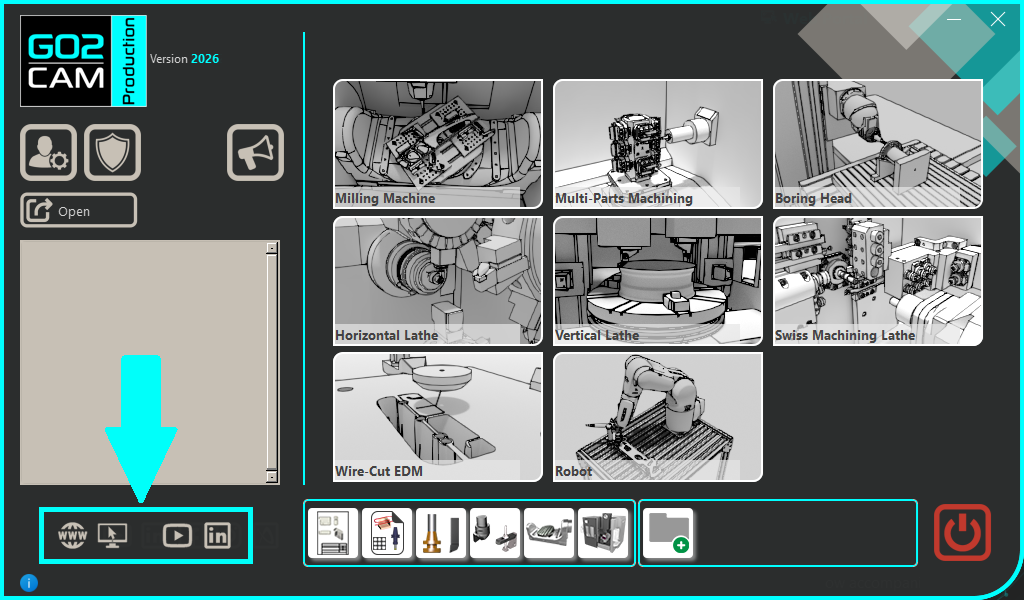
Facebook- und Industry Arena-Links/Symbole wurden entfernt. |
|
|
|
|
Der Link zum Webportal wurde verschoben und mit externen Links unten links gruppiert. |
||
|
|
GO2cam 2026.6 |
Der Befehl „GO2cam-Datei hinzufügen“ stellt jetzt 5-Achsen-Expertenzyklen wieder her. Aber achten Sie auf die in der Zyklusdialogbox definierten Achsen, die sich bei der Aktualisierung der Berechnung ändern können! |
|

|
Workflow |
||
|
|
Komplette Neugestaltung des Import-Workflows:
|
Dieses Video ist ein Beispiel für den Workflow beim Drehen und demonstriert die vollständigsten sequenziellen Operationen. |
|
|
|
Vollautomatischer Prozess: Sie können automatisch ein bearbeitetes Teil mit allen Werkzeugwegen erhalten, nur mit dem Import und der automatischen Validierung des Workflows. Alles wird gemäß den Standard-/zuvor gespeicherten Werten verarbeitet. |
|
|
|
|
Workflow beim Fräsen
|
|
|
|
|
Erkennung von Spannmitteln Während des Import-Workflows können Volumen als Spannmittel definiert werden. Dies wird im Schritt der Teilepositionierung und auch während der Werkzeugwegberechnung berücksichtigt.
|
Ein Beispiel wird im Modul Vertikaldrehen gegeben. |
|
|
|
Fräsen Drehen Drahterodieren |
Workflow für bearbeitetes Teil Der neue Befehl im Menü Datei ermöglicht den Start des Import-Workflows eines bearbeiteten Teils. Das Restmaterial wird erkannt und die Berechnung darauf basierend durchgeführt. |
|
|
|
Fräsen Drehen Drahterodieren |
Workflow nach dem Design Der neue Workflow ist nicht nur für den Import von CAD-Dateien bestimmt; Sie können Ihr Teil auch direkt in der Designumgebung mit Drahtmodell-Geometrie oder Volumenmodellen zeichnen und bearbeiten und dann den Workflow starten.
|
Ein Beispiel wird mit Solid Design gegeben. |
|
|
Workflow beim Drahterodieren
|
|
|
|
|
DXF-Import-Workflow
|
|
|
|
|
Erstellung von WAGs |
Der neue Workflow wird auch in der Umgebung der Erstellung von Arbeitsbaugruppenvorrichtungen implementiert. |
|

|
Allgemeine Geometrie |
||
|
|
Der Befehl Manuelle Messung wurde komplett überarbeitet mit Folgendem:
|
|
|
|
|
GO2cam 2026.4 |
Winkelbohrungen Die intelligente Dreh-Messung bietet neue Informationen über Winkelbohrungen: B- und C-Winkelwerte werden angegeben (in der Rotationsebene). 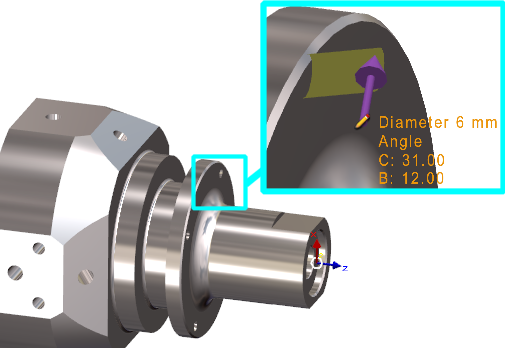
Die Werte sind auch im Informationsdialog zugänglich und kopierbar. |

|
|
|
Eine neue Vorhandener Rohteil Kontrollkästchen wurde dem Dialog des Nesting-Befehls hinzugefügt.
|
|
|
|
|
Der Element bearbeiten Befehl unterstützt jetzt die gleichzeitige Bearbeitung mehrerer Textelemente. Sie können mehrere Textelemente auswählen und alle vorgenommenen Änderungen werden einheitlich auf die gesamte Auswahl angewendet. |
|
|
|
|
GO2cam 2026.6 |
Einstriche-Schriftart Wenn Sie eine Einstriche-Schriftart installieren, wird diese standardmäßig nicht als Einstriche-Schriftart erkannt. Um dies zu ermöglichen, haben wir eine Option im Textbefehl hinzugefügt, mit einem Kontrollkästchen, das aktiviert werden muss. |
|
|
|
Volumenextrusion |
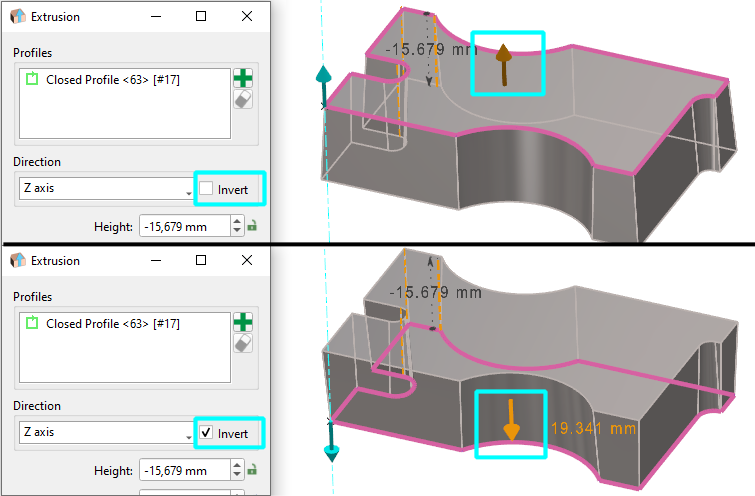
Das Umkehren der Richtung der Volumenextrusion kann jetzt durch Klicken auf einen dynamischen Pfeil auf dem Bildschirm erfolgen. Es ist dieselbe Aktion wie die Schaltfläche „Umkehren“ im Dialogfeld. |
|
|
|
Segment GO2cam 2026.7 |
Wir haben das Verhalten der Verkettungsoption : geändert. Ab Version 2026.7 ist die Verkettungserstellung von Segmenten das Standardverhalten. Das Kontextmenü ermöglicht dann das Aufheben der Verkettung, und wir können mit demselben Kontextmenü zur Verkettung zurückkehren. Und auch die gewählte Option wird jetzt beibehalten, wenn wir zur Segmentfunktion zurückkehren. Zur Erinnerung: Zuvor ermöglichte das Kontextmenü das Aufheben der Verkettung, aber ohne Möglichkeit zur Rückkehr. Und beim nächsten Mal, wenn Sie zum Segment zurückkehrten, war es in der Verkettungsoption auf EIN. |
|
|
|
CAD-Schnittstellen |
||
|
|
Ein neuer Baum für die PMI-Analyse ist über die Funktion Messen zugänglich. Eine neue PMI-Option ist ebenfalls verfügbar: PMI-Ansicht aktivieren , die die Werkstückansicht direkt auf die ausgewählte Anmerkung ausrichtet. Darüber hinaus wurden die Menüoptionen entsprechend aktualisiert. |
|
|
|
|
SpaceClaim GO2cam 2026.4 |
Lesen des neuen SpaceClaim-Formats scdoc. Dieses Format ist neuer und komprimierter als das native Format scdoc. |
|
|
|
Einige Versionen der CAD-Schnittstellen wurden aktualisiert:
|
||
|
|
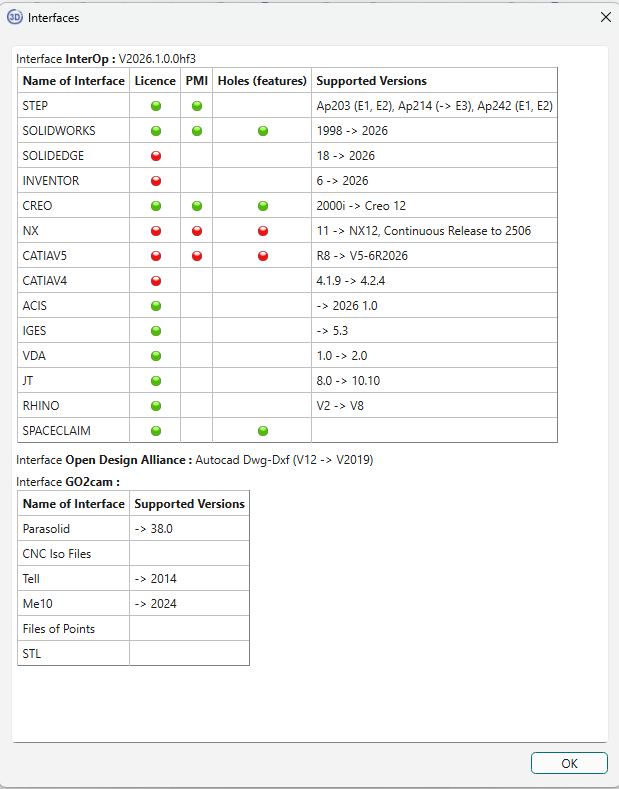
Das Dialogfeld für die Liste der 3D-Schnittstellen, das über das Menü Hilfe und dann Info zugänglich ist, wurde zur besseren Visualisierung tabellarisch neu organisiert. Das Dialogfeld zeigt auch verfügbare Funktionen für jede Schnittstelle (PMI, Bohrung) an. Eine grüne oder rote Blase zeigt an, ob die Funktion aktiviert ist oder nicht.
|
|
|
|
|
Die Leistung des PMI-Imports wurde verbessert. Schnelleres Lesen und Öffnen von Dateien. Bessere Flüssigkeit bei der Manipulation des Teils mit PMI, insbesondere bei der Rotation. |
||
|
|
Mehrfachimport GO2cam 2026.5 |
Wir haben die Zuordnung von Namen beim Import mehrerer Dateien oder einer einzelnen Datei mit mehreren Volumen verbessert. Zuvor hatte der Name des in der CAD-Datei definierten Volumens Vorrang vor dem Dateinamen. Jetzt:
Auch der Dateiname wird nur beim Import mehrerer Dateien angezeigt; wenn wir eine Datei mit mehreren Volumen importieren, muss der Dateiname nicht für jedes Volumen wiederholt werden! |
|

|
Layout-Design |
||
|
|
|
|
|

|
Werkzeuge |
||
|
|
Reibahle |
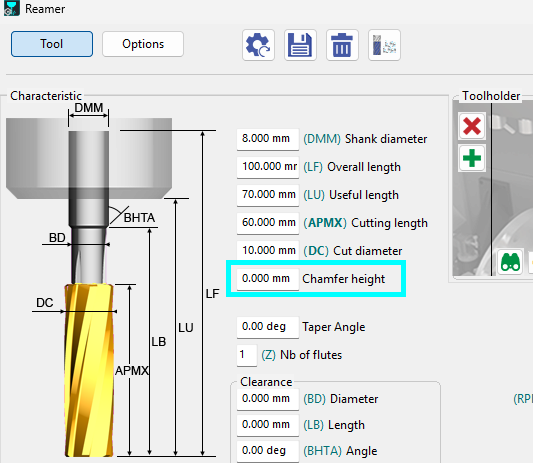
Fasenhöhe Parameter wurde zu Reibahlenwerkzeugen für Fräsen und Drehen hinzugefügt. Diese Fase wird bei der Rohteilberechnung berücksichtigt. Folglich ein neuer Strategieparameter: Tiefenberechnung entweder nach Spitze oder Durchmesser wurde für die Reiboperation hinzugefügt. |
|
|
|
Interpolation |
Neuer Werkzeugtyp für Interpolation: 1/4 Kreis Fräser |
|
|
|
Werkzeugaktualisierung GO2cam 2026.6 |
Werkzeugaktualisierung verbessert Jede Änderung auf der Werkzeugseite (Durchmesserwert, Kühlmittel, spezifische Nummer) erzeugt Änderungen auf der Technologiemaschine der Zyklen, die das aktualisierte Werkzeug verwenden. Zum Beispiel werden Schnittbedingungen neu berechnet, Kühlmittelnummern zugewiesen usw. |
|

|
Bohrungsmerkmale |
||
|
|
|
|
|
|
|
|
||
|
|
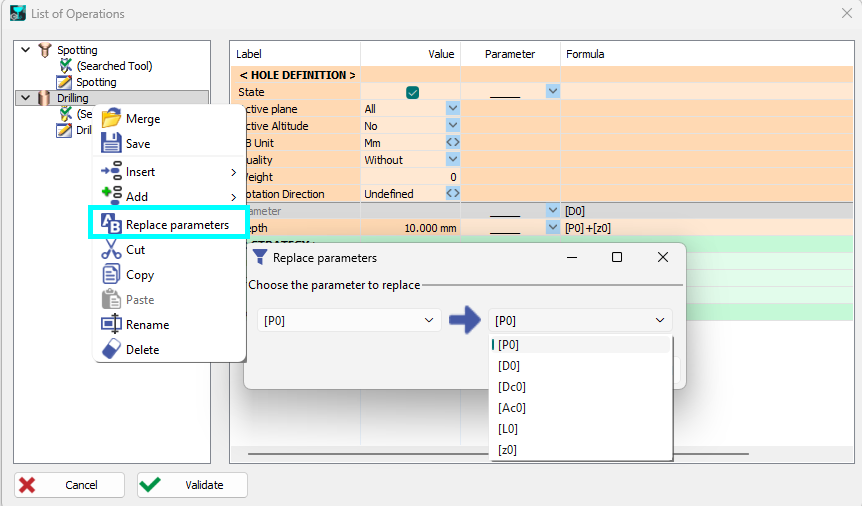
Suchen und Ersetzen bei Benutzerbohrungen Für die Operationsliste ist eine neue Funktion in einem Baum-Kontextmenü zum Ersetzen von Parametern zugänglich. |
|
|
|
|
Mehrere Dialogfelder für Bohrungen wurden vollständig in Qt neu geschrieben, was den internen Quellcode vereinfacht; sie behalten jedoch die gleiche Funktionalität bei und bieten die Möglichkeit, das Fenster zu vergrößern. |
||
|
|
|
|
|


|
Allgemeine Bearbeitung |
||
|
|
Neue Suchleiste in den Feldern „Werkzeug auswählen“ und „Bearbeitungszyklus auswählen“, um die Suche nach spezifischen Werkzeugen oder Bearbeitungszyklen zu ermöglichen. 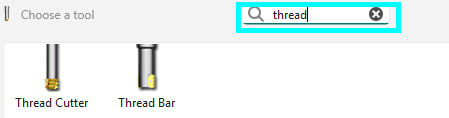
|
|
|
|
|
Die Standard-Sortierung der Liste der angebotenen Werkzeuge erfolgt jetzt nach Durchmesser statt nach Namen. |
||
|
|
Viele Verbesserungen im Anzeige von Bearbeitungsursprüngen :
|
|
|
|
|
Zyklenauswahl Die definierten Ursprünge können während des Zyklenauswahlprozesses in der Dialogleiste aufgerufen werden. Daher kann der Ursprung für jeden Zyklus direkt an dieser Stelle definiert werden. |
|
|
|
|
Neuer Befehl, der zwei Arten von Profilmodifikationen ermöglicht:
|
|
|

|
|||
|
|
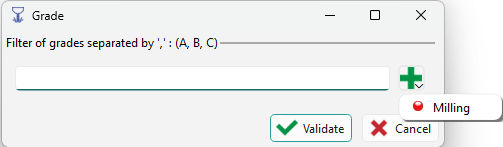
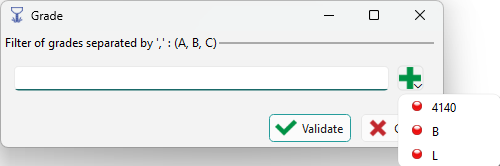
Scannen Sie automatisch Ihre vorhandenen Maschinen und Materialien, um ganze Gütekategorien dynamisch zu generieren und in der Auswahldialogbox umzuschalten. Die Liste der vorhandenen Maschinen- und Materialgüten ist im Dialogfeld mit dem plus Symbol zugänglich. |
|
|
|
|
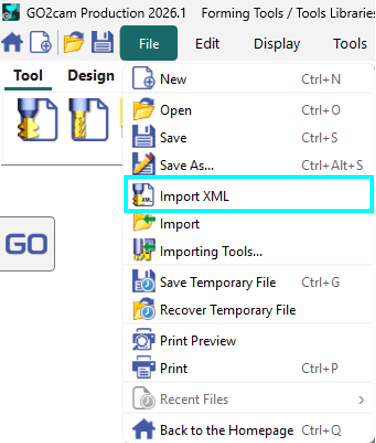
XML-Werkzeugimport: Sie können jetzt XML-Werkzeugdateien innerhalb der Formwerkzeuge und Werkzeugbibliotheken öffnen und importieren, was Ihnen ermöglicht, diese direkt zu bearbeiten. |
|
|
|
|
Werkzeuge |
Fasenhöhe Parameter wurde zu Reibahlenwerkzeugen für Fräsen und Drehen hinzugefügt. Diese Fase wird bei der Rohteilberechnung berücksichtigt. Folglich ein neuer Strategieparameter: Tiefenberechnung entweder nach Spitze oder Durchmesser wurde für die Reiboperation hinzugefügt.
|
|
|
|
Kollisionsmanagement |
Kollision mit Teil testen (Bearbeitungsbaum) Diese Option wurde für Version 2026 stark verbessert, mit einer neuen effizienteren und schnelleren Engine. Sie ermöglicht zur Kollisionskontrolle für alle Arten von Zyklen (Zuvor wurden nur Bohrungsbearbeitungen und Eilgänge geprüft). Dies bedeutet auch, dass die Berechnung etwas länger dauern kann und dass Zyklen öfter in den 'Warnmodus' versetzt werden, da potenzielle Kollisionen effizienter erkannt werden. Aus diesem Grund haben wir beschlossen, die Funktion standardmäßig auf AUS zu setzen. |

|
|
GO2cam 2026.7 |
In Version 2026.7 haben wir beschlossen, Standardmäßig auf EIN zurücksetzen . Wir haben diesen Befehl auch umbenannt in „ Kollision mit Teil steuern “ für mehr Klarheit. |
||
|
|
GO2cam 2026.2 |
Mehrachsige Verknüpfung zwischen Operationen Die Verknüpfung zwischen 2 Operationen mit demselben Werkzeug kann mit einem 5-Achsen-Simultanbewegung . realisiert werden. Definieren Sie dazu einen Sicherheitsbereich (im Dialog Rohteil) und wählen Sie „5Xs-Bereich folgen“ in der Zyklusstrategie. 
|

|
|
|
GO2cam 2026.5 |
Der Kugelmodus ist keine vollständige Kugel mehr, sondern eine hybride Form mit einer Halbkugel oben und einem Zylinder unten. |

|
|
|
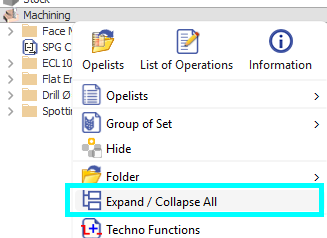
Alle aufklappen/Alle zuklappen wurde aus dem Ordner-Kontextmenü in das Bearbeitungs-Kontextmenü verschoben. Es ist nur verfügbar, wenn Ordner im Bearbeitungsbaum erstellt wurden. |
|
|
|
|
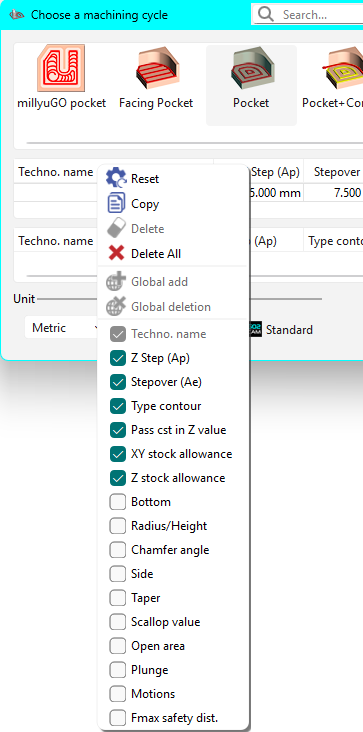
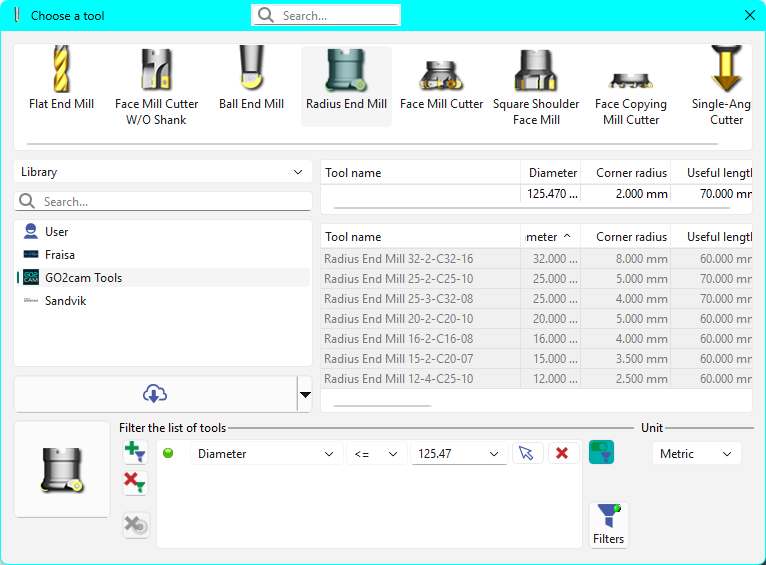
Alle Dreh- und Fräszyklen haben eine längere Liste von Parametern, die in den Spalten der Bibliothek angepasst werden können. |
|
|
|
|
Die Elemente der Werkzeug- und Zyklusbibliotheken sind in Grau geschrieben und der Hintergrund ist ein helleres Grau. |
|
|
|
|
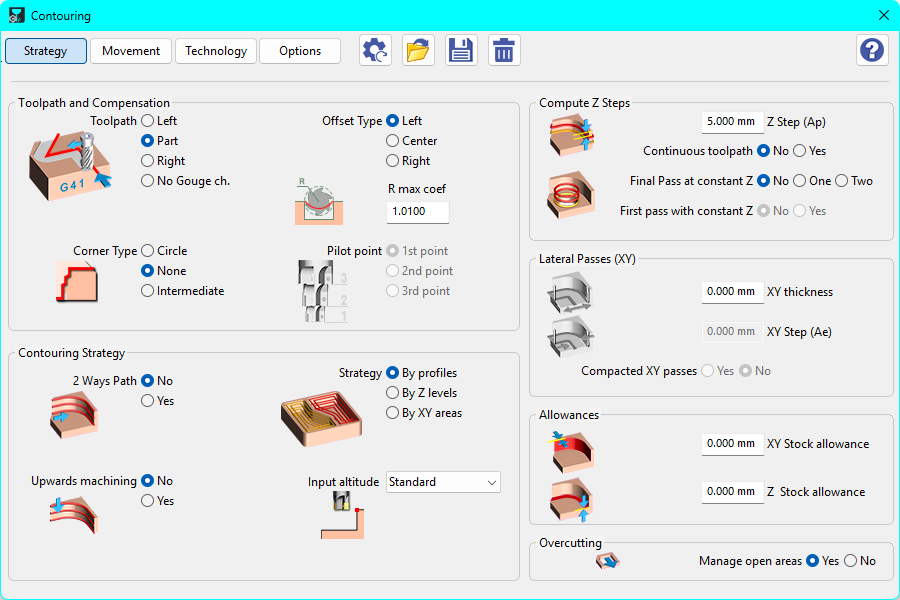
Die Dialogfelder für Strategien sind jetzt größer mit größeren Schriftarten und Symbolen/Bildern für ein besseres visuelles Verständnis. |
|
|
|
|
Der Teil/Rohteil-Vergleich wurde mit besseren Algorithmen verbessert. |
||

|
Opelist/Strategien |
|
|
|
Der Opelist wurde in ein eigenes Menü im Menüband neu organisiert. 
|
|
|
|
5-Achsen-Opelist |
Erstellen und standardisieren Sie komplexe Bearbeitungsstrategien durch Erstellung von 5-Achsen-Experten-Opelisten. Klicken Sie hier, um zur Kategorie 5-Achsen-Experte zu gelangen und ein Video anzusehen. |
|
|
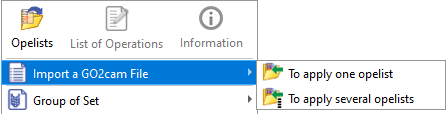
GO2cam-Datei importieren GO2cam 2026.2 |
Der Befehl, der den Import einer PCE-Datei zum Übertragen der Bearbeitungsoperationen in Opelisten ermöglicht, hat ein neues Verhalten:
|

|
Simulation |
||
|
|
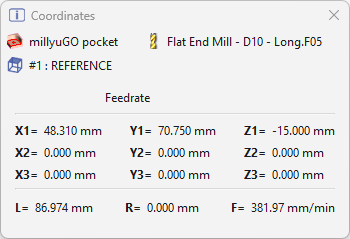
Der Koordinatendialog ist jetzt leichter zu lesen, mit fetter Schrift und klaren Symbolen für wichtige Details.
|
|
|
|
|
Simulation GO2cam 2026.6 |
Formwerkzeuge Wir haben die Verwaltung von Formwerkzeugen in der dynamischen Simulation verbessert. |
|
|
|
Simulation GO2cam 2026.7 |
Exzentrische Operationen Wir haben die allgemeine Leistung der dynamischen Simulation für exzentrische Drehzyklen verbessert. Bitte beachten Sie, dass diese Verbesserung nur bei aktiver Option Vereinfachte Bearbeitung verwendet wird. |
|

|
Maschinenwerkzeugumgebung (MTE) |
||
|
|
Kunden können jetzt Maschinenkinematiken ( .mcb ) sofort herunterladen und laden, indem sie eine spezifische ID eingeben, die von ihrem VARs . |
|
|
|
|
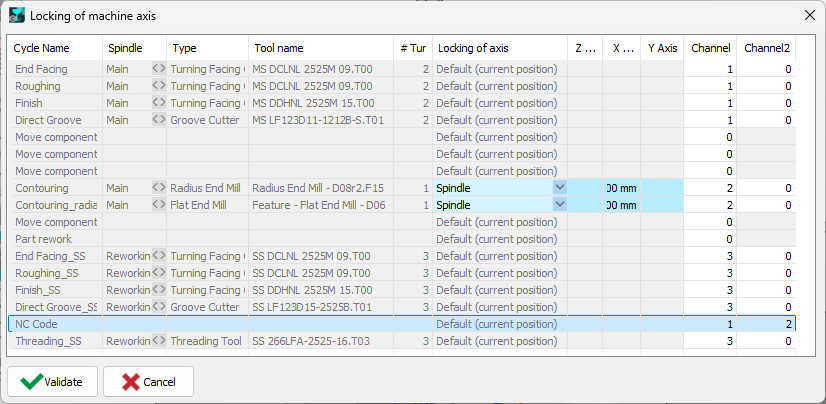
Technologiefunktionen:

|
|
|
|
|
Sie können schnell auf Spannvorrichtungen/WAGs zugreifen und diese konfigurieren, indem Sie mit der rechten Maustaste auf die Maschine im Baum oder im 3D-Fenster klicken.
|
|
|
|
|
Sie können jetzt die Farbe eines Werkzeugwegs direkt im Synchronisations-Gantt-Diagramm ändern, was sofortiges visuelles Feedback gibt.
|
|
|
|
|
GO2cam 2026.4 |
Unerreichbare Winkel Seit Jahren werden unerreichbare Winkel in der Liste der Arbeitsebenen rot angezeigt: Wir haben eine Warnung für diese unerreichbaren Winkel . 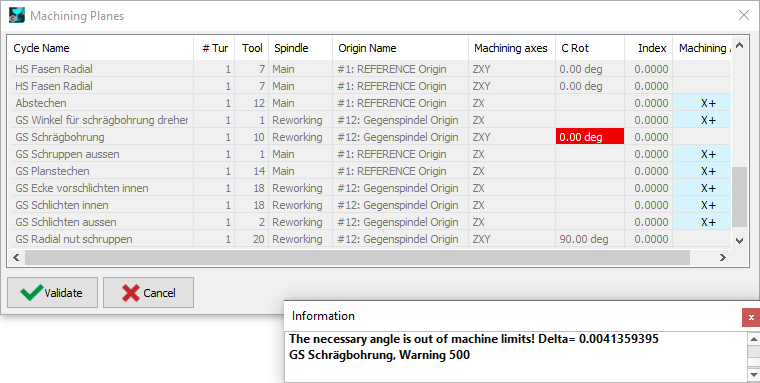
hinzugefügt. Diese Warnung gibt Ihnen den Delta-Winkelwert, der im Werkzeug eingestellt werden muss, um die Bearbeitung zu ermöglichen. Die Werte können in den Dialog kopiert und in den Werkzeugpositionseinstellungen vorgenommen werden. |

|
|
|
Kollisionsbaum Der Baum wurde in Qt neu implementiert, unterstützt jetzt die Suche und berücksichtigt korrekt die ausgewählten Einheiten, anstatt immer Werte in Millimetern anzuzeigen. |
||
|
|
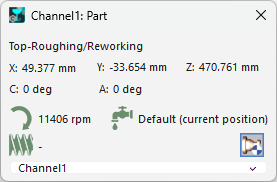
Koordinatenfenster Die Ursprünge von Teil und Maschine sind konfigurierbar, es gibt mehr QuickInfos zu Symbolen und Schaltflächen, die Symbole wurden für den Dunkelmodus aktualisiert, und das Rotationssymbol zeigt jetzt deutlich an, ob es den Rohteil, das Werkzeug oder keines von beiden betrifft. |
|
|
|
|
|
|
|
|
|
Ein neues Feld wurde in den Einstellungen zur Maschinennummerierung hinzugefügt, damit Sie die automatische Werkzeugnummerierung ab einer bestimmten Position starten können. Dies ermöglicht es Ihnen, freie Positionen im Magazin zu reservieren. |
|
|
|
|
Beim Drehen und Schweizer Drehen wurden die Grafiken des Gantt-Diagramms erneuert. Es kann verschoben und seine Größe kann geändert werden! |
||


|
Bearbeitungsmerkmale |
||
|
|
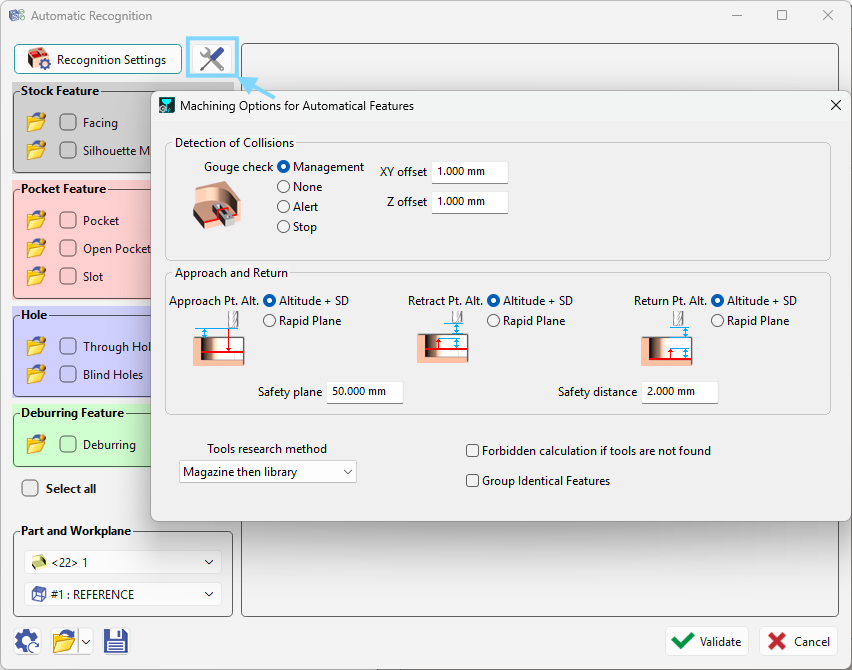
Der Merkmalsdialog enthält jetzt einen neuen, dedizierten Dialog zur Verwaltung von Bearbeitungsoptionen, der Ihnen eine direktere Kontrolle über die Konfiguration und Verwaltung von Merkmals-Einstellungen ermöglicht. |
|
|

|
2-Achsen-Fräsen & Form |
||
|
|
Greifen Sie mit dem neuen, einfach zu bedienenden Dialog auf alle Bearbeitungspass-Parameter an einem Ort zu |
|
|
|
|
Benutzer können jetzt unabhängig voneinander einstellen Erster Pass und Letzter Pass Z-Schritt-Tiefen für mehr Kontrolle. Dieses Update ist verfügbar in millyuGO , Planfräsen (Tasche) , Tasche, Tasche + Kontur, Taschennachbearbeitung.
|
|
|
|
|
Schraubstöcke und Spannbacken |
Die komplett überarbeitete Benutzeroberfläche für Schraubstöcke und Spannbacken macht die Befestigung Ihrer Teile schneller und intuitiver. Hauptmerkmale:
|

|
|
|
Interpolation |
Ein neuer Eintauchparameter wurde in Interpolation eingeführt und fügt eine außermittige Eintauchoption hinzu, ähnlich der beim Gewindeschneiden verwendeten. Dieser Parameter befindet sich unter Bewegung innerhalb der Strategie Seite, wo Werte eingegeben werden können, um den außermittigen Abstand anzupassen. |
|
|
|
Kantenpfad-Auswahlmodus für Standardzyklus hinzugefügt. Dies ermöglicht die Auswahl von Kanten, insbesondere für nicht-lineare und komplexe gekrümmte Oberflächen. |
|
|
|
|
Vorgebohrte Löcher |
Sie können jetzt Kanten direkt auswählen, wenn Sie die Taschenfunktion mit vorgebohrten Löchern verwenden. |
|
|
|
Reiben |
Neuer Tiefenberechnungsparameter auf Werkzeugende oder Durchmesser, da wir Fasen für Reibahlenwerkzeuge einstellen können. 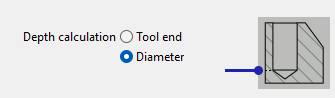
|
|
|
|
Fasen |
Fasenzyklus wurde verbessert, um mehr Flexibilität bei der Werkzeugpositionierung zu bieten. Anfahr- und Abfahrbögen sind nicht mehr auf einen 90-Grad-Winkel beschränkt. |
|
|
|
Konturfräsen |
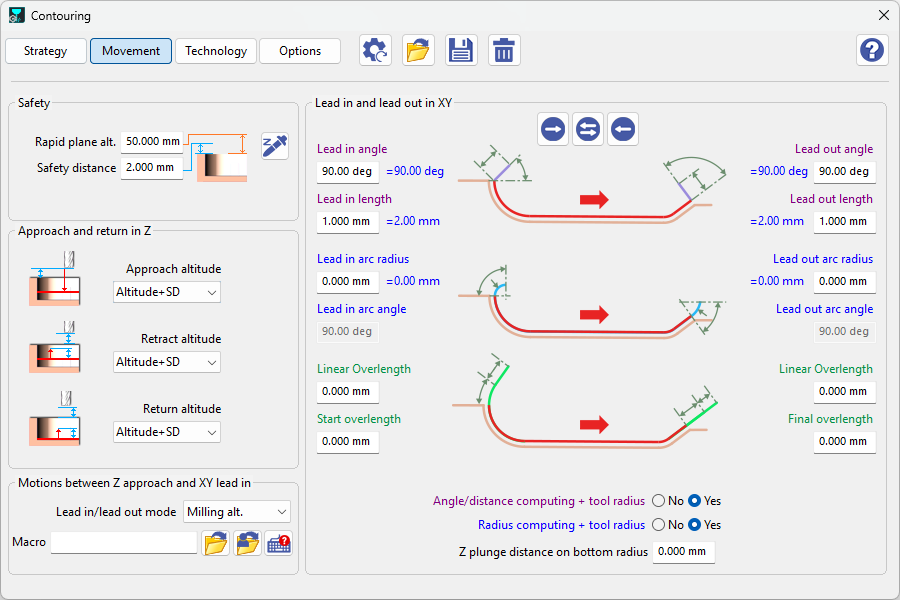
Wir haben die Seite Bewegung mit einer neue visuelle Darstellung für Anfahr- und Abfahroptionen aktualisiert, die eine klarere Vorschau Ihrer Werkzeugwegübergänge bietet. |
|
|
|
Tieflochbohren |
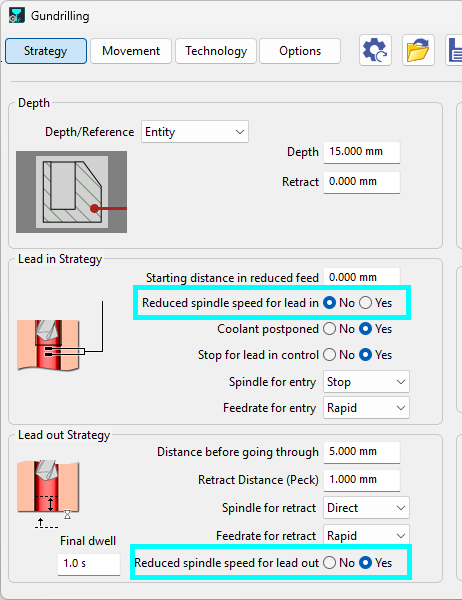
Zwei neue Parameter für den Tieflochbohrzyklus, die reduzierte Spindeldrehzahlen ermöglichen:
|
|
|
|
Bohrungen |
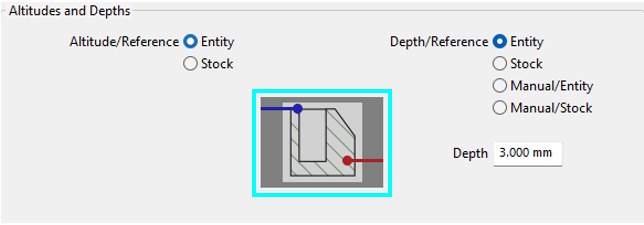
Wir haben die Seiten Höhen und Tiefen in den Bohrungszyklen mit neuen Symbolen aktualisiert. |
|

|
3-Achsen-Fräsen |
||
|
|
3-Achsen-Schlichten |
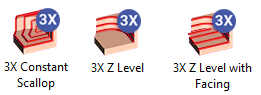
Der 3-Achsen-Fräspaket enthält jetzt drei neue optionale Zyklen . Diese Ergänzungen sind leicht durch ein "3X"-Abzeichen auf ihren Symbolen zu erkennen. |
|
|
|
Der neue Multi-Threaded 3X Z-Ebene Zyklus reduziert die Berechnungszeit erheblich und bietet optimierte Bearbeitung mit integrierter Nachbearbeitung. |
|
|
|
|
Neuer Multi-Threaded Schlichtzyklus, der unglaublich schnelle Berechnungszeiten und hocheffiziente Bearbeitung für äquidistante Oberflächen liefert. |
|
|
|
|
3X Z-Ebene mit Planfräsen ist eine Hybridstrategie, die parallele und Z-Ebenenzyklen kombiniert, um sowohl flache Bereiche als auch Schrägen in einer einzigen Operation zu bearbeiten. |
|
|
|
|
Schlichten Nachbearbeitung |
Für die Auto Z-Ebene , Auto äquidistant , Steigung Z Level und Steigung Äquidistant Zyklen haben wir eine Optimierte Werkzeugbahn Option hinzugefügt. Wenn diese Funktion aktiviert ist, reduziert sie die Luftzeit und unnötige Werkzeugwege erheblich. 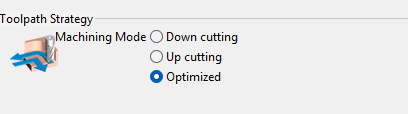
|
|
|
|
3X Spirale GO2cam 2026.2 |
Werkzeugwegberechnung Auf der Seite Optionen haben wir die Möglichkeit hinzugefügt, „ Bögen von Werkzeugwegen zerlegen ’. Dies erzeugt G01-Segmente in der NC-Datei anstelle von G02/G03-Bögen. |
|

|
5-Achsen-Experte |
||
|
|
5-Achsen-Opelist |
Opelisten können jetzt 5-Achsen-Operationen enthalten. Create and standardize complex machining strategies by creating 5-axis expert Opelist. |
|
|
|
Polyline-Auswahl |
Neuer Polyline-Auswahl Modus führt eine intuitivere Verwaltung von Geometrien im Mehrachsen-Fräsen ein. |
|
|
|
Sicherheit für 5X-Experte GO2cam 2026.7 |
Neues Verhalten für Sicherheit: Wenn die GO2cam-Sicherheitsebene niedriger ist als die in der 5X-Zyklus definierte Sicherheitsebene, wird sie in der NC-Datei nicht berücksichtigt, wie es normalerweise in anderen Situationen der Fall ist. |
|

|
Drehen |
||
|
|
Zwei neue Zyklen für die Bearbeitung exzentrischer Teile: Exzentrisches Schruppen und exzentrisches Schlichten. 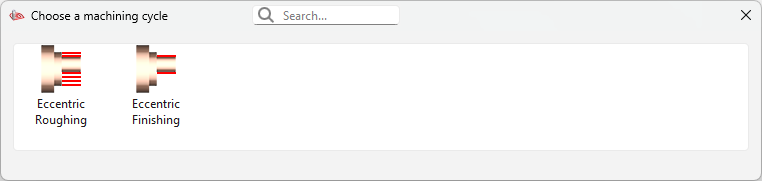
|
|
|
|
|
Ein neues Dialogfeld wird angezeigt, wenn ein Spannfutter zu einem Teil hinzugefügt wird. Eine neue Anpassen Option ist auch per Rechtsklick auf den Rohteil verfügbar und öffnet ein dediziertes Dialogfeld. Darüber hinaus können Spannfutter und Spannbacken jetzt während der Benutzung modifiziert werden. |
|
|
|
|
Der Befehl „Teil zerschneiden“ ist jetzt im Modul Horizontaldrehen verfügbar. |
|
|
|
|
GO2cam 2026.2 |
In der Strategie haben wir eine neue Wahl für den Pilotpunkt : Links, Mitte oder Rechts hinzugefügt.
|
|
|
|
Ein neuer Strategieparameter ist jetzt verfügbar, namens Rückzugsabstand am Ende . Er ermöglicht einen Rückzug im Eilgang um 45 Grad von der Rohteilwand. Ein Wert muss vom Benutzer eingegeben werden. Der gezeichnete Werkzeugweg folgt diesem Abstand. |
|
|
|
|
GO2cam 2026.4 |
Neuer Parameter Glättungshöhe der einen glatteren Werkzeugweg erzeugt, indem er „Untertaschen“ und wellenartige Werkzeugwege vermeidet. |

|
|
|
Der Gewindebohrzyklus im Drehen (Menü Axialbohrung) bietet jetzt zwei Modi („ Einfach , Entgraten “), wobei Entgraten Parameter für die Pass-Tiefe und die letzte Pass-Tiefe hinzufügt und die Verweiloptionen im Dialogfeld neu positioniert werden. |
|
|
|
|
GO2cam 2026.6 |
Wir haben eine neue Option „Werkzeugausrichtung“ hinzugefügt. Es ermöglicht die Berechnung eines anderen Werkzeugwegs, da wir die Projektionsrichtung des Formwerkzeugs definieren können. Es ermöglicht den Zugang zu verschiedenen Bereichen des Profils, wie z. B. Hinterschnittbereiche. |
|
|
|
GO2cam 2026.5 |
Der Rohteil wird jetzt für eine Punkt-zu-Punkt-Operation berechnet. |
|
|
|
GO2cam 2026.7 |
Der Kühlmittelparameter ist jetzt in der Räumoperation verfügbar. |
|

|
Schweizer Drehen |
||
|
|
GO2cam 2026.6 |
Wir haben eine neue Option „Werkzeugausrichtung“ hinzugefügt. Es ermöglicht die Berechnung eines anderen Werkzeugwegs, da wir die Projektionsrichtung des Formwerkzeugs definieren können. Es ermöglicht den Zugang zu verschiedenen Bereichen des Profils, wie z. B. Hinterschnittbereiche. |
|
|
|
Neue Option in „ Teil zerschneiden “: Sie können jetzt den Schnitt auf alle Schultern anwenden. |
|
|

|
Drahterodieren |
||
|
|
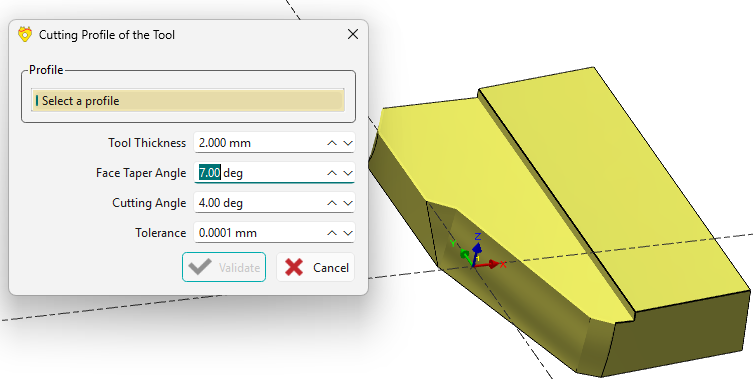
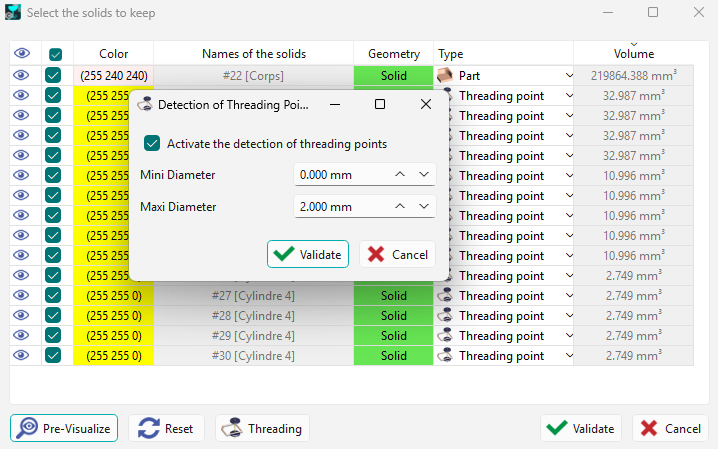
Automatisierte Erkennung und Umwandlung von zylindrischen Volumenkomponenten in Einfädelpunkte ist beim Import über ein dediziertes Dialogfeld möglich. Ein Bereich von Durchmessern kann für den Erkennungsalgorithmus definiert werden.
|
|
|
|
|
Farbanalyse
|
|
|
|
|
|
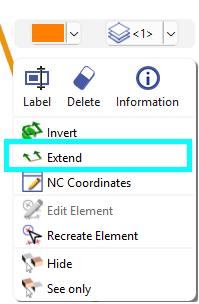
Neue Funktion „ Profil erweitern“ “ in der automatischen Profilauswahl zum Hinzufügen von benutzerdefinierten Anfahr-, Abfahr- und Eckradien zu offenen Profilen. Die Funktion ist auch im Menü Design während der Profilauswahl per Rechtsklick verfügbar.
|
|
|
|
GO2cam 2026.6 |
Herunterladen von Drähten Der Dialog Drahtbibliothek gibt jetzt Zugriff auf die GO2tool-Bibliothek, mit 14 zum Download verfügbaren Bibliotheken . Dies ist genau dasselbe Fenster wie beim Fräsen und Drehen. |
|
|
|
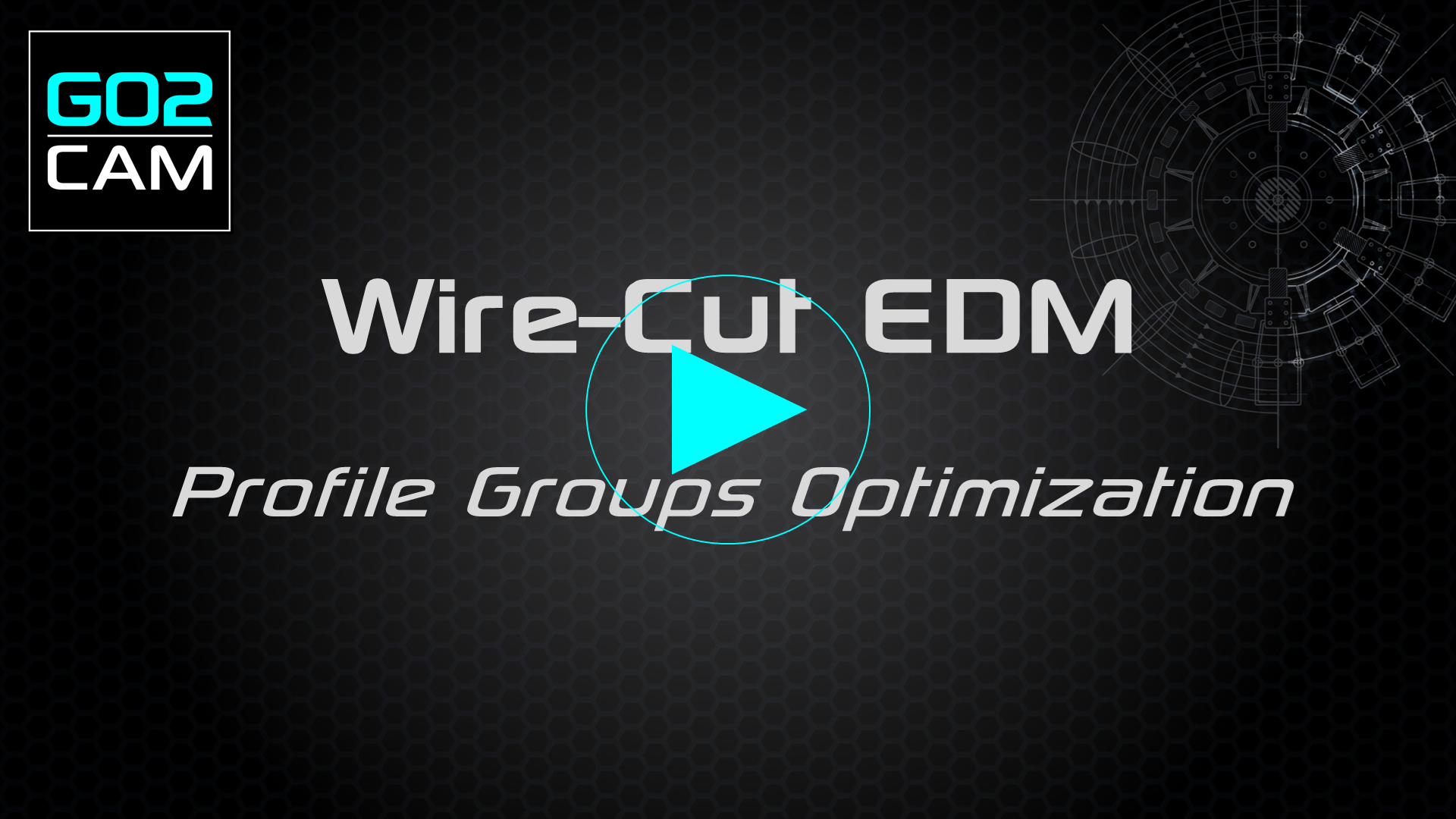
Die Optimierung von Profilgruppen wurde verbessert. Die Profile werden jetzt automatisch nach Nähe organisiert, beginnend mit dem niedrigsten Profil links |
|
|
|
|
Profile in einer Gruppe können manuell per Drag & Drop neu organisiert werden, um die Schnittreihenfolge zu ändern. |
||
|
|
|
|
|
|
|
Erhöhte Leistung bei der Erkennung von Flächen für 4-Achsen auf Volumen mit Verbesserungen im Erkennungsalgorithmus, um komplexe Formen besser zu akzeptieren. |
||

|
Benutzerdefinierte Arbeitsdokumente |
||
|
|
Benutzerdefiniertes Arbeitsdokument & Standard-Arbeitsdokumente |
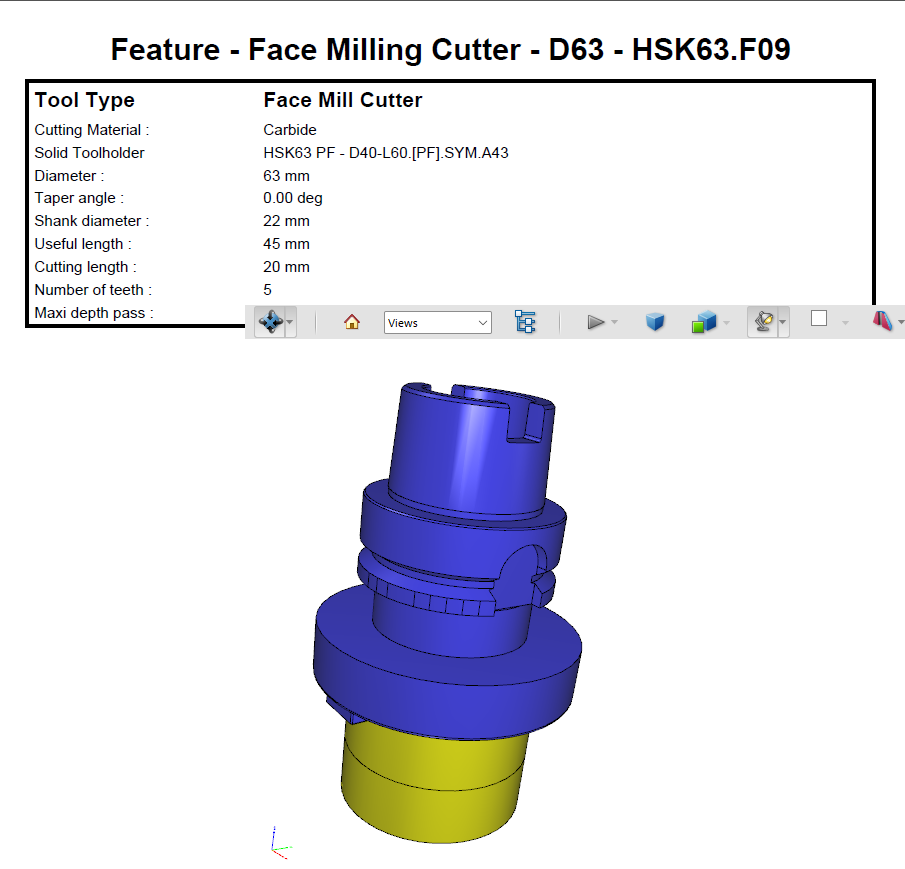
3D-Symbole werden jetzt in Arbeitsdokumente exportiert. Zum Beispiel können Volumenwerkzeughalter jetzt in Bildern angezeigt werden, die sowohl in Standard-Arbeitsdokumenten als auch in UWDs angezeigt werden. |
|

|
GO2cam Mecanic |
||
|
|
Automatisierte Erkennung und Umwandlung von zylindrischen Volumenkomponenten in Einfädelpunkte ist beim Import über ein dediziertes Dialogfeld möglich. Ein Bereich von Durchmessern kann für den Erkennungsalgorithmus definiert werden. Klicken Sie hier, um ein Video in der Kategorie Drahterodieren als Beispiel anzusehen. |
|
|
|
|
Strategien |
Farbanalyse
Klicken Sie hier, um ein Video in der Kategorie Drahterodieren als Beispiel anzusehen. |
|
|
|
Profil erweitern
|
Neue Funktion „ Profil erweitern“ “ in der automatischen Profilauswahl zum Hinzufügen von benutzerdefinierten Anfahr-, Abfahr- und Eckradien zu offenen Profilen. Die Funktion ist auch im Menü Design während der Profilauswahl per Rechtsklick verfügbar.
|
|
|
|
Die Optimierung von Profilgruppen wurde verbessert. Die Profile werden jetzt automatisch nach Nähe organisiert, beginnend mit dem niedrigsten Profil links Klicken Sie hier, um ein Video in der Kategorie Drahterodieren als Beispiel anzusehen. |
||
|
|
Profile in einer Gruppe können manuell per Drag & Drop neu organisiert werden, um die Schnittreihenfolge zu ändern. Klicken Sie hier, um ein Video in der Kategorie Drahterodieren als Beispiel anzusehen. |
||

|
Mehrteilbearbeitung |
||
|
|
JavaScript |
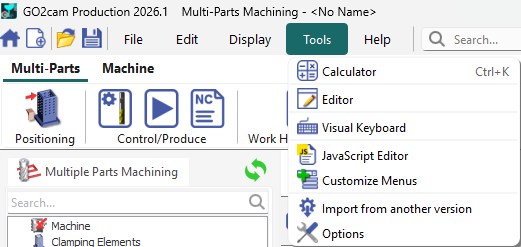
Der MPM-Modul unterstützt jetzt JavaScript. Diese Funktionalität finden Sie direkt unter dem Werkzeuge Menü. |
|

|
GO2cam für SolidWorks |
||
|
|
Menüband |
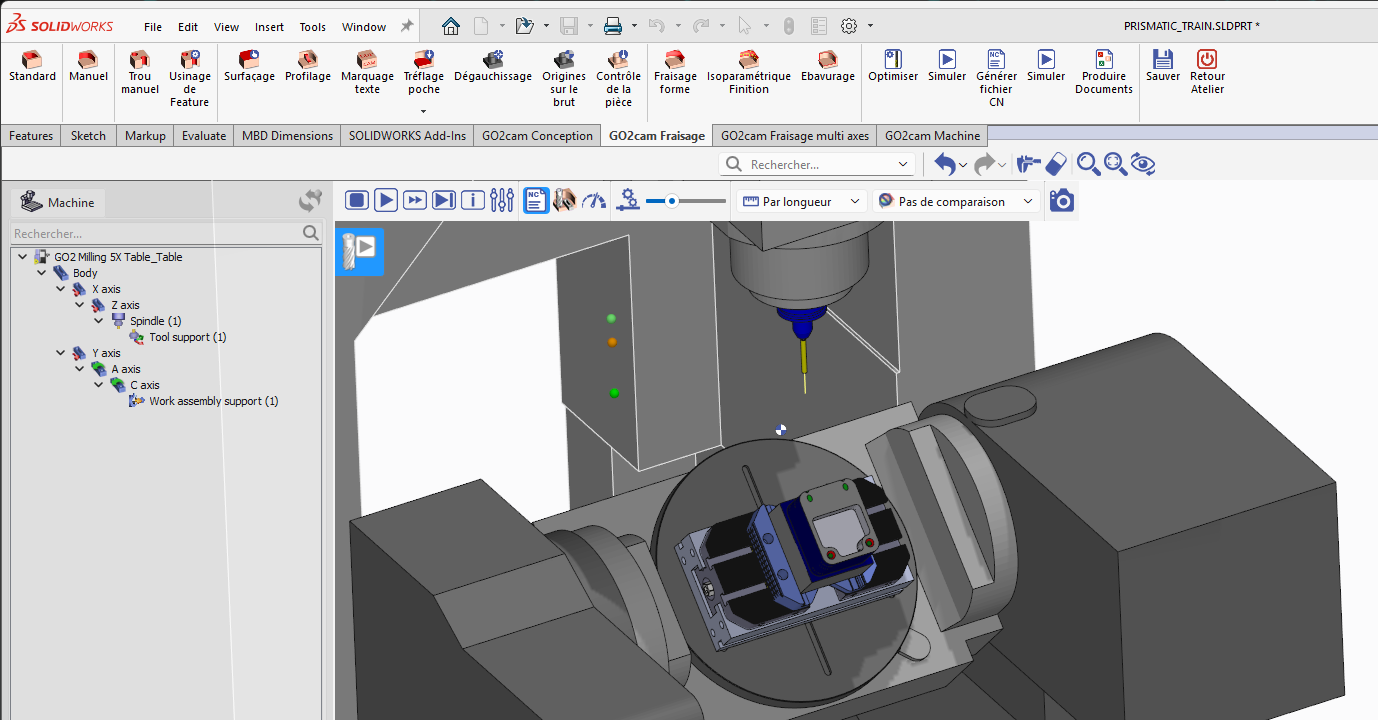
Modernisierte Navigation: Das traditionelle Menüsystem wurde durch eine Menüband-Oberfläche , mit größeren Symbolen. |
|

|
GO2cam Designer |
||
|
|
Layout-Design |
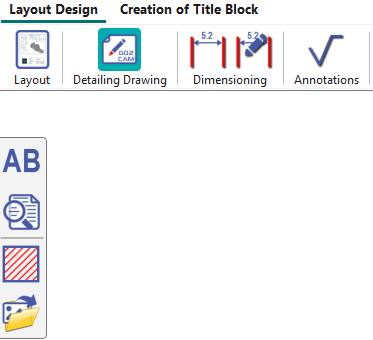
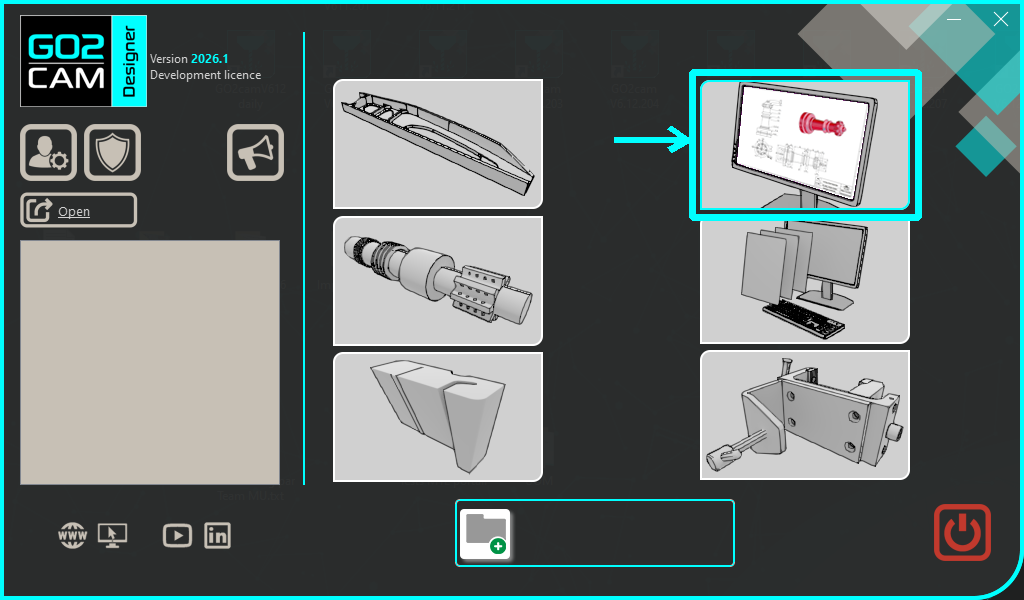
Der Zugriff auf die Layout-Design-Umgebung ist jetzt auf der Startseite verfügbar. |
|

|
Externe Links |
|
|
|
Ellistat JS Makro |
Ein dediziertes JS Makro wurde entwickelt, das eine direkte Verbindung zwischen GO2cam und Ellistat ermöglicht. Diese Integration ermöglicht es Ihnen, Ihre Bearbeitungsdaten einschließlich Zyklen, Werkzeugen und CAD-Modellen direkt auf die Ellistat 3D-Plattform für erweiterte Analysen und Inspektionen zu exportieren. |
|
|
NC Simul |
Für MPM ist jetzt der Export mehrerer Teile nach NC Simul möglich. |
|
|
NC Simul |
Der NC Simul-Export umfasst jetzt auch Volumenhalter. |