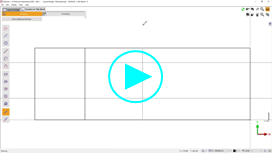
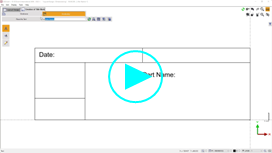
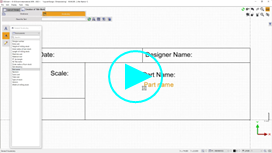
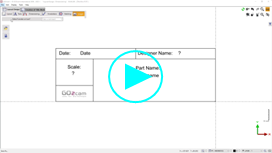
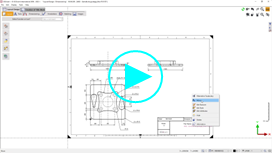
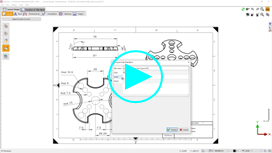
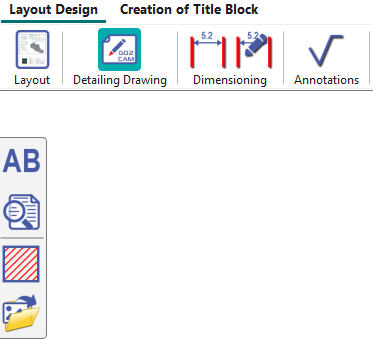
Diese Umgebung ist dem Zeichnen und Bemaßen des Teils gewidmet. Die Befehle sind in 2 Menüs sortiert:
-
Layout Erstellung : Dieses Menü ermöglicht die Definition des Layouts des aktuellen Teils.
-
Erstellung Schriftfeld : Menü zur Erstellung und Definition von Schriftfeldern.


|
|
|
Präsentation
Unten sehen Sie ein in GO2cam definiertes Layout mit einigen der Funktionalitäten des Moduls Layout Drafting:
-
Texte (wie z.B. 'Fasen ohne Bemaßung: 1 x 1')
-
Bemaßungen (lineare und axiale Bemaßungen)
-
Anmerkungen (wie z.B. ' 4x Bohren d5 x 20 ’)
-
Toleranzen (Form-, Richtungs-, Orts- und Rundlauftoleranzen)
-
Bilder (Import des Logos)
-
Schriftfeld (Erstellung und Einstellungen)
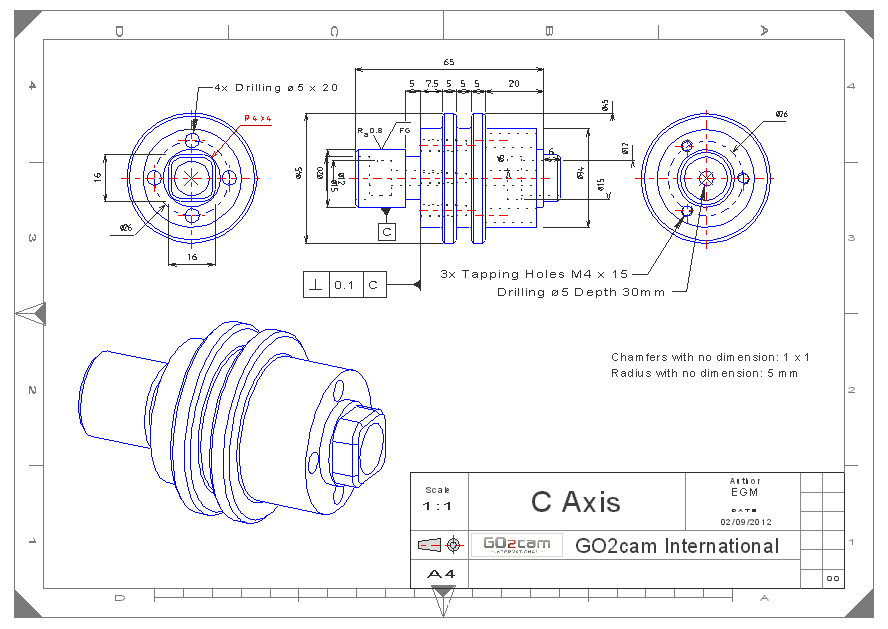
Layout von Drahtmodell-Geometrie
|
In diesem Video:
|
|
|
Lineare Bemaßung
|
|
|
Kreisbemaßung
|
|
|
Punktbemaßung Bei Verwendung dieses Befehls müssen Sie zuerst den Ursprung der Bemaßung anzeigen, einen Punkt, der die 0,0 sein wird. Das 2. Video beschreibt einige Optionen:
|
Punktbemaßung
Punktbemaßung - Optionen
|
|
Fasenbemaßung 2 Möglichkeiten zur Definition von Fasenbemaßungen. |
|
|
Winkelbemaßung |
|
|
Bemaßungsausrichtung Der Prozess muss mit der Auswahl einer Bemaßung beginnen, die als Referenz für die Ausrichtung dient. Eine Verknüpfung für diesen Befehl ist im Popup-Menü verfügbar. |
Dieses Video zeigt, wie verschiedene Bemaßungen in einem Layout in GO2cam ausgerichtet werden. 
|
|
Das Popup-Menü für Bemaßungen öffnet mehrere interessante Optionen:
|
|
|
Bohrung bemaßen Dieses Video zeigt, wie die Bemaßung einer Bohrung mit Gewinde geändert wird und wie Toleranzwerte in Bemaßungen aufgenommen werden. |
|
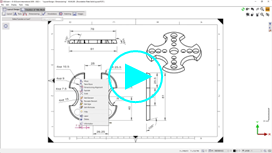
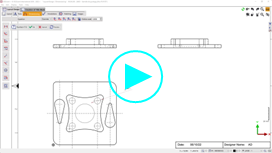
Layout von Volumen-Geometrie
|
Erstellung eines Layouts für Volumen:
|
|
|
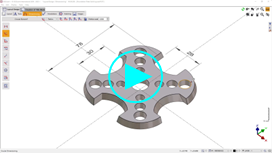
Direkte Bemaßung eines Volumens
Dieses Video zeigt, wie Bemaßungen durch direktes Anklicken der Kanten eines Volumens eingefügt werden. |
|
|
Detailansicht |
|
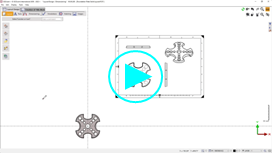
Zusätzliche Optionen
|
Layout als PDF drucken Wir zeigen Ihnen, wie Sie die PDF-Datei aus einem erstellten Layout in GO2cam generieren, indem Sie den Befehl verwenden Drucken .
|
|
|
Speichern von Benutzereinstellungen Sie können Ihre eigene benutzerdefinierte Stile für Bemaßungen erstellen, speichern und bei Bedarf verwenden. |
|
Erstellung und Verwendung von Schriftfeldern
|
Erstellung Schriftfeld |
|
|
Texterstellung |
|
|
Fragenerstellung
|
|
|
Bild einfügen Bilder können Drag & Drop und in Polyeder umgewandelt werden . |
|
|
Verwendung des erstellten Schriftfelds |
|
|
Wie man das Schriftfeld ausfüllt |
|