Einleitung
Diese Seite zeigt die Erstellung von Vektoren für Komponenten eines Schraubstocks und Sie werden sehen, wie verschiedene Positionierungen vorgenommen werden.
|
|

|
Der Erstellungsprozess für Werkzeuge, Spannmittel, Maschinen usw. ist mit dem interaktiven Achsensystem flüssiger geworden.
|
|
Erstellung eines Schraubstocks mit Mehrfachspannung
|
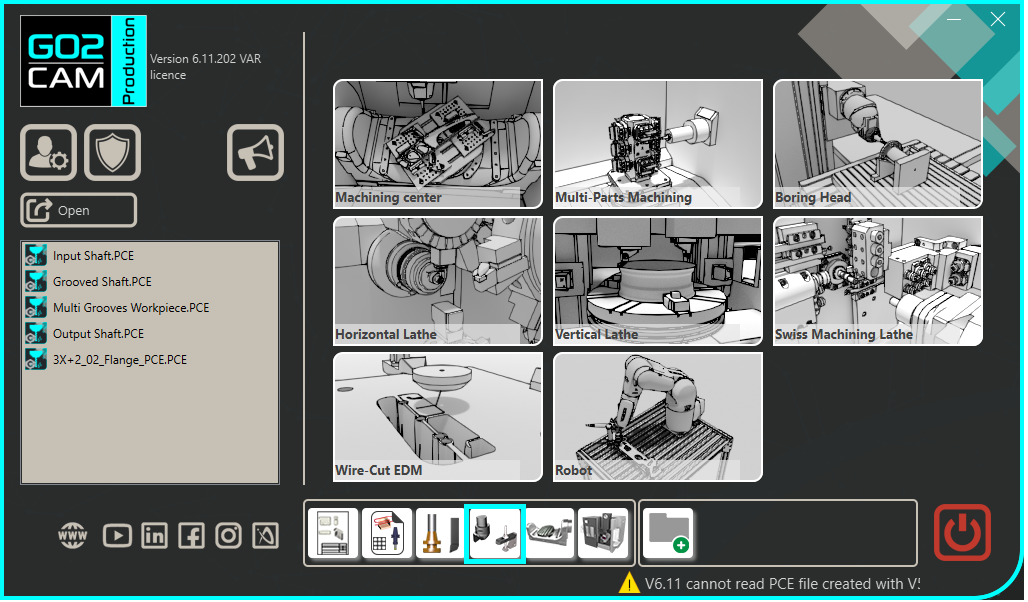
Wählen Sie das Modul „Spannmittel / Werkzeughalter“ auf der Startseite aus. |
|
|
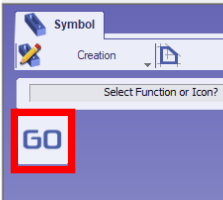
Klicken Sie auf die Schaltfläche GO |
|
|
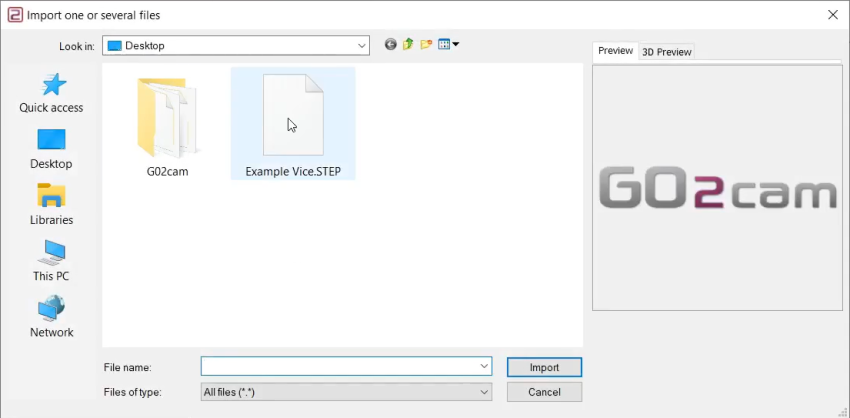
Wählen Sie die zu importierende Datei aus |
|
|
Wählen Sie die Importoption, die auf den Körper angewendet werden soll. Klicken Sie auf „Übernehmen“ |
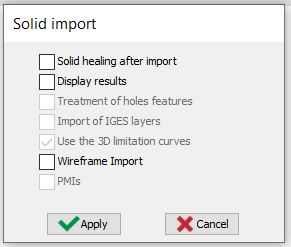
|
|
Klicken Sie auf die Registerkarte „Erstellung“ und dann auf das Menü „Schraubstöcke und Spannbacken“ |
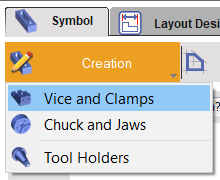
|
|
Klicken Sie auf den Befehl „Komponentenvektoren“, um die Vektoren für die beweglichen Elemente zu erstellen. |

|
|
Wählen Sie das bewegliche Teil aus, das dem Vektor zugeordnet wird. |
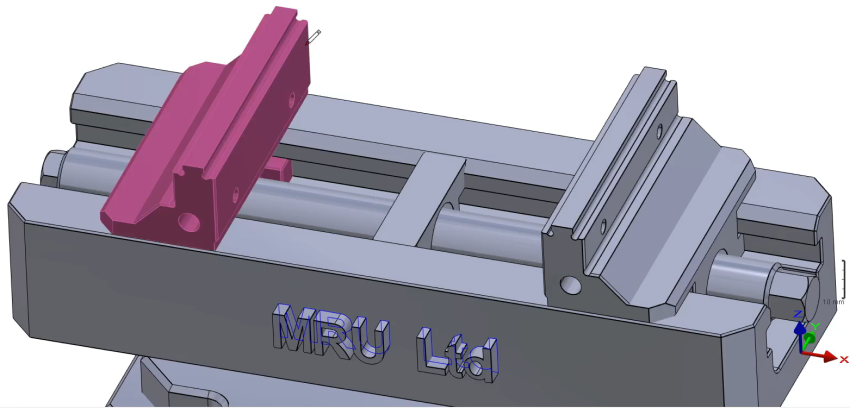
|
|
Wählen Sie den Befehl „Achse ausrichten“, um die Position des Achsensystems zu definieren. |

|
|
Klicken Sie erneut auf die Referenzfläche und dann auf das grüne Häkchen, um zu bestätigen. |
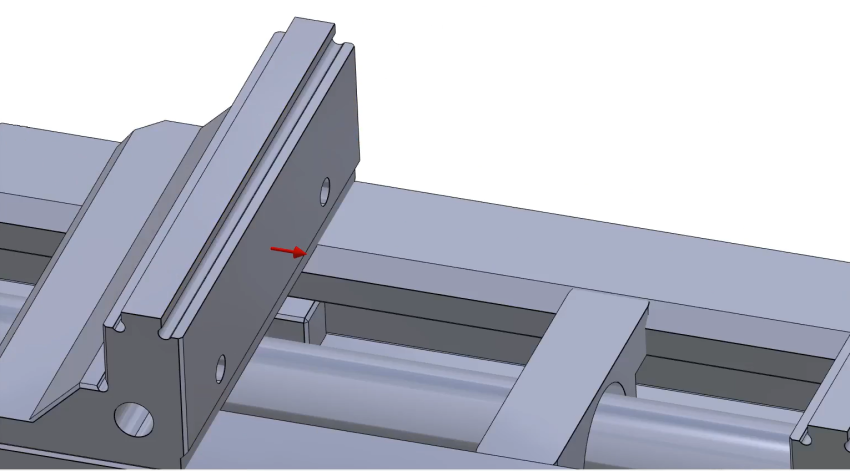
|
|
Wählen Sie die Befehle „Komponentenvektoren“ 
dann „Achse ausrichten“ 
und klicken Sie auf die Fläche des beweglichen Elements, um den Vektor wie gezeigt zu erstellen. |
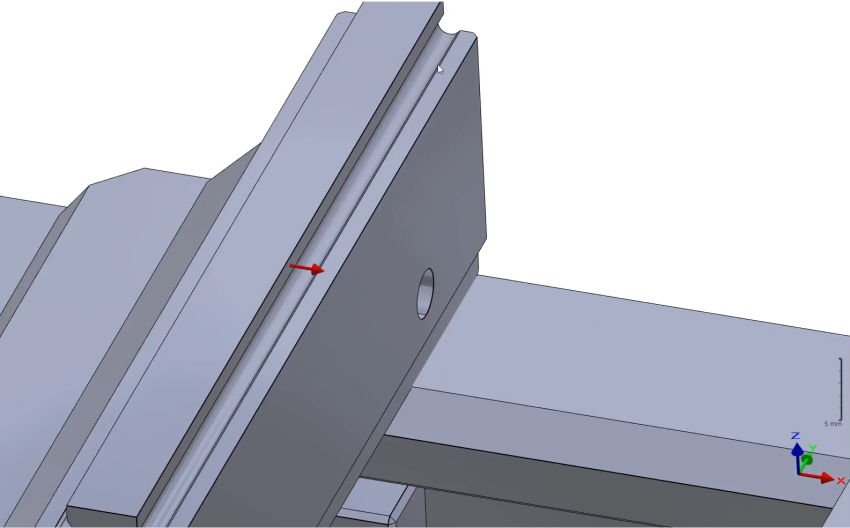
|
|
Wiederholen Sie den gleichen Vorgang, um auf der gegenüberliegenden Seite des beweglichen Elements wie gezeigt eine Erstellung vorzunehmen. |
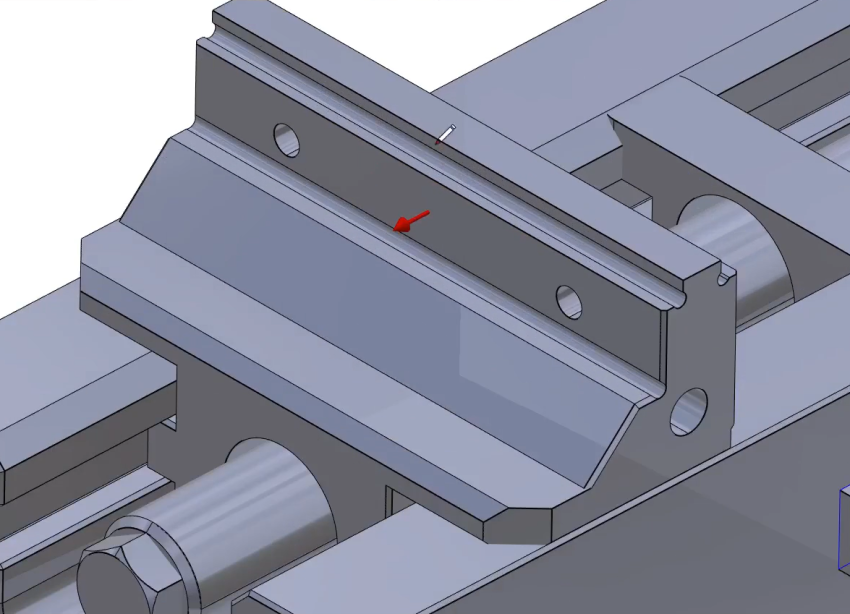
|
|
Aktivieren Sie das Kontrollkästchen „Vektorrichtung umkehren“, um die Vektorrichtung umzukehren. Da es sich um die gegenüberliegende Seite des Spannbackens handelt, aktivieren Sie das Kontrollkästchen für „Gegenüberliegende Spannung“ und bestätigen Sie dann mit dem grünen Häkchen. |


|
|
Wählen Sie im dynamischen Spannmittelsymbolbaum alle drei „Bewegliche Elemente“ aus. Klicken Sie dann mit der rechten Maustaste und wählen Sie „Elemente verknüpfen“. |
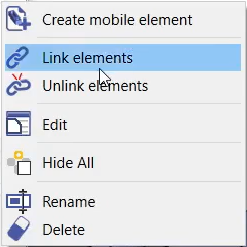
|
|
Wiederholen Sie den Vorgang für den zweiten Spannbacken. Klicken Sie zuerst auf den Befehl „Komponentenvektoren“
um das Achsensystem zu erstellen. Wählen Sie dann das bewegliche Element wie gezeigt aus. |
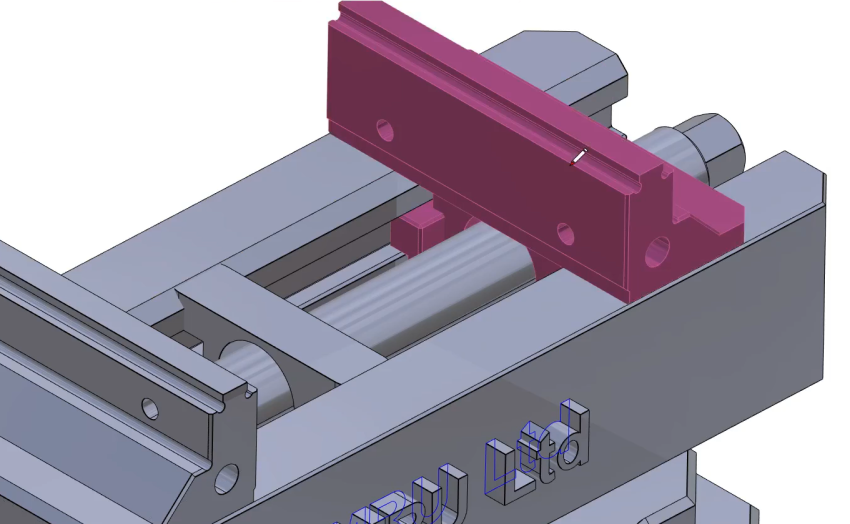
|
|
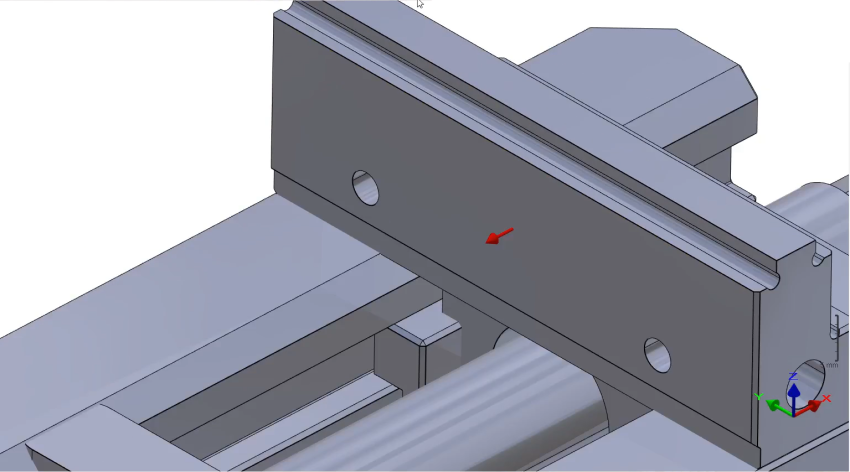
Wählen Sie „Achse ausrichten“
und klicken Sie auf die Fläche des beweglichen Elements, um den Vektor wie gezeigt zu erstellen. dann bestätigen.
|
|
|
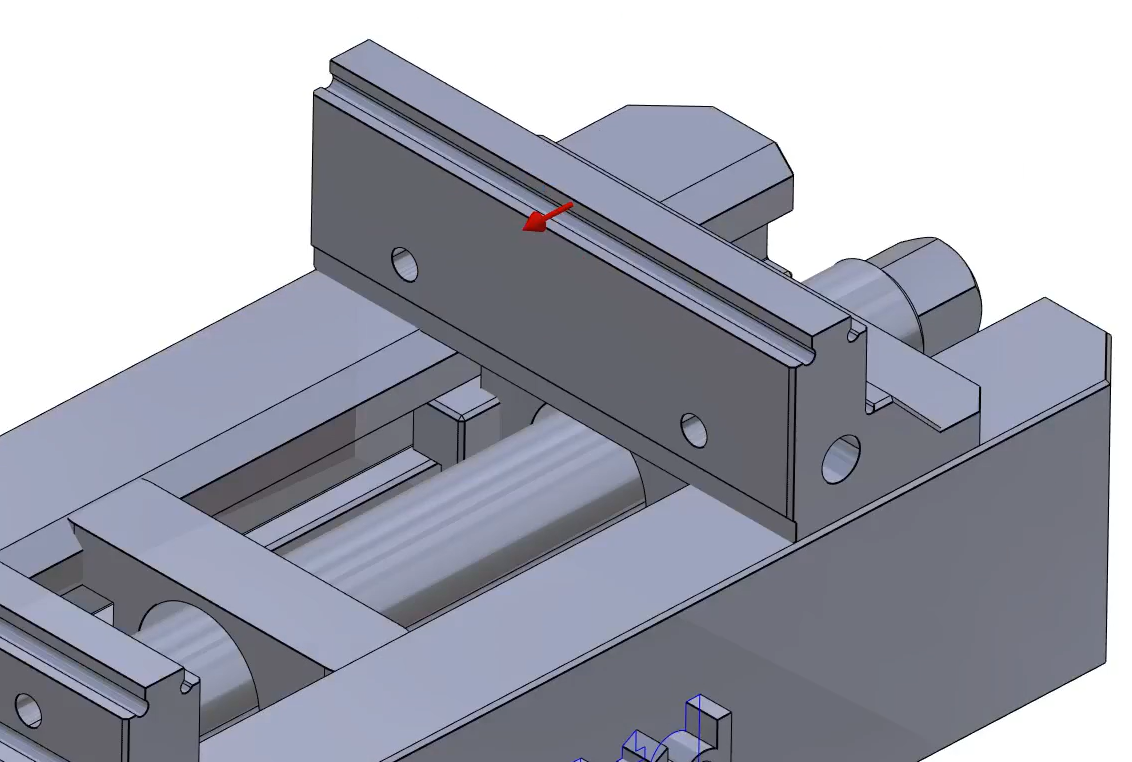
Klicken Sie auf den Befehl „Komponentenvektoren“
und wählen Sie erneut „Achse ausrichten“
wählen Sie dann die gezeigte Fläche aus, um die Vektoren zu erstellen. Dann bestätigen. |
|
|
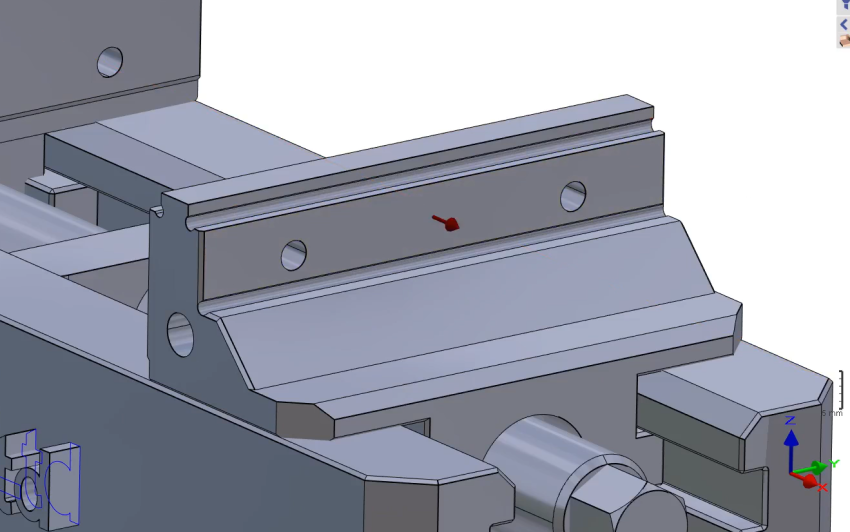
Wiederholen Sie den Vorgang auf der anderen Seite des zweiten Spannbackens. Verknüpfen Sie dann die drei neu erstellten Elemente. |
|
|
Klicken Sie auf den Befehl „Erstellung von Achsensystemen“. |

|
|
Wählen Sie das Werkzeug aus, um die Position des Achsensystems zu definieren |

|
|
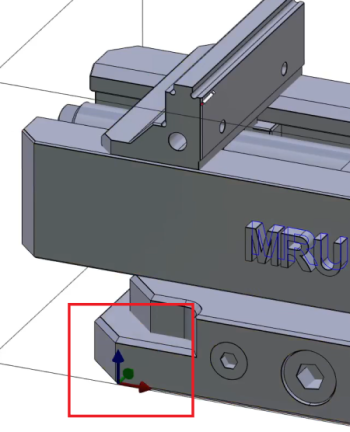
Definieren Sie das Achsensystem 0 wie im Bild gezeigt.
|
|
|
Wiederholen Sie den gleichen Vorgang, um das Achsensystem 1 wie im Bild gezeigt zu definieren. |
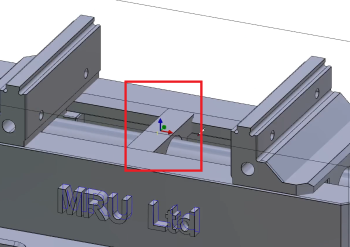
|
|
Erstellen Sie das Achsensystem 2 an der gleichen Position wie Achsensystem 1, jedoch in einer Höhe von 89 (geben Sie den Wert ein oder klicken Sie auf die mit dem Pfeil gezeigte Fläche).
|
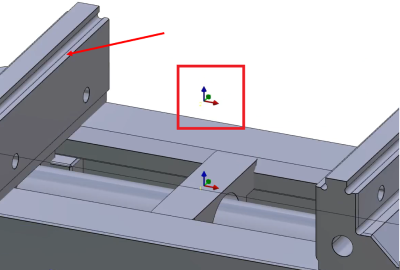
|
|
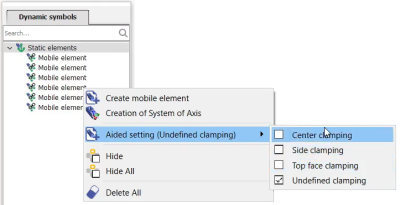
Klicken Sie im dynamischen Spannmittelsymbolbaum mit der rechten Maustaste auf Statische Elemente, gehen Sie zu „Unterstützte Einstellung“ und aktivieren Sie „Zentrierte Spannung“ |
|
|
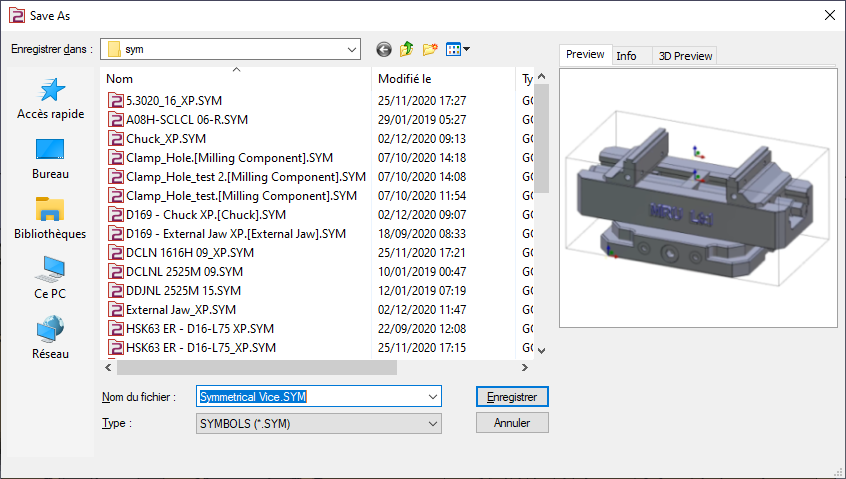
Speichern Sie die Datei im Symbolordner des Benutzers zur Verwendung in GO2cam. |
|
|
|