Einleitung
Diese Seite erklärt, wie man einen Schraubstock mit zwei symmetrischen beweglichen Backen für ein Bearbeitungszentrum erstellt.
|
|


|
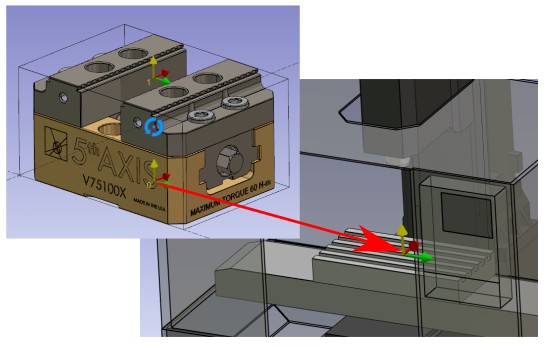
Der Erstellungsprozess für Werkzeuge, Spannmittel, Maschinen usw. ist mit dem interaktiven Achsensystem flüssiger geworden.
|
|
Erstellung eines symmetrischen Schraubstocks
|
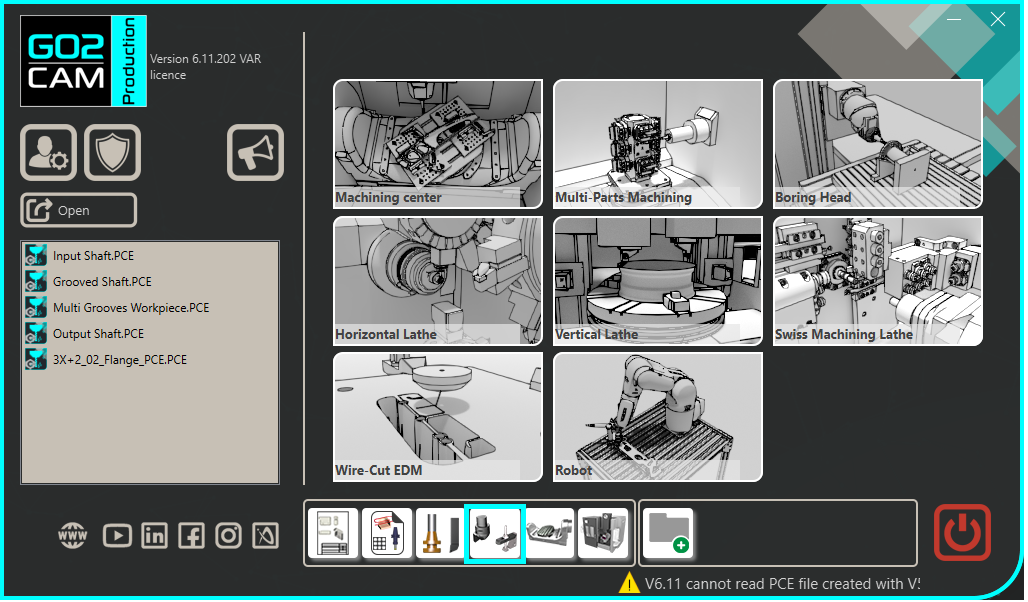
Wählen Sie das Modul „Spannmittel / Werkzeughalter“ auf der Homepage aus. |
|
|
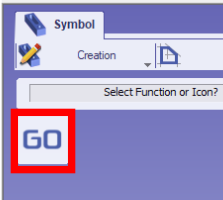
Klicken Sie auf die Schaltfläche GO |
|
|
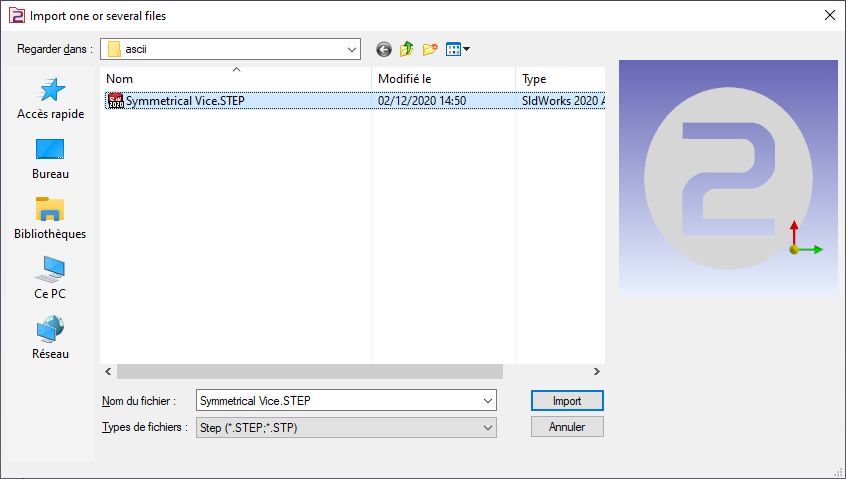
Wählen Sie die zu importierende Datei aus |
|
|
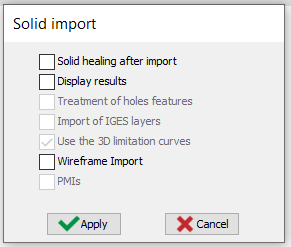
Wählen Sie die Importoption, die auf den Körper angewendet werden soll. Klicken Sie auf „Übernehmen“ |
|
|
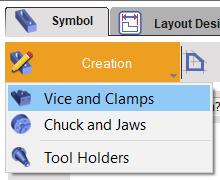
Klicken Sie auf die Registerkarte „Erstellen“ und dann auf das Menü „Schraubstöcke und Spannmittel“ |
|
|
Klicken Sie auf den Befehl zum Erstellen des Achsensystems |

|
|
Wählen Sie das Werkzeug zur Definition der Position des Achsensystems aus |

|
|
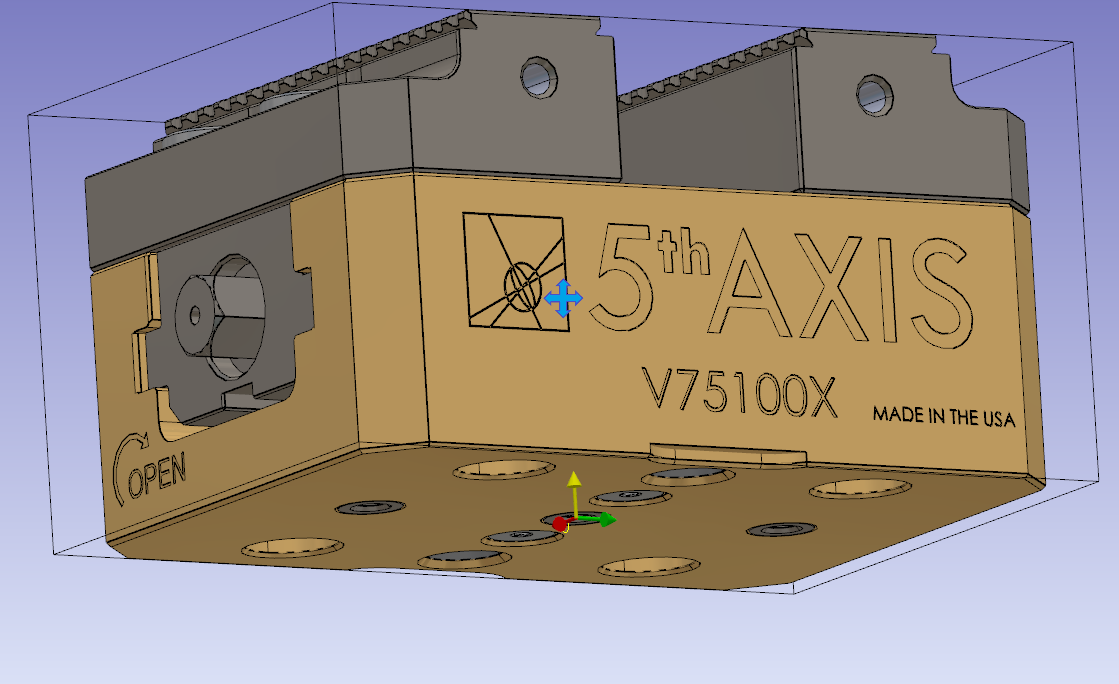
Definieren Sie das Achsensystem 0.
Klicken Sie auf die untere Fläche und bestätigen Sie.
Das Achsensystem entspricht dem Achsensystem der Werkstückaufnahme, auf der der Schraubstock montiert wird.
|
|
|
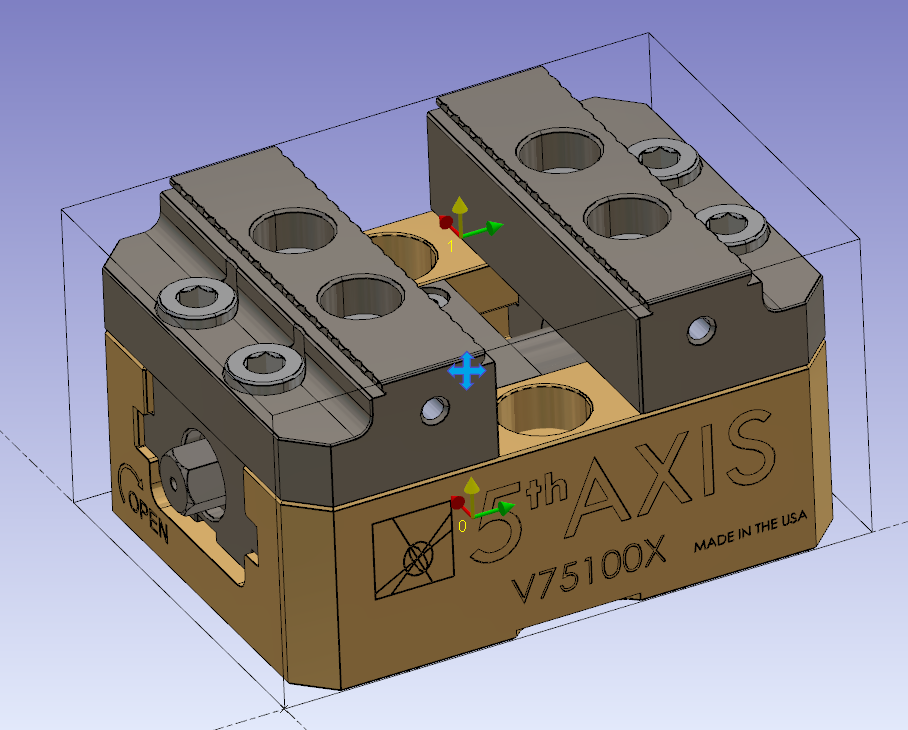
Machen Sie dasselbe, um das Achsensystem 1 zu erstellen.
Das Achsensystem 1 ist der Punkt, den Sie steuern können, wenn Sie die Position des Schraubstocks am Teil festlegen. Bei einem symmetrischen Schraubstock sollte es zwischen den beiden Backen zentriert sein.
Hinweis: Verwenden Sie für die Höhe der Achse die Z-Höhe und wählen Sie den obersten Teil des Schraubstocks aus. |
|
|
Klicken Sie auf das Werkzeug „Komponentenvektoren“. |

|
|
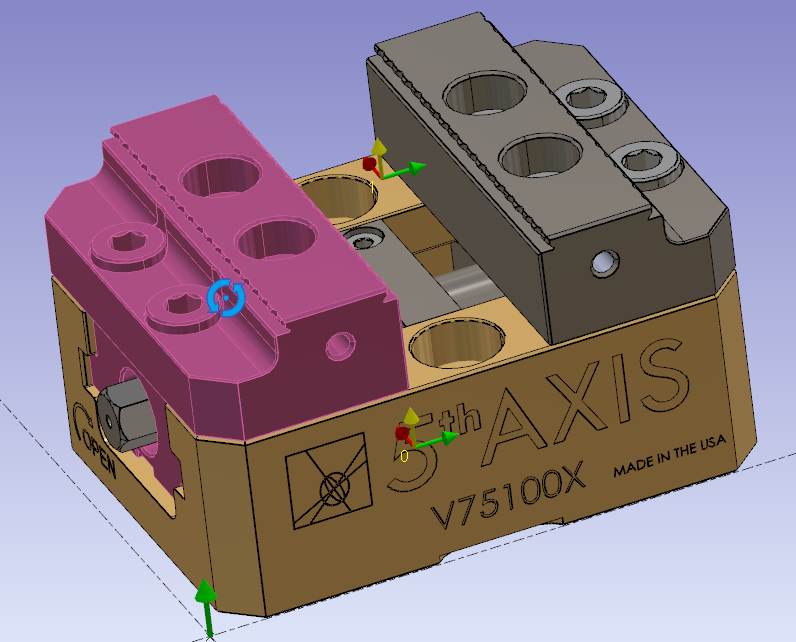
Wählen Sie die erste Backe als bewegliches Element aus. |
|
|
Klicken Sie dann auf das Werkzeug, um die Bewegungsrichtung zu erstellen. |

|
|
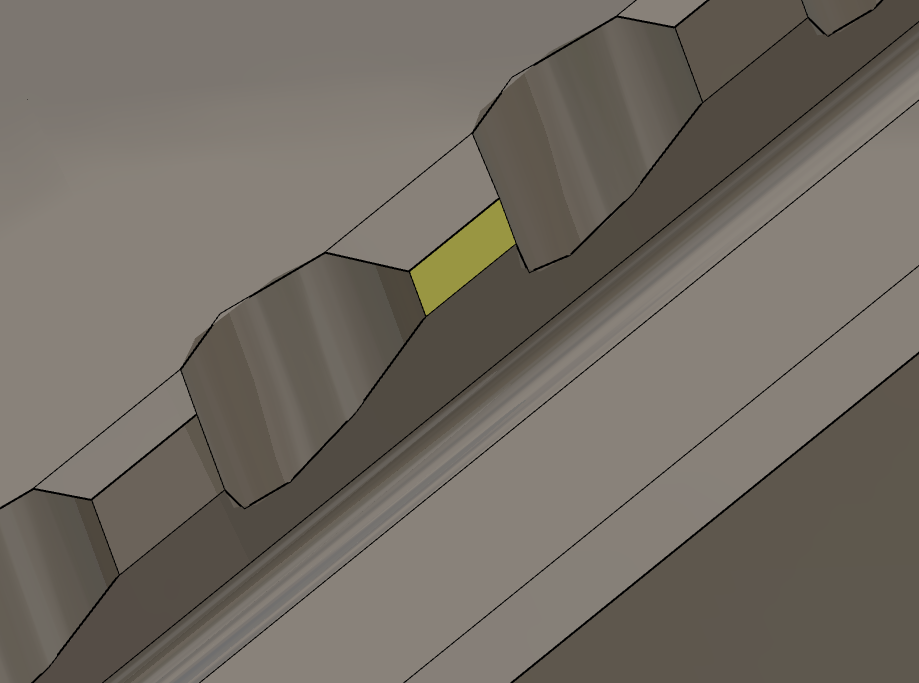
Klicken Sie auf die Fläche der beweglichen Backe. |
|
|
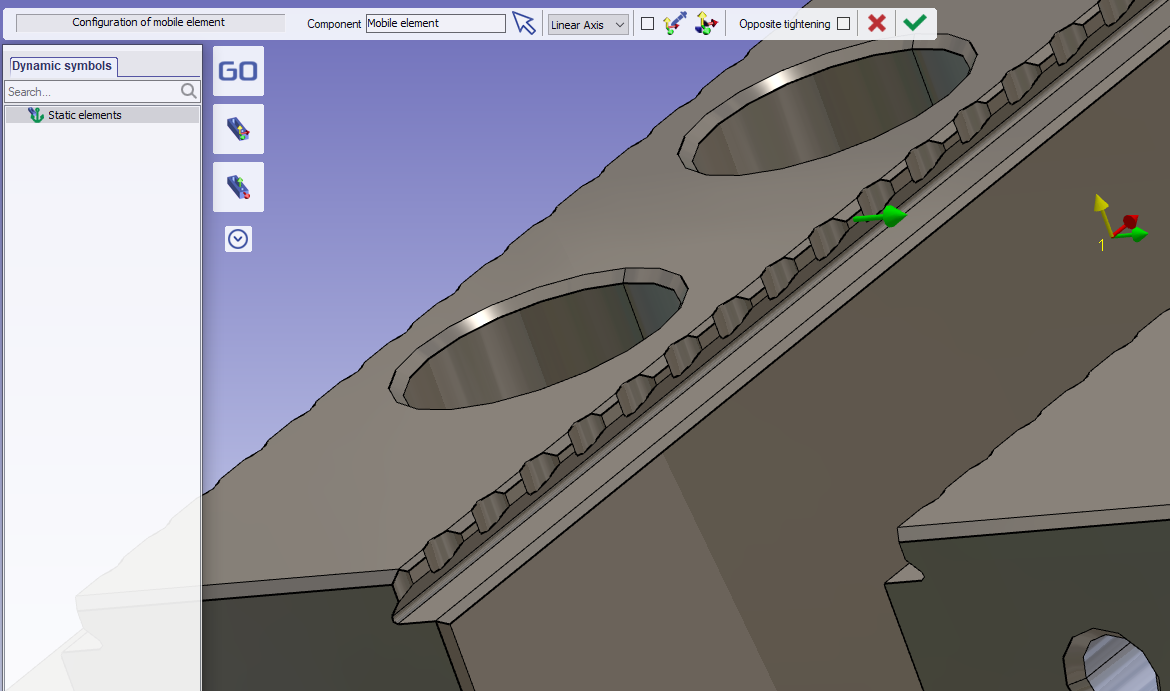
Bestätigen Sie die Erstellung des beweglichen Elements. |
|
|
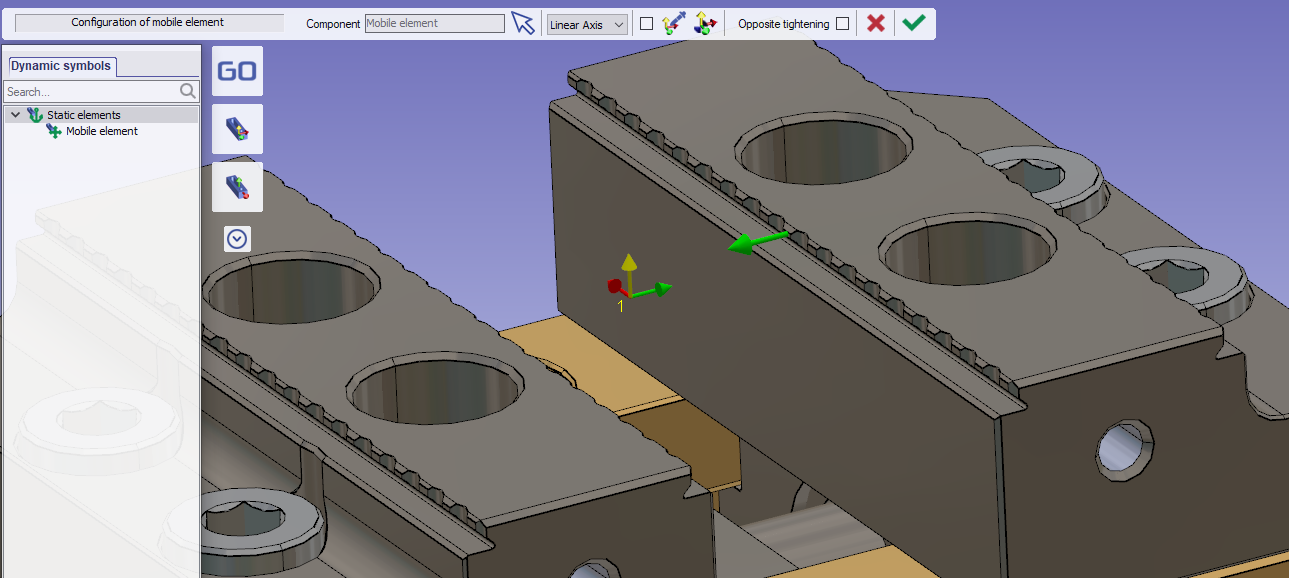
Führen Sie dieselbe Operation für die zweite Backe durch. |
|
|
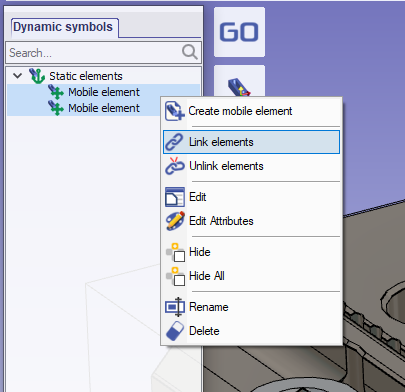
Um die Bewegung zweier Backen zu synchronisieren, wählen Sie beide im linken Baum aus. Klicken Sie mit der rechten Maustaste, um das Popup-Menü anzuzeigen, und dann auf „Elemente verknüpfen“.
Die verknüpften Elemente bewegen sich mit derselben Distanz in der dafür definierten Richtung. |
|
|
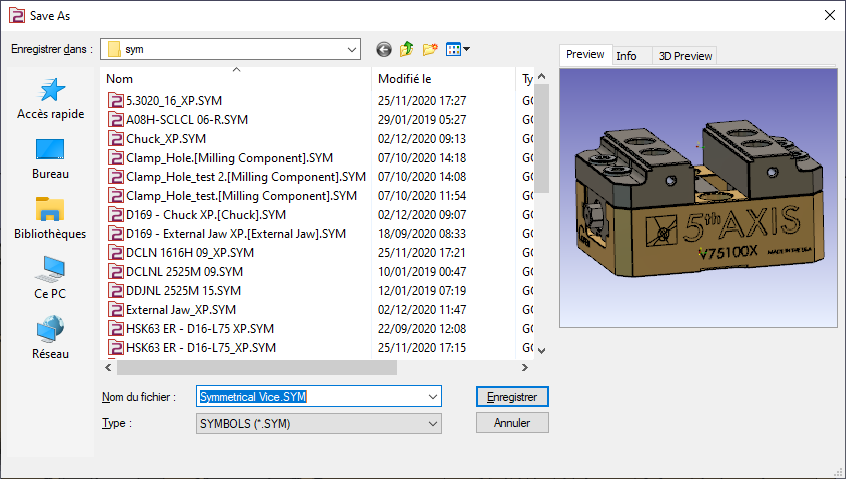
Speichern Sie die Datei im Symbolordner des Benutzers zur Verwendung in GO2cam. |
|
Ergänzende Informationen
Diese Art von Schraubstock ermöglicht es, die Backe umzukehren und eine andere Spannposition zu haben.
Es ist möglich, ihn im selben Symbol zu konfigurieren. Befolgen Sie dazu die folgenden Schritte.
|
Öffnen Sie den vorherigen Schraubstock |
|
|
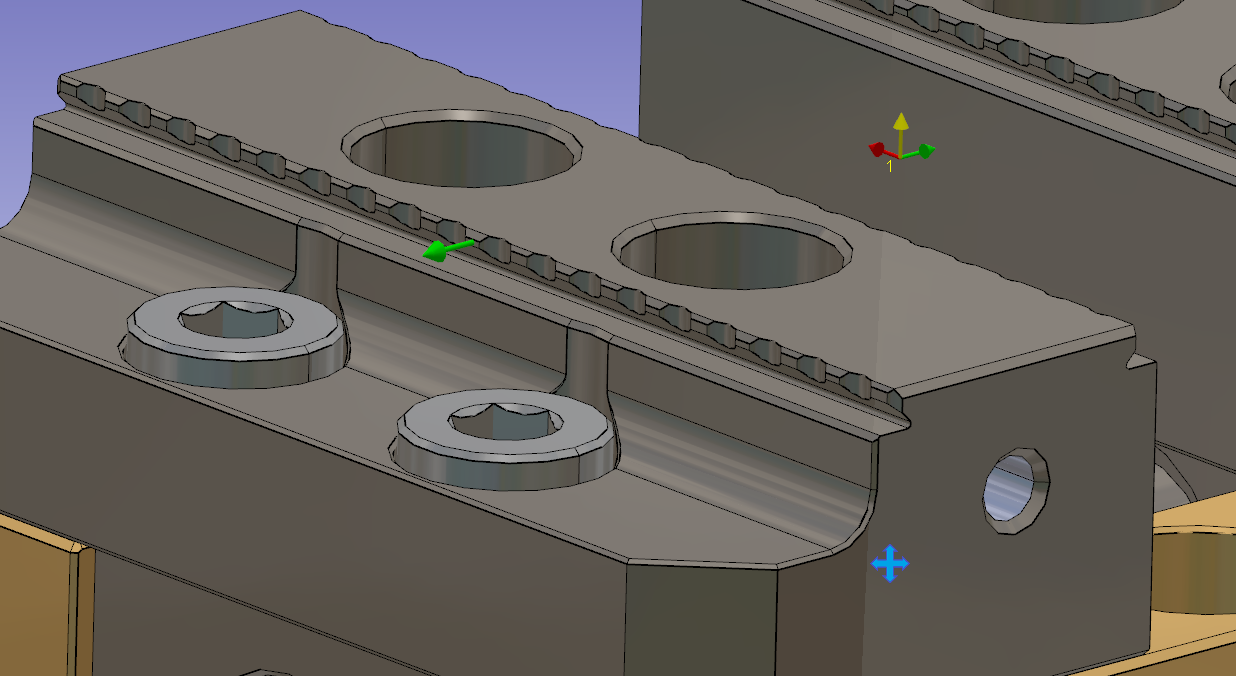
Bewegliches Element ohne Volumen hinzufügen.
|
|
|
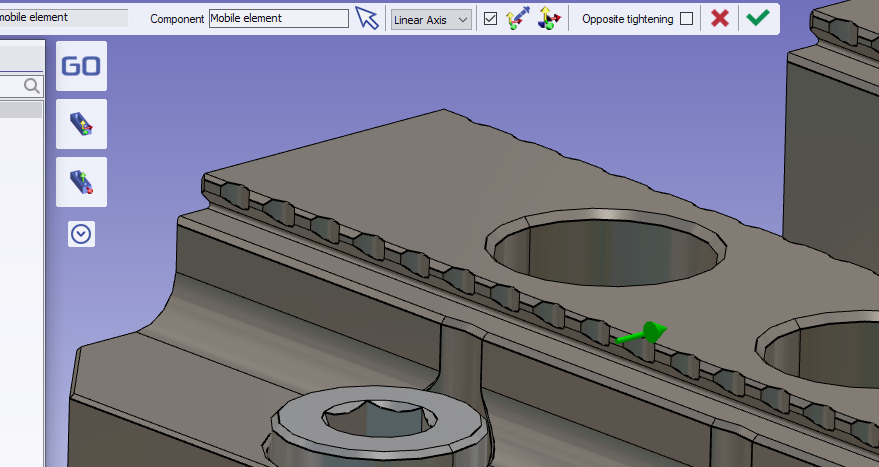
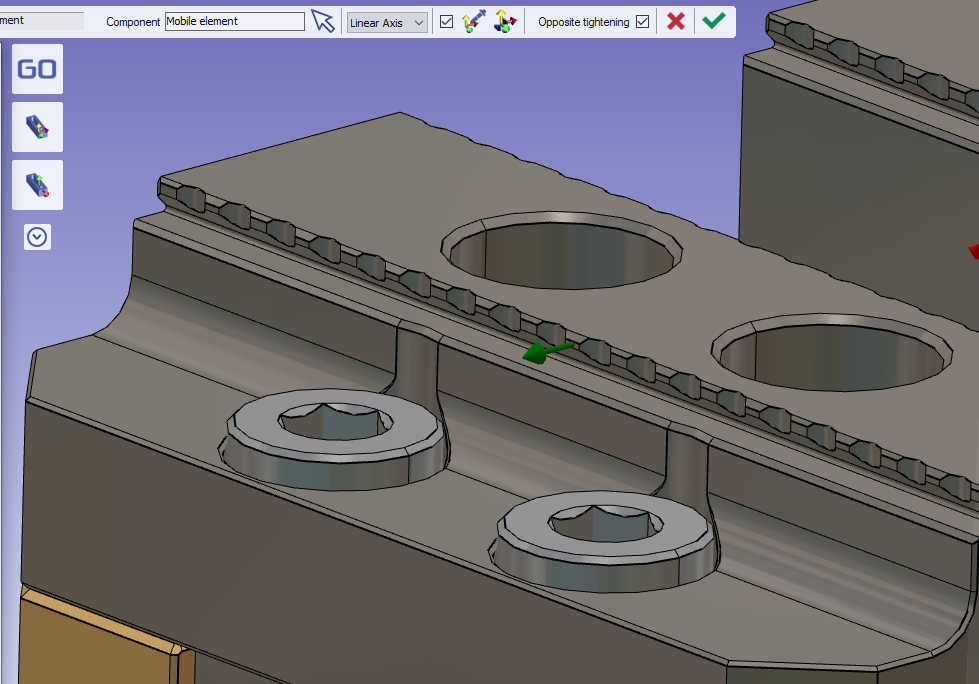
Invertieren Sie die Richtung des Vektors, um die Bewegung entgegengesetzt zur ausgewählten Fläche einzustellen. |
|
|
Aktivieren Sie die Option „Gegenläufiges Spannen“, um die Anzeige des Vektors umzukehren.
Die Farbe des Vektors ändert sich und die Anzeige wird invertiert.
Bestätigen Sie dann das neue bewegliche Element. |
|
|
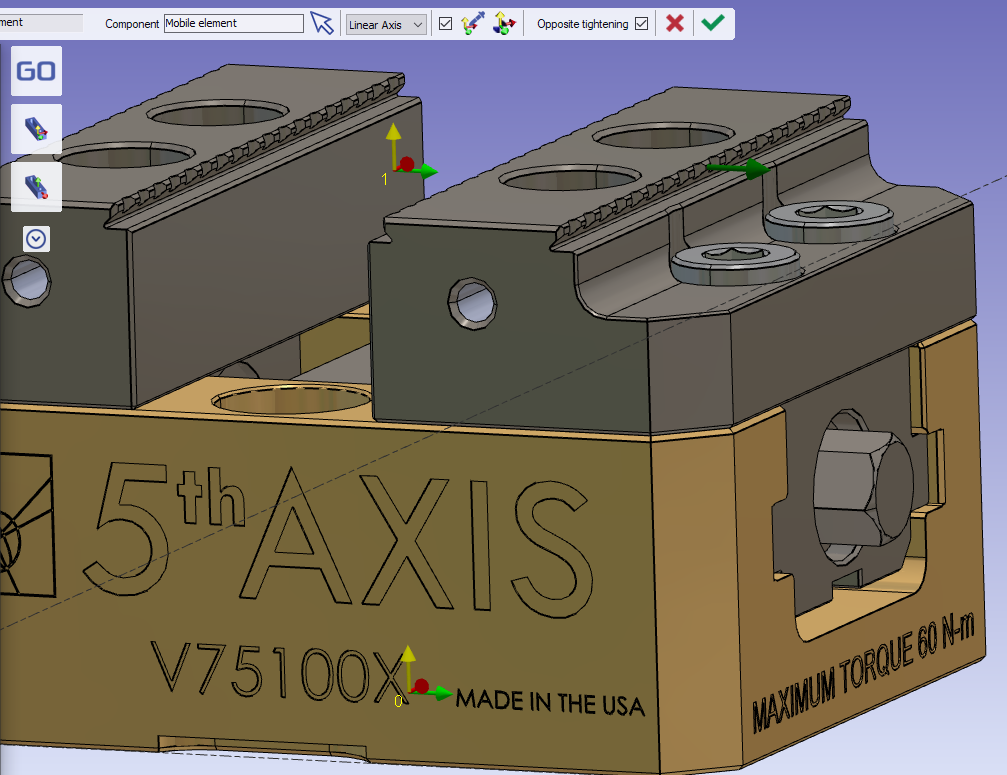
Machen Sie dasselbe für die andere Seite. |
|
|
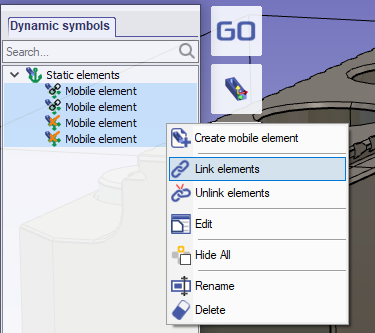
Verknüpfen Sie die vier beweglichen Elemente miteinander. |
|
|
Speichern Sie Ihr Symbol |
|
|
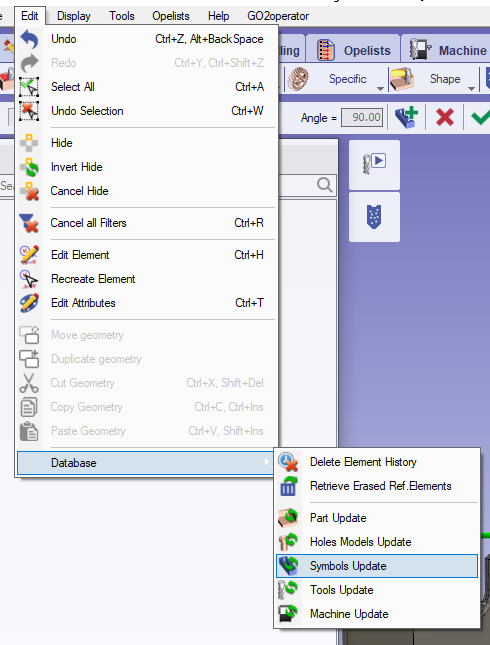
Wichtig: Wenn das Symbol in einem Projekt verwendet werden soll, das bereits seine erste Version verwendet, stellen Sie sicher, dass die Symbol-Datenbank aktualisiert wird. |
|
Schlüsselpunkte
-
Das Achsensystem 0 wird auf der Werkstückaufnahme der Maschine montiert.
-
Das Achsensystem 1 wird verwendet, um den Schraubstock am Rohteil zu positionieren.
-
Es werden zwei bewegliche Elemente vorhanden sein.
-
Die beweglichen Elemente müssen miteinander verknüpft werden, um sich gemeinsam zu bewegen.
Es können mehrere Achsensysteme definiert werden, um den Schraubstock am Rohteil zu positionieren. Fügen Sie dazu zusätzliche Achsensysteme hinzu.
|
|
|