Präsentation

|
Der Befehl Importieren ermöglicht das Lesen von CAD-Dateien und deren Laden in GO2cam. Alle Dateitypen werden gelesen, 2D und 3D, aber während dieser Importphase wird keine Bearbeitung angewendet. |
2D-Dateien

|
DXF Import Workflow
|
|
|
Beim Import einer 2D-Datei öffnet sich ein Dialogfeld mit verschiedenen Optionen. Das Video hier beschreibt die verschiedenen verfügbaren Optionen: |
|
Wenn Sie bestätigen, wird die Datei gelesen und die Geometrie wird in GO2cam so positioniert, wie sie ursprünglich im CAD-System definiert wurde. Die Datei enthält jedes Element, einschließlich derer, die für die Bearbeitung nicht nützlich sind.
Viele Befehle ermöglichen das Positionieren und Bereinigen der Drahtgittergeometrie.
The process for a 2D file import and the use of those commands is presented here: Prozess für 2D-Import
Dxf/Dwg Import : Unser Log-Bericht hebt die Anzahl der Kreise mit eindeutigen Mittelpunkten hervor.
Wenn eine Datei beispielsweise 20 Kreise, aber nur 14 unterschiedliche Mittelpunkte enthält, bedeutet dies, dass 14 unterschiedliche Bohrungen im Teil vorhanden sind.
3D-Dateien
|
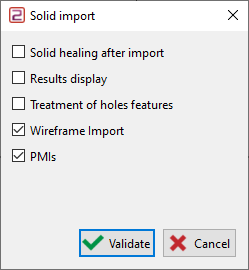
Beim Import einer 3D-Datei öffnet sich ein Dialogfeld mit verschiedenen Optionen.
Importieren einer X_T Datei erfolgt ohne Optionen, kein Dialogfeld wird geöffnet. |
|
Wenn Sie bestätigen, wird die Datei gelesen und die Solid-Geometrie wird in GO2cam so positioniert, wie sie ursprünglich im CAD-System definiert wurde.
Many commands enable to position or repair the solid(s) if necessary. The process for a 3D file import and the use of those commands is presented here: Prozess für 3D-Import
Spezialprozess für ein Drehteil
Was bei einem Drehteil oder einem Dreh-Frästeil spezifisch ist, ist die Positionierung des Teils gemäß ZX-Arbeitsebene . Ein weiteres Thema ist, dass 2D-Geometrie für die Programmierung der Drehoperationen notwendig ist, während das Solid für das Fräsen benötigt wird.
Die zu beachtenden Regeln sind folgende:
-
Die Drehachse muss die Z-Achse sein,
-
Die 2D-Geometrie für das Drehen muss in der Drehebene liegen,
-
Das Solid muss in der Referenzebene bleiben.
Prozess:
1. Import des Teils
|
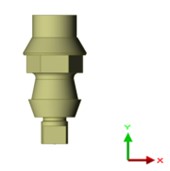
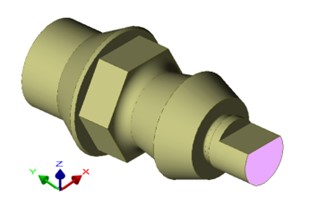
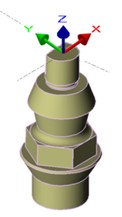
Die meisten importierten Solid-Modelle sind entsprechend der XY-Arbeitsebene positioniert. Wir müssen das Teil so bewegen, dass die Drehachse der Z-Achse der Referenzebene entspricht. |
|
2. Positionierung in ZX-Richtung, immer noch in der Referenzebene
|
Gehen Sie zum Menü Import-Reparatur . Wählen Sie den Befehl Teilpositionierung , das Solid wird automatisch ausgewählt. Klicken Sie auf eine Fläche (rosa Farbe im Beispiel), das Solid wird automatisch neu positioniert und bleibt in der Referenzebene. |
|
|
3. Erstellung der Drehgeometrie
|
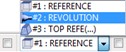
Ändern Sie zuerst die aktuelle Ebene und wählen Sie Rotation . |
|
|
|
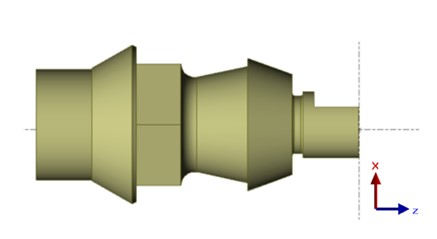
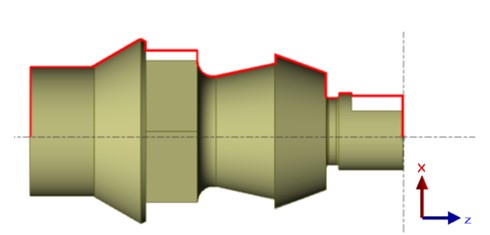
Gehen Sie zum Menü Solid / Drahtgitter Wählen Sie den Befehl Silhouette und wählen Sie die Option Rotation als Berechnungsmodus: Klicken Sie auf Bestätigen, die 2D-Geometrie wird in der Drehebene für Drehoperationen erstellt. |

|
|