Einleitung
PMI ist besonders wichtig für die digitale Inspektion. Es wird als jede nicht-geometrische Information definiert, die in einer 3D CAD-Datei enthalten ist. PMI umfasst normalerweise Daten wie Oberflächenprofile und Toleranzen. Ein Vorteil ist, dass anstatt sich auf 2D-Zeichnungen zu verlassen, um technische Daten zu übermitteln, diese in der ursprünglichen CAD-Datei eingebettet werden können. PMI ist ein optionales Modul.

|
Die Leistung beim Import von PMI wurde verbessert. Schnelleres Lesen und Öffnen von Dateien. Flüssigere Manipulation des Teils mit PMI, insbesondere Rotation. |
|
CAD-Formate mit PMIs
Hier ist die Liste der CAD-Formate, die PMIs enthalten:
-
*.CATPART (CatiaV5)
-
*.PRT (NX)
-
*.PRT (Creo)
-
*.SLDPRT (SolidWorks)
-
*.JT
-
*.STEP (nur AP242)
Inventor und SolidEdge können auch PMIs verwalten, aber GO2cam kann sie nicht in den nativen Dateiformaten lesen; Sie sollten in STEP AP242 exportieren, um sie zu lesen.
Prozess in GO2cam
|
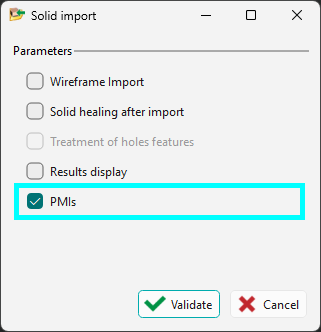
Import Um PMI-Features in GO2cam zu lesen, muss das Kontrollkästchen für PMIs im Importdialog aktiviert sein.
|
|
||
|
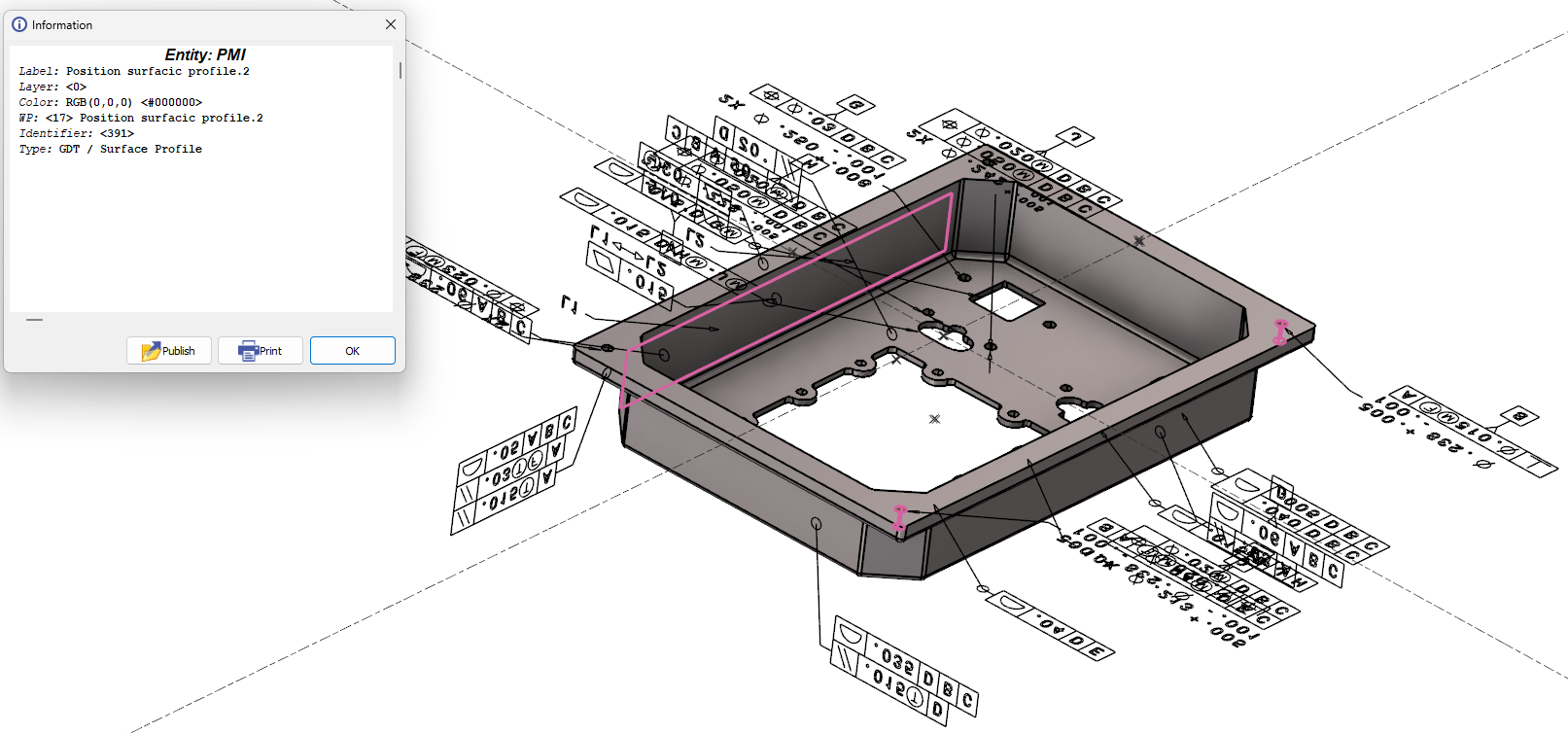
Mit den PMI-Features aus importierten Solid-Dateien (jedes Format) können folgende Aktionen durchgeführt werden:
|
|
||
|
|
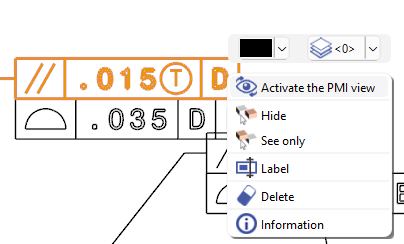
Eine neue PMI-Option ist auch durch Rechtsklick auf eine Anmerkung verfügbar: PMI-Ansicht aktivieren . Dies richtet die Werkstückansicht neu aus, sodass die ausgewählte Anmerkung senkrecht zum Bildschirm steht. |
|
|
PMI-Analyse und Optionen
|
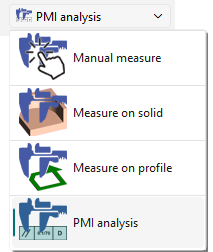
In der Messfunktion kann die Option PMI-Analyse die betroffenen Flächen für jede ausgewählte Bemaßung anzeigen. |
|
|
|
|
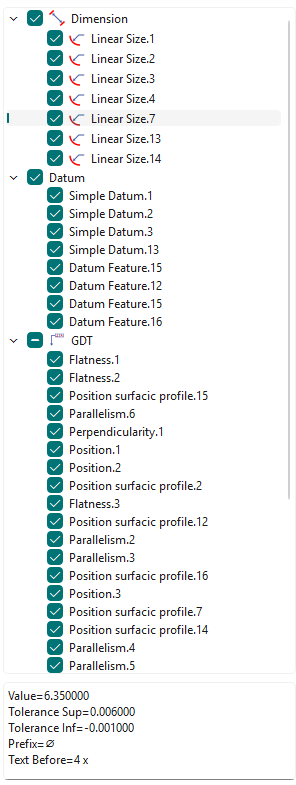
Ein neuer Baum für die PMI-Analyse ist über die Messen Funktion zugänglich. Die PMIs im Baum sind nach Typen gruppiert (Bemaßung, Datum, GDT,...). Semantische Informationen sind am unteren Rand des Baums für eine ausgewählte PMI ebenfalls verfügbar. Sehen Sie sich unten ein Video an, das die Option "PMI-Ansicht aktivieren" und den neuen Baum zeigt. 
|
|
|
Sie können die Messung zwischen zwei Solid-Flächen durchführen, um den Wert zu ändern. Dies funktioniert nur für Bemaßungen von Abständen und Durchmessern. |
||
|
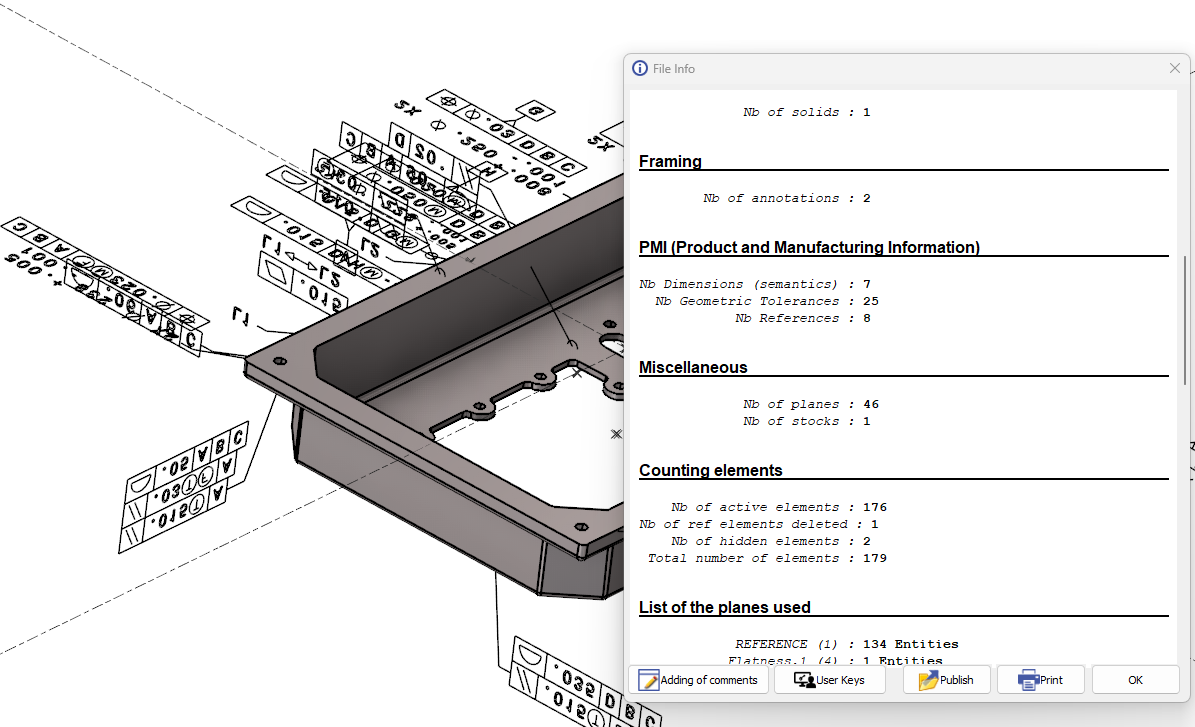
Typen von PMIs sind in 'Dateiinfo' verfügbar Die Detailanzahl der PMIs nach Typ wird angegeben:
Anzahl Bemaßungen (Semantik)
Das Bearbeiten von Bemaßungen funktioniert nur mit Bemaßungen (Semantik) |
|
|
Note: PMI can also be managed in the Control command: klicken Sie hier for more info.