Dieser Befehl ermöglicht es, Elemente zu messen und zu modifizieren und jederzeit Informationen über jeden Elementtyp zu erhalten.
Vier Nutzungsmodi sind verfügbar:

|
Manuelles Messen |

|
Messen am Volumen |

|
Messen am Profil |

|
PMI-Analyse |
Diese Modi sind kontextabhängig: Wenn sich kein Volumen im Teil befindet, erscheint das dynamische Messen nicht im Befehl. Wenn jedoch ein oder mehrere Volumina vorhanden sind, ist das dynamische Messen der Standardmodus des Befehls.

|
Messen ist jetzt zugänglich mit Tastenkombination Strg+M. |
Das manuelle Messen
Das manuelle Messen bietet zwei Arten von Informationen :
-
eine Messung zwischen zwei Elementen
-
Informationen über die Eigenschaften des Elements
Messen zwischen zwei Elementen
|
Dies kann erfolgen in: Drahtgittergeometrie, Volumenecke, Bearbeitungsaufmaß, Werkzeugweg . Mehrere Messungen werden auf dem Bildschirm und im Informationsfenster angezeigt, entsprechend der Auswahl im Dialogbereich:
|
|||

|
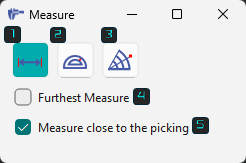
Ein neues Dialogfeld mit drei Messzuständen und zwei Optionen ist verfügbar: |
||

|
Distanzmessung: Wird für die Messung von linearen Distanzen zwischen Entitäten verwendet. |
|
|

|
Winkelmessung: Wird für Winkelmessungen zwischen Entitäten verwendet. |
||

|
Distanz- und Winkelmessung: Wird für kombinierte lineare und Winkelmessungen verwendet. |
||

|
Größte Distanz: Erfasst und liefert die größte lineare Distanz zwischen 2 ausgewählten Entitäten. Nur für lineare Messungen verfügbar. |
||

|
Messung nahe am Klickpunkt: Erfasst und liefert die kleinste lineare Distanz zwischen zwei ausgewählten Entitäten. Nur für lineare Messungen verfügbar. |
||
|
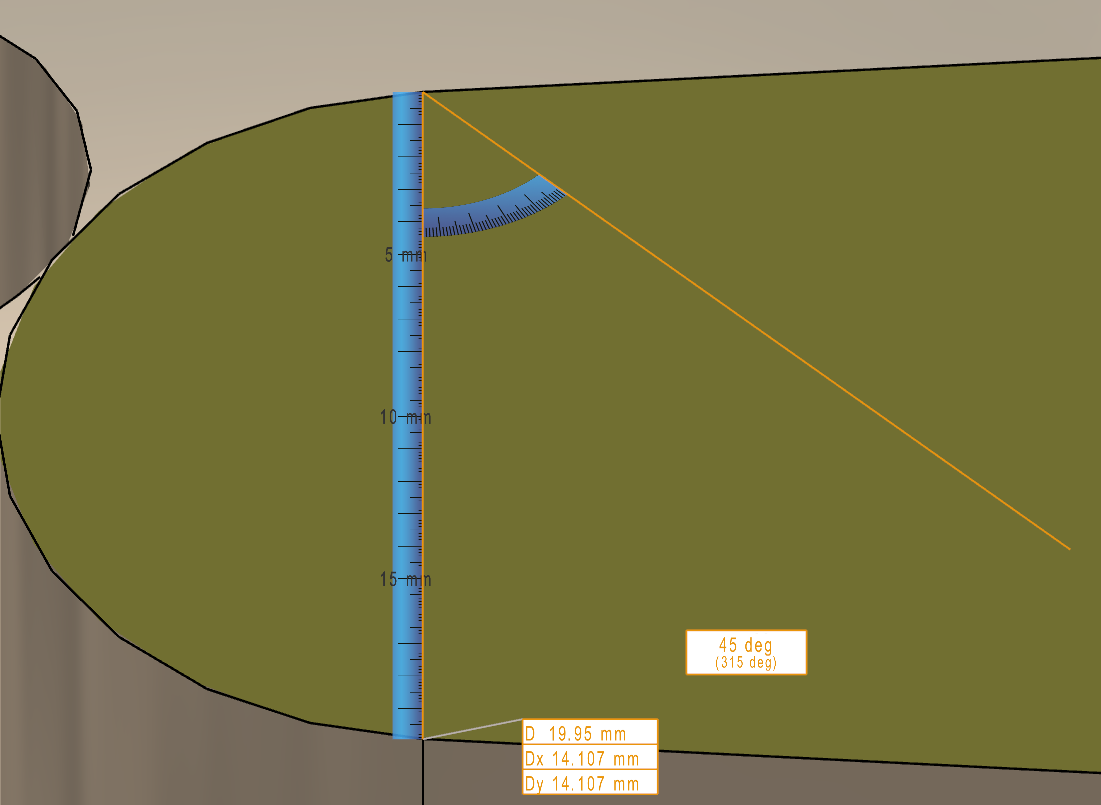
Ein neues dynamisches Lineal ist jetzt für das manuelle Messen verfügbar. Dies verbessert die visuelle Klarheit beim Ablesen von Maßen. Die Skalierung dieses Lineals passt sich automatisch an das Zoom-Level an. |
|
||
|

|
|||

|
Messung von 2D-Geometrie aus einer DXF-Datei: 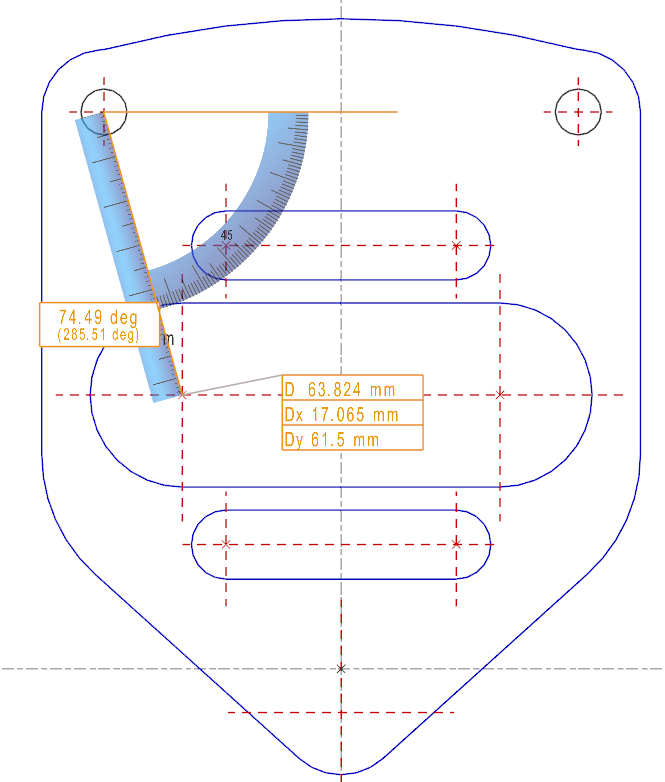
|
An einem Volumen können Sie Werte erhalten, die das Messen am Volumen nicht finden kann: hier, die Position des Lochmittelpunkts relativ zur Kante. Klicken Sie dazu auf die Mitte des Lochs und dann auf die Volumenecke. 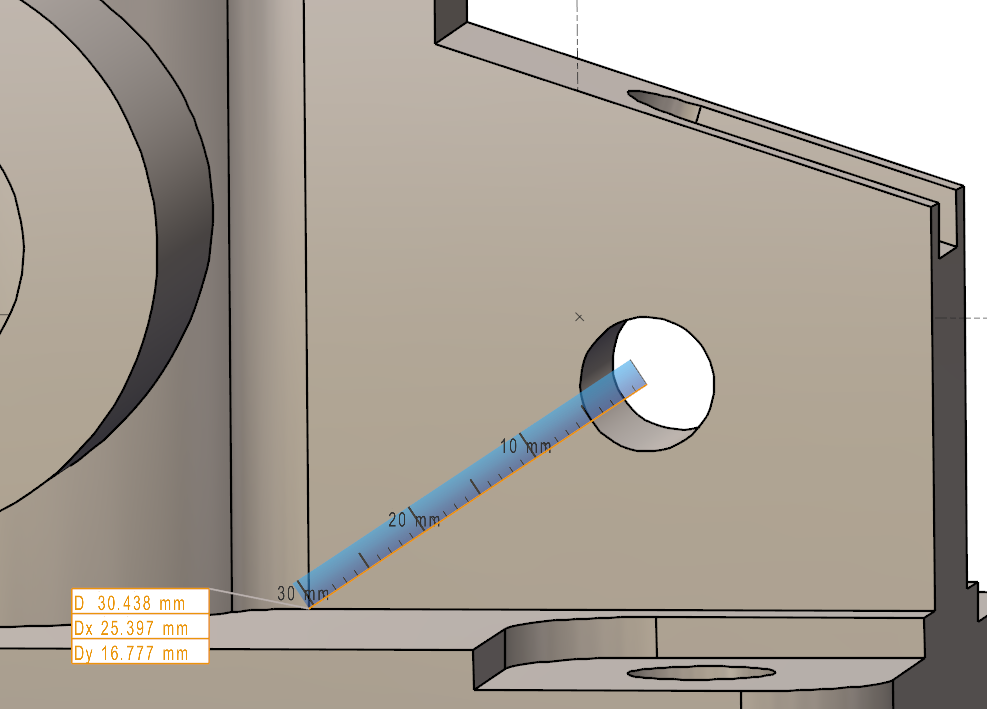
|
Informationen über die Eigenschaften des Elements
Doppelklicken Sie dazu auf das Element auf dem Bildschirm. Die erhaltenen Informationen unterscheiden sich je nach Art des ausgewählten Elements. Zum Beispiel werden für die linearen geometrischen Elemente (Segment, Linie) der Positionierungswinkel in der XY-Ebene und die Länge der Segmente angezeigt.
Das Messen am Volumen
Das dynamische Messen hat drei Zwecke:
-
Messen von Distanzen und Winkeln auf den Volumenflächen
-
Modifizieren der gemessenen Werte (gemäß der Volumentopologie)
-
Zuweisen von Toleranzen zu den gemessenen Werten
Messen von Distanzen und Winkeln auf den Volumenflächen
Diese Aktion wird auf die Volumina und das Bearbeitungsaufmaß angewendet. Dies ermöglicht das Klicken auf Flächen und den Zugriff auf eine große Anzahl von Messmodi.
Auch Symbole können ausgewählt werden. So können Sie beispielsweise eine Distanz zwischen Aufmaß oder Teil und Schraubstock oder Spannpratzen messen!
|
Für den Messen am Volumen Modus wird die Liste der Optionen in einer Kombinationsbox mit selbsterklärenden Diagrammen und der erforderlichen Anzahl von Klicks für die Aktion angezeigt. Finden Sie einige Beispiele unten:
|
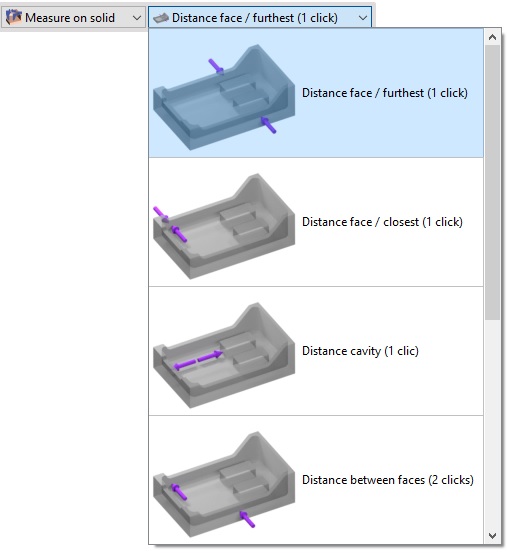
|
|
Die Optionen können auch durch Rechtsklick auf den Hintergrund nach Auswahl des Steuerbefehls aufgerufen werden. |
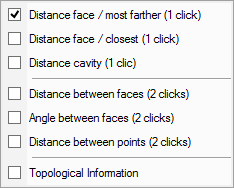
|
|
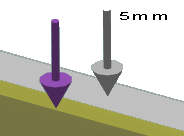
Anzeige: lila Pfeile werden angezeigt, um die ausgewählten Flächen anzuzeigen. Wenn das Aufmaß ausgewählt ist, erscheint der Pfeil in Grau. Messungen können dann zwischen dem Volumen und dem Aufmaß vorgenommen werden, um beispielsweise die zu entfernende Materialmenge zu bestimmen. |
|
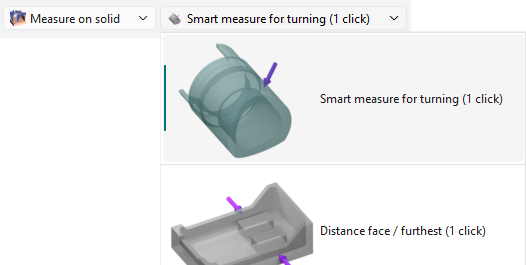
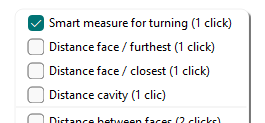
Intelligentes Messen für Drehen
|
Diese Option ist nur im Drehmodul verfügbar. Sie ermöglicht die intelligente und schnelle Messung mehrerer Merkmale eines zylindrischen Teils. Sie kann Durchmesser, Radien, Verrundungen und Winkel automatisch erkennen. |
|
|
|
|
|
Eine neue Funktion ermöglicht die Erkennung und schnelle Messung von B- und C-Winkeln von Bohrungen mit dem intelligenten Messen. Wählen Sie einfach die Winkelbohrung aus, um ihren Durchmesser und die Winkel sofort zu erhalten. Die Winkelwerte werden auch in der Informationsbox angezeigt und können von dort kopiert werden. 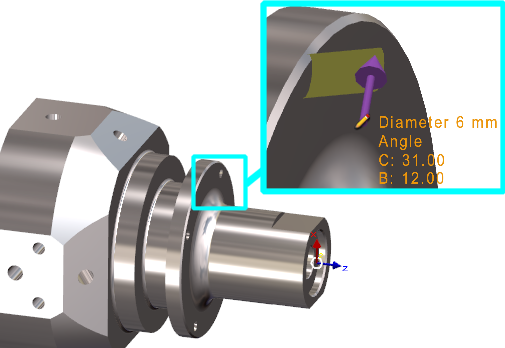
Sehen Sie sich rechts ein Video an, das die Funktionsweise zeigt. |

|
|
Topologische Informationen
|
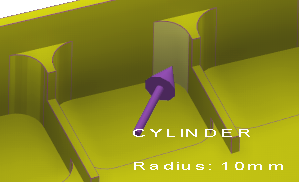
Dieser Modus ist keine wirkliche Messung, ermöglicht aber das Erhalten von Informationen über die Volumenflächen. Bewegen Sie den Cursor über eine Fläche, und sie zeigt ihren Typ (Ebene, Zylinder), die Ausrichtung (vertikal, horizontal, konisch...) und manchmal einen Wert (Radius, Winkel,...). Dieser Befehl kann sowohl in der Konstruktionsumgebung als auch in den Bearbeitungsmenüs beim Auswählen von Geometrie oder Werkzeugen verwendet werden. Die bereitgestellten Informationen können beispielsweise bei der Auswahl des geeigneten Werkzeugs helfen.
|
|
|
Tabelle der topologischen Informationen:
|
Flächentyp |
Angezeigte Informationen |
|
Ebene |
Vertikal, Horizontal, Konisch, Hinterschnitt |
|
Zylinder/ Fläche |
Radius |
|
Bohrungen |
Radius + Winkel bei konisch |
|
Konus |
Winkel, maximaler Radius und minimaler Radius |
|
Torus |
Radien |
|
Bspline / Iso-Flächen |
Minimaler Krümmungsradius |
Verwendung
Wenn Sie einen Messmodus auswählen und auf die Fläche(n) klicken, wird der Wert auf dem Bildschirm angezeigt. Wenn ein 'Bleistift'-Symbol erscheint, klicken Sie darauf, um ein Schnellbearbeitung Menü aufzurufen, in dem der Wert geändert werden kann.
|
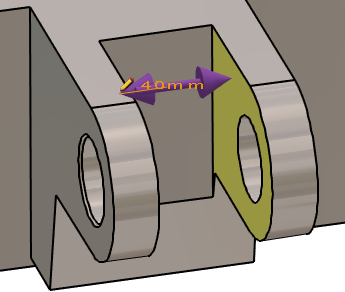
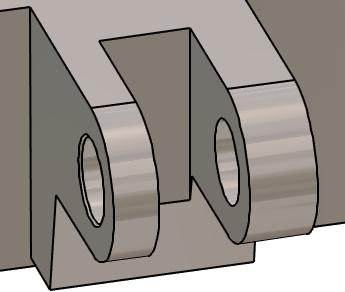
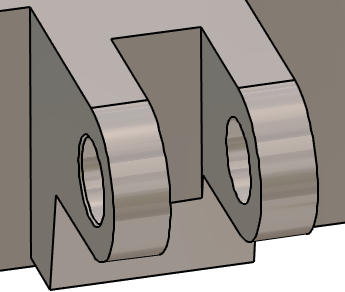
Die Messung zwischen den beiden Armen der Gabel ergibt den Wert von 40 mm. Der verwendete Messmodus ist 'Hohlraum-Distanz', mit einem Klick, aber es hätte auch 'Distanz zwischen Flächen' sein können. Das Klicken auf das Maß öffnet das RapidEdit-Feld zur Änderung. |
Then enter 32 mm. The button on the right shows a single arrow. It means that the modification is applied in one direction, according to the face clicked. (oder erste angeklickte Fläche bei 'Distanz zwischen Flächen'). 
|
Durch Klicken auf die Schaltfläche wird ein Doppelpfeil angezeigt und die Änderung wird symmetrisch angewendet.

|
|
|
|
|
|
Features
-
Diese Optionen sind kontextabhängig und erscheinen je nach Messmodus und ausgewähltem Element:
-
Eine Seite/Beide Seiten: Wie oben erläutert, wird eine Änderung in einer Richtung oder symmetrisch angewendet.
-
Auswahl ähnlicher Flächen: Diese Option ermöglicht die Wiederholung der Aktionen vom aktuellen Element auf alle identischen Elemente! Wenn eine Bohrung oder eine Nut modifiziert oder mit einer Toleranz versehen wird, kann dieser Befehl verwendet werden, um die gleiche Änderung auf alle ähnlichen Geometrien anzuwenden.
-
Verkettete Verrundungen: Diese Option gibt die Möglichkeit, den Radius einer Verrundung und aller tangierenden Verrundungen zu ändern.
-
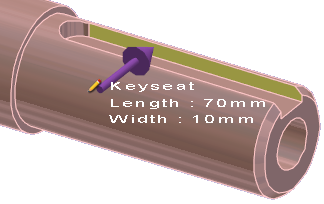
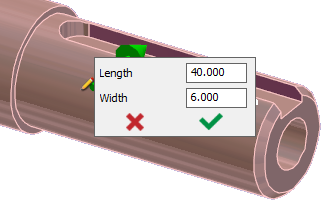
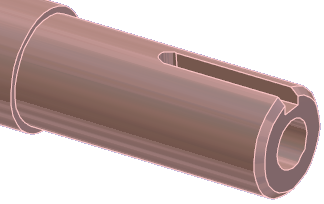
Elemente: Bei Verwendung des Modus 'Topologische Informationen' werden einige Elemente direkt als ihr Typ und nicht als Geometrie erkannt, wie z. B. Bohrungen und Keilnuten beim Drehen
|
|
|
Tolerierung
Mit dem gleichen Prozess können Sie Toleranzen auf einige Werte anwenden. Nehmen wir das Beispiel eines 6g6:
-
Wenn die Toleranz g6 eingegeben wird, wird der Durchschnittswert angewendet: 5.992 .
-
Wenn g6- eingegeben wird, wird der untere Wert angewendet: 5.988 .
-
Wenn g6+ eingegeben wird, wird der obere Wert angewendet: 5.996 .
-
Ein Toleranzintervall kann ebenfalls angegeben werden. Zum Beispiel, 6IT(-0.15, +0.05) wendet den Durchschnittswert an: 5.95 .
|
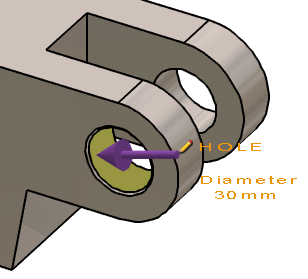
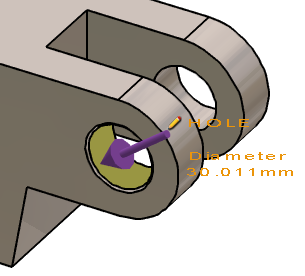
Der Bohrungsdurchmesser beträgt 30 mm. |
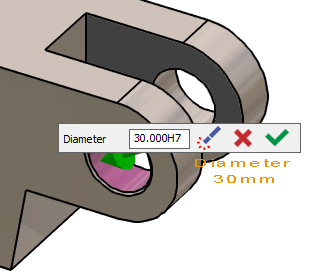
H7-Toleranz anwenden. |
Der Durchschnittswert wird auf die Geometrie angewendet: D30.011 mm |
|
|
|
|
|
|
Das Messen am Profil
Dieser Befehl ermöglicht es, Profile kontrollieren und einige wichtige Informationen zu erhalten.
Erstellen Sie zuerst ein Profil mit einer Bounding Box oder indem Sie die Start- und Endelemente definieren.
Sobald das Profil erstellt ist:
Einige Informationen werden auf dem Bildschirm über das Profil angezeigt: Profilnummer, Z-Höhe, Werte der Radien.
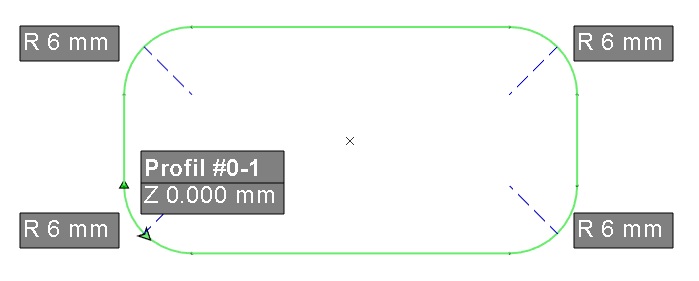
Viele Informationen werden im Informationsfenster angezeigt:
-
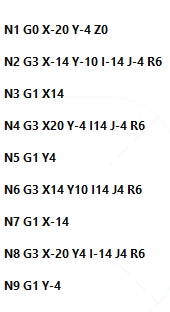
Ein vereinfachtes ISO ermöglicht die Berechnung von Werkzeugwegen,
-
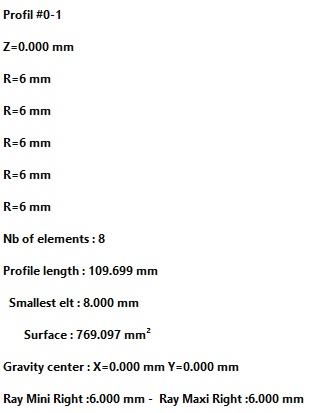
Die wichtigsten Merkmale des Profils: Anzahl der Elemente, Länge, minimaler Radius, maximaler Radius usw.
Vereinfachtes ISO:
Hauptmerkmale des Profils:
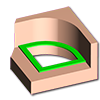
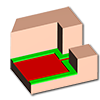
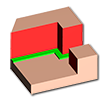
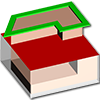
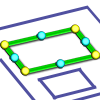
Der Zugriff auf die verschiedene Modi für die Option 'Messen am Profil' sind über die Kombinationsbox im Dialogbereich. Die verschiedenen verfügbaren Modi sind:
|
Automatisch |
|
Silhouette Tasche |
|
Bodenfläche |
|
Seitenfläche |
|
Silhouette |
|
Drahtgitter |
|
Profil |
|
|
PMI-Analyse
|
|
PMI-Import-Leistung wurde verbessert. Schnelleres Lesen und Öffnen von Dateien. Flüssigere Handhabung des Teils mit PMI, insbesondere Rotation. |
|
|
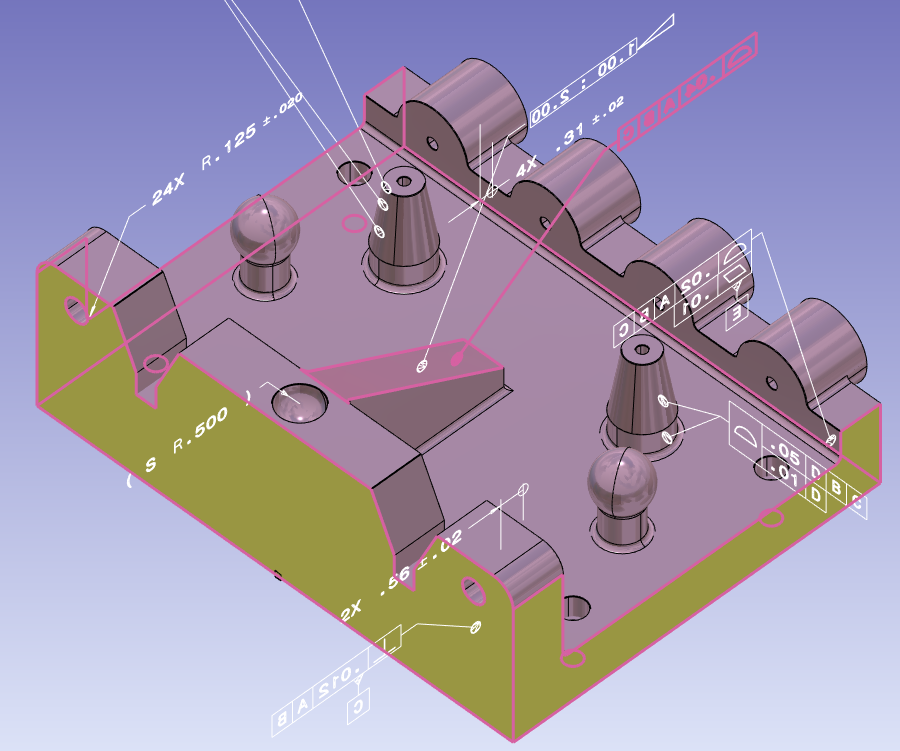
GO2cam kann auch PMI aus CAD-Dateien lesen. Unter 'Steuerung' zeigt die Option 'PMI-Analyse' die betroffenen Flächen für jede ausgewählte Bemaßung an. |
|
||
|
|
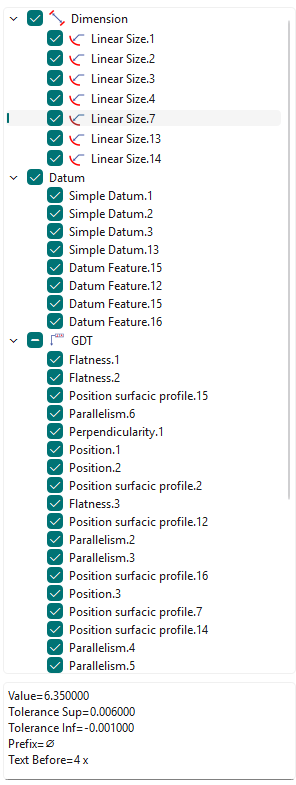
Ein neuer Baum für die PMI-Analyse ist über die Messen Funktion zugänglich. Die PMIs im Baum sind nach Typ (Bemaßung, Bezug, GDT,...) gruppiert. Semantische Informationen sind auch am unteren Rand des Baums für eine ausgewählte PMI verfügbar.
|
|
|
|
|
|||
|
Sie können die Messung zwischen zwei Volumenflächen ausführen, um den Wert in PMI zu ändern. Dies funktioniert nur für Bemaßungen von Distanzen und Durchmessern. |
|||
|
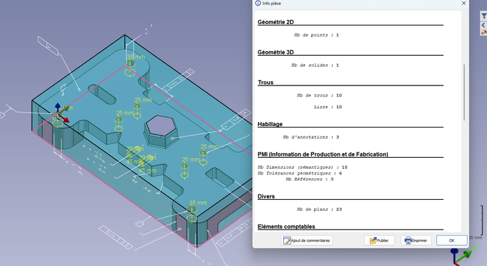
Typen von PMIs hinzugefügt in 'Teilinfo' Die Detailanzahl der PMIs nach Typ ist angegeben::
Anzahl Bemaßungen (Semantik)
Das Bearbeiten von Bemaßungen funktioniert nur mit Bemaßungen (Semantik) |
|
||