Dieses Kapitel stellt die wichtigsten Regeln für den Einstieg in GO2cam vor:
-
Wie man Dateien öffnen , Dateien speichert und archiviert ,
-
Einfach eine Arbeit öffnen oder teilen mit dem Befehl Projekt .
-
Die Auswahl von Elementen ,
-
Die Ansichten ,
-
Die Layer ,
-
Die Steuerung .
-
Verwendung einer 3D-Maus .
Auf dieser Seite finden Sie auch einige Allgemeine Regeln für die Arbeit in GO2cam, die für jede Umgebung gelten.
Eingabe von Werten
In der Dialogzone und in jedem Dialogfeld können Sie beim Eingeben von Werten in ein Feld Folgendes eingeben:
-
ein direkter Wert: 20.13
-
ein Wert mit Qualität: 20H7 (der Durchschnittswert 20.0105 wird angewendet)
-
ein Wert mit Minimalqualität: 20H7- (20.00)
-
ein Wert mit Maximalqualität: 20H7+ (20.0210)
-
eine Formel mit einem beliebigen Standardoperator: 22.83-2.70
|
Ab Version V6.09 zeigen die Felder der Geometriebefehle die Einheit an. Und ab Version V6.10 enthalten die Felder der Bearbeitungsdialoge ebenfalls die Einheit. Es ist nicht nur eine Information: Sie können einen Wert umrechnen von einer Einheit in eine andere! |
||
|
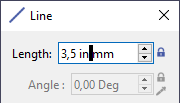
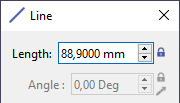
Wenn beispielsweise ein Abstand in mm definiert aber Sie kennen den Wert in Zoll , geben Sie einfach diesen Wert mit seiner Einheit (in) ein und die Umrechnung erfolgt in mm! Hier erstellen wir eine Linie, indem wir 3.5 in eingeben, was automatisch in 88.90 mm . |
|
|
Maus-Manipulationen
|
Zoom |
|
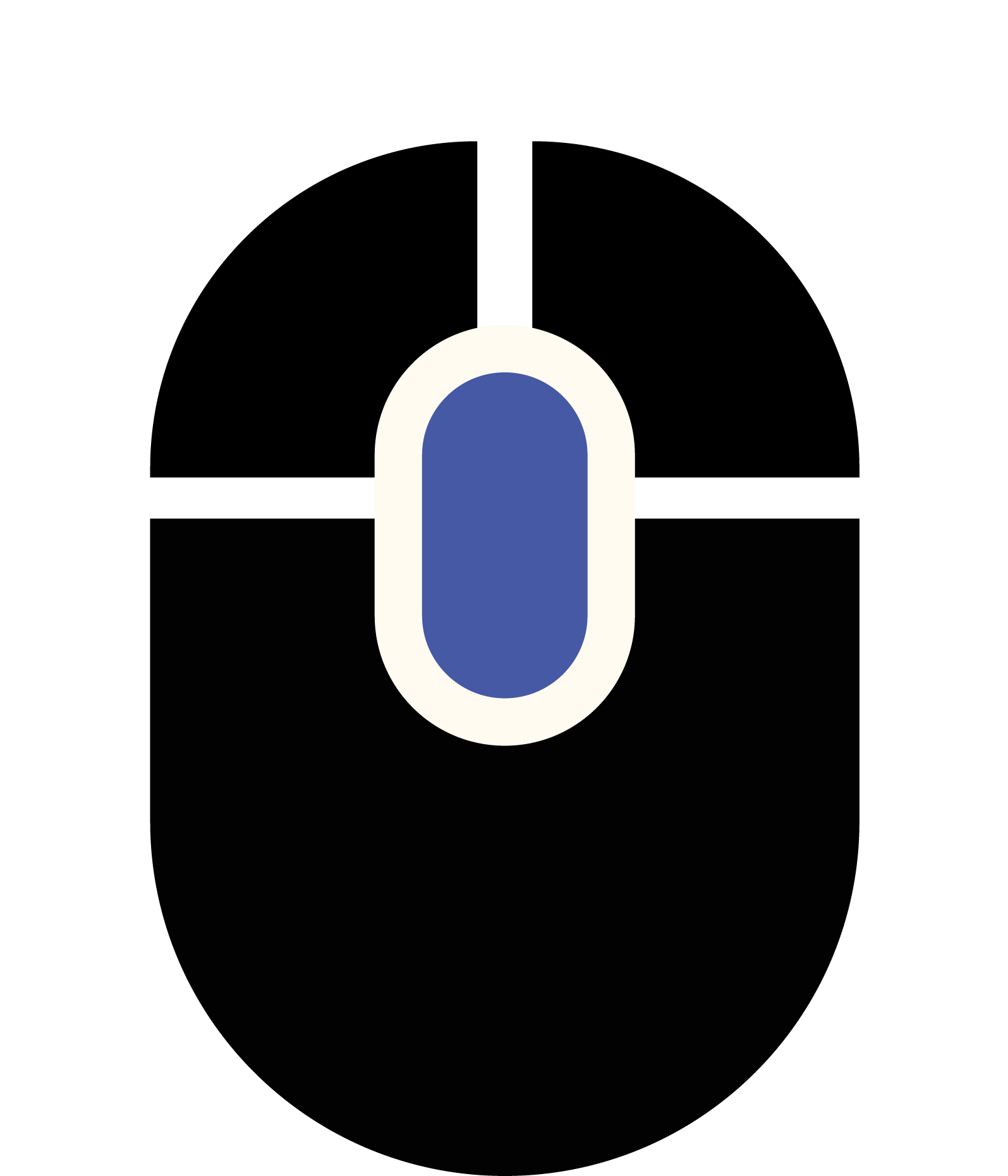
Der Zoom ist direkt beim Scrollen mit der Maus verfügbar, um hinein- und herauszuzoomen. Sie können auch die Scrollrad oder die Taste F7 drücken, um den Zoom-Befehl zu starten. Sie können die Richtung des Scrollens im Softwarekonfiguration, dann Seite Allgemein, umkehren. |
|
Rotation |

|
Drücken Sie die Scrollrad der Maus oder die Taste F7. Halten Sie die Linke Maustaste gedrückt und bewegen Sie die Maus. |
|
Translation |

|
Drücken Sie die Scrollrad der Maus oder die Taste F7. Halten Sie die Rechte Maustaste gedrückt und bewegen Sie die Maus. |
Sie können die Mausaktionen und die Zoomrichtung in der Softwarekonfiguration > Allgemein .
Farben
Im Design- oder Bearbeitungsmodus wird beim Überfahren eines Elements mit dem Cursor dieses Element in Weiß Farbe angezeigt. Wenn dieses Element ausgewählt ist, wird es in Lila Farbe angezeigt. Deshalb raten wir Ihnen, die weiße Farbe zu vermeiden , wenn Sie in GO2cam zeichnen.
Automatische Filter
In GO2cam werden beim Wechsel von einem Kontext zu einem anderen einige Filter automatisch angewendet. Zum Beispiel sind das Rohteil und die Werkzeugwege im Designkontext nicht sichtbar. Machen Sie sich keine Sorgen, wenn ein Element verschwindet, wenn Sie ein Menü wechseln.
These filters are very useful, they avoid having too many elements displayed at the same time and also avoid mistakes . For more details about the automatic filters hier klicken .
Geometrie kann in Bearbeitungsmenüs nicht gelöscht werden
Suchfunktion
|
Sie können in die Suchleiste tippen, und eine Dropdown-Liste schlägt automatisch eine Liste von Funktionen vor, die mit dem Text übereinstimmen. Diese Suche basiert auf die Liste der im Produkt verfügbaren Funktionen, und speziell in der Sprache des GO2cam-Produkts . Daher ist die Suche auf Italienisch, wenn die Software auf Italienisch gestartet wird. |
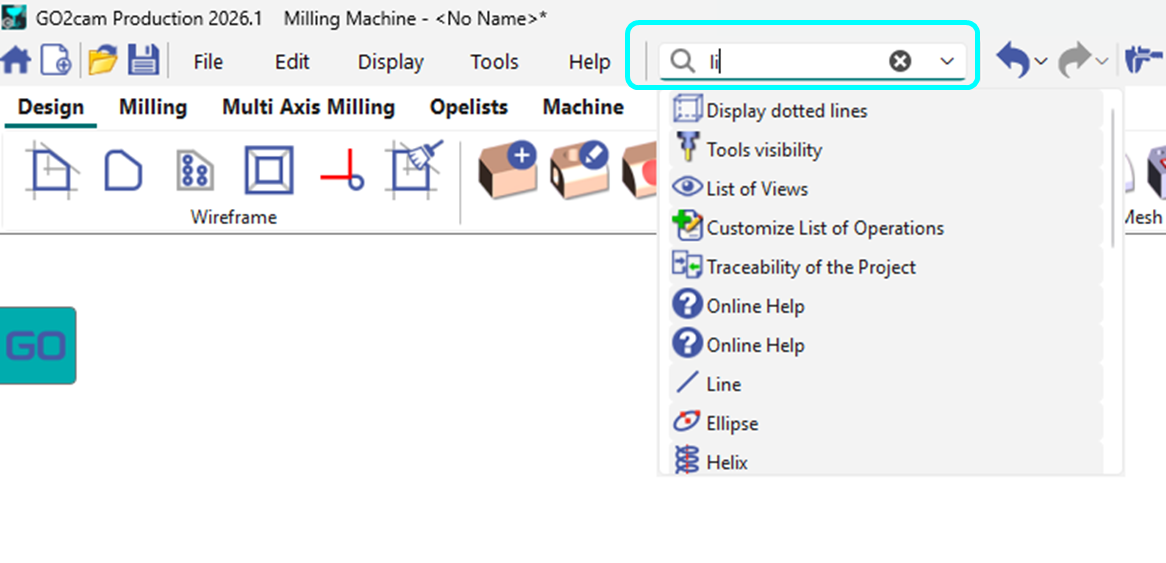
|
|
|
|