Definition
Diese Seite präsentiert die allgemeinsten Parameter.
|
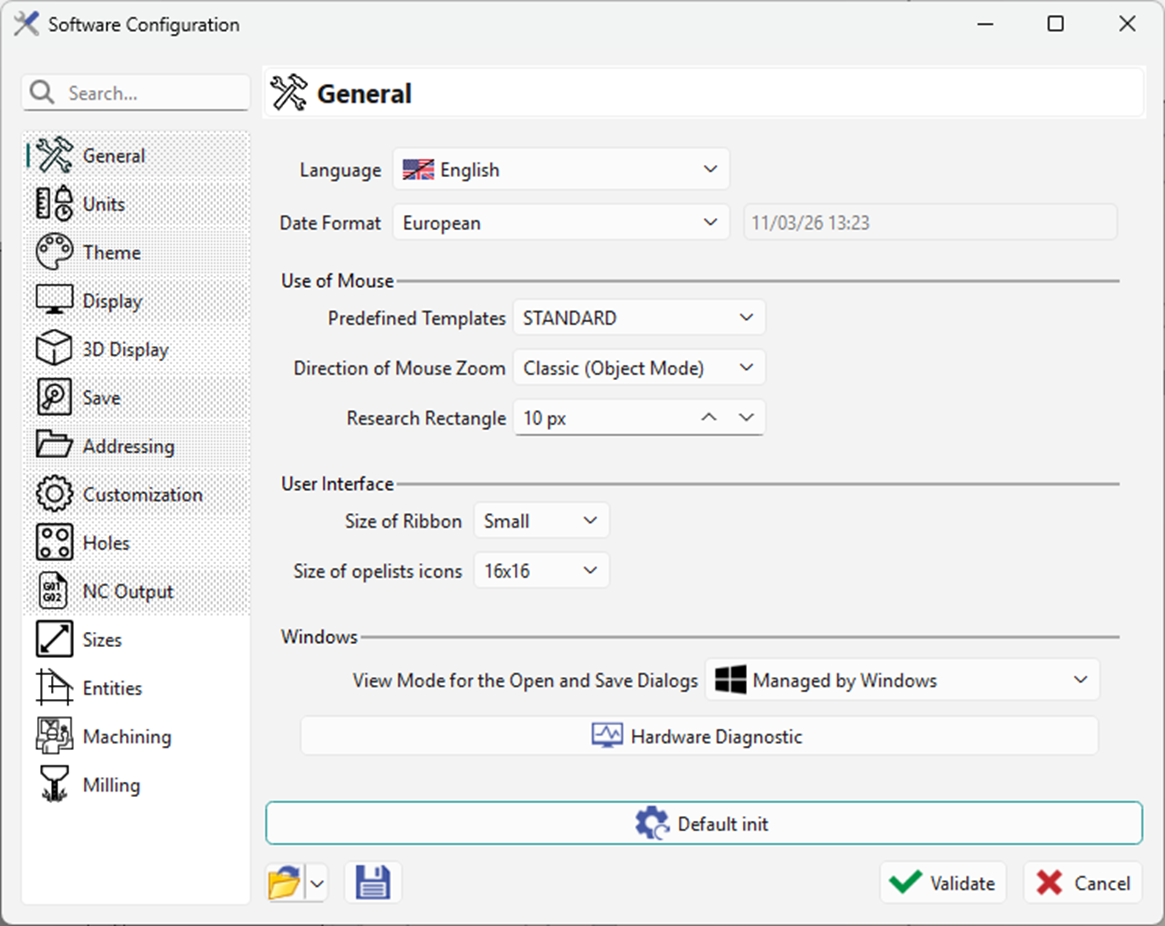
Die Allgemein Einstellungen sind in vier Bereiche unterteilt:
Die Software unterstützt 15 Sprachen, einschließlich Englisch.
|
|
Mausbedienung
-
Vordefinierte Vorlagen : Sie können die Mauseinstellungen gemäß vordefinierten Vorlagen ändern, basierend auf einigen bekannten CAD-Software.
|
Die Standardkonfiguration ( STANDARD ) ist jetzt die von SolidWorks, um sie mit CAD/CAM-Software zu standardisieren. Die vorherige GO2cam-Konfiguration kann durch Auswahl der Option ' GO2cam Legacy ' eingestellt werden, die in der Dropdown-Liste der vordefinierten Vorlagen zugänglich ist. |
|

-
Richtung des Mauszooms :
|
Klassisch (Objektmodus) |
Invertiert (Flugmodus) |
|
Rad nach oben = Zoomt heraus, Rad nach unten = Zoomt hinein |
Rad nach oben = Zoomt hinein Rad nach unten = Zoomt heraus |
-
Suchrechteck : Bestimmt die Cursorpräzision bei der Suche nach Elementen.
Benutzeroberfläche
-
Größe der Multifunktionsleiste: Wählen Sie die Größe der Multifunktionsleiste für den Benutzerkomfort: klein, mittel oder groß
-
Größe der Opelist-Icons: Wählen Sie die Größe der Opelist-Icons , die angezeigt werden. Nach Änderung der Icon-Größe müssen Sie die Opelist -Liste aktualisieren, damit die Änderung wirksam wird. Diese Icon-Dateien befinden sich im Menü Opelists , mit demselben Namen wie die Opelist und im *.png-Format. Sie können bei Bedarf eigene Bilder erstellen.
|
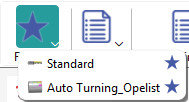
Stellen Sie beispielsweise die Opelist-Icon-Größe auf 16x16 ein, und Sie sehen sofort das Ergebnis auf der rechten Seite der Tabelle.

|
|
|
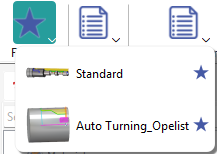
Stellen Sie beispielsweise die Opelist-Icon-Größe auf 48x48 ein, und Sie sehen sofort das Ergebnis auf der rechten Seite der Tabelle.

|
|
Fenster
-
Ansichtsmodus für Dialoge Öffnen und Speichern: Wählen Sie den Anzeigetyp in den Dialogen Speichern und Öffnen.
-
Entweder behalten Sie die letzten Einstellungen von Windows bei: Von Windows verwaltet ,
-
oder Sie erzwingen den gewünschten Anzeigetyp: Extragroß , Groß , Mittel und Klein Icons, Liste , Details und Kacheln .
-
-
Hardware-Diagnose : Diese Schaltfläche startet Microsoft Dx Diag , ein Diagnosewerkzeug, das zur Prüfung der DirectX-Funktionalität und zur Behebung von Hardwareproblemen, insbesondere in Bezug auf Video und Ton, verwendet wird. Es meldet viele Systeminformationen und Konfigurationen, die für den technischen Support nützlich sein können.
Das Ergebnis wird in einem Dialog angezeigt, kann aber auch im Verzeichnis gefunden werden Tmp , mit dem Namen DXDIAG.LOG .