Vorstellung
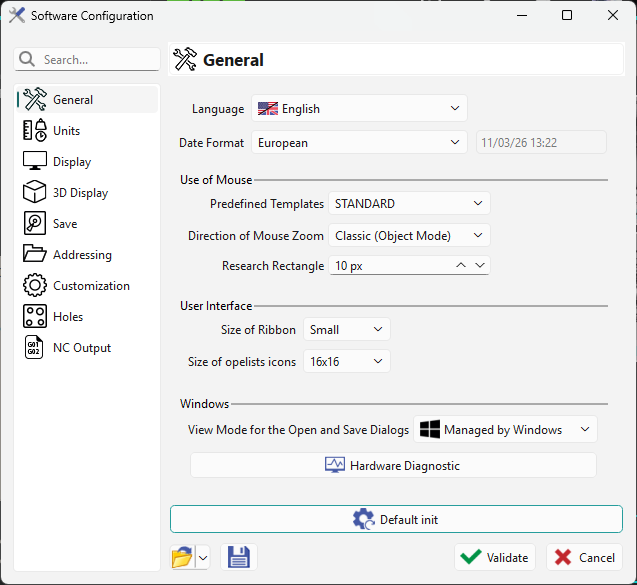
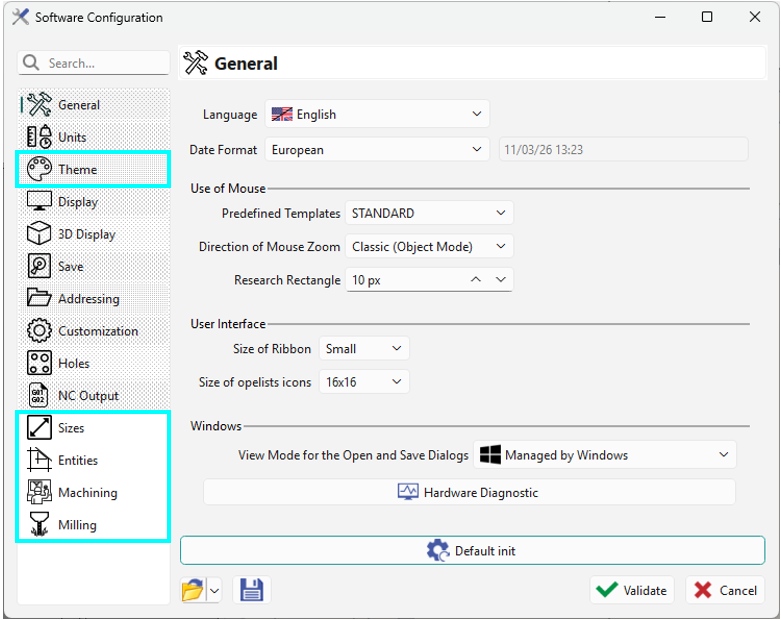
Sie können auf die Softwarekonfiguration auf zwei Arten zugreifen:
-
Von der GO2cam Startseite , welche die allgemeinen Optionen für die Nutzung der Software bereitstellt.
-
Von Werkzeuge/Optionen , welche sowohl die allgemeinen Optionen als auch die produktspezifischen Optionen (Fräsen, Drehen, Dreh-Fräsen etc.) bereitstellt.
|
Von der GO2cam Startseite |
Werkzeuge/Optionen |
|
|
|
Option |
Beschreibung |
|
Allgemein |
Sprache, Datumsformat, Distanzpräzision, Mausbenutzung, Anzeige von Opelisten in den Menüs, Windows. |
|
Einheiten |
Geometrieeinheiten, Bearbeitungseinheiten, Messung und andere. |
|
Thema |
lesen Sie bitte das untenstehende Kapitel über Themen, |
|
Anzeige |
Allgemein, Achsensysteme, Bildschirmtexte, Visuelles Verhalten. |
|
3D Anzeige |
Lichtquelle, Erweiterte Grafikoptionen. |
|
Speichern |
Automatisches Speichern, Backup-Dateien und andere. |
|
Adressierung |
Allgemein, Produktion, Bearbeitung, Umgebung. |
|
Anpassung |
Auswahl eines Editors, Schnittbedingungen, Werkzeugdatenbank. |
|
Bohrungen |
Nützliche Parameter, Automatische Erkennung auf einem Volumenmodell und Nützliche Dateien. |
|
NC Ausgabe |
Postprozessor, Bearbeitung. |
Weitere Optionen je nach Modul:
|
Option |
Beschreibung |
|
Fräsen – Größen |
Größe des Fensters, Andere Größen |
|
Fräsen – Elemente |
Allgemein, Profile, Symbole |
|
Fräsen – Bearbeitung |
Standardumgebung, Bearbeitungsebenen, Diverses, Kollisionserkennung, Mini Maxi von Werkzeugwegen, Optimierung |
|
Fräsen – Fräsen |
Höhe der Rückpunkte, Rohteil |
|
Drehen – Drehen |
Sicherheitsabstand in Z und X, Korrekturfaktor, Vorderer Einstellwinkel, Hinterer Freistellungswinkel |
|
Drahterodieren – EDM |
Überlappung % Draht, Koeffizient für Anfahrradius / Draht und Koeffizient für Ausfahrradius / Draht |
Einstellungen speichern
Es gibt zwei Möglichkeiten, Ihre Einstellungen zu speichern:
Speichern: erstellt eine *.ini Datei, die Ihre Einstellungen speichert. Sie können jede gespeicherte Konfiguration schnell aus der Dropdown-Liste neu laden. Die zuletzt ausgewählte .ini Datei wird automatisch geladen, wenn Sie eine neue GO2cam-Sitzung starten.
Wenn Sie nicht speichern, behält GO2cam Ihre aktuellen Einstellungen und lädt sie bei jedem Start einer neuen Sitzung neu.
Schließlich können Sie zur GO2cam Standardkonfiguration zurückkehren, indem Sie auf die Schaltfläche „ Standard Initialisierung ’.