Sie können ein Video am Ende der Seite ansehen: Auswahl in GO2cam
Viele Befehle in GO2cam erfordern eine Auswahl von Elementen:
-
Löschen
-
Attribute ändern
-
Verschieben, Kopieren
-
Ausblenden und Filterbefehle etc.
Die ausgewählten Elemente werden in pink Farbe angezeigt, die Bestätigung der Auswahl erfolgt über das Popup-Menü (Rechtsklick). Abbruch der Auswahl ist im Menü Bearbeiten > Auswahl aufheben verfügbar ( Strg+W ).
Viele Auswahlmodi sind verfügbar:
Auswahl eines einzelnen Elements
Um ein einzelnes Element auszuwählen, Linksklick auf das Element.
|
Aktion: 
|
Ergebnis: 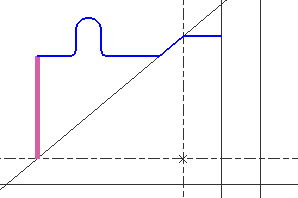
|
Auswahl mehrerer Elemente
Um zwei oder mehr Elemente auszuwählen, Strg + Linksklick auf die Elemente.
|
Aktion: 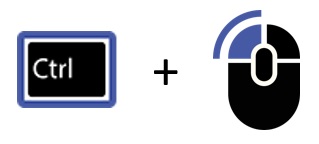
|
Ergebnis: 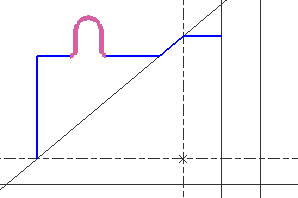
|
Fensterwahl Rechts nach Links
Um alle Elemente innerhalb eines Fensters auszuwählen
|
Aktion: Fenster mit der Maus von der von rechts nach links. Das Fenster hat einen pinken Hintergrund und eine gestrichelte Umrandung. |
Fenster: 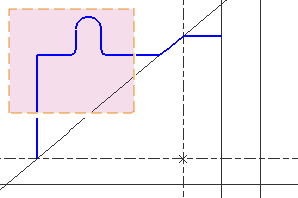
|
Ergebnis: 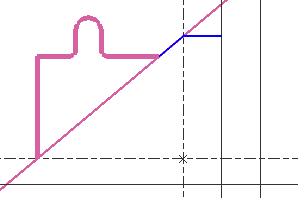
|
Fensterwahl Links nach Rechts
Um alle Elemente, die vollständig in einem Fenster liegen, auszuwählen
|
Aktion: Fenster mit der Maus von der von links nach rechts. Das Fenster hat einen gelben Hintergrund und eine durchgezogene Umrandung. |
Fenster: 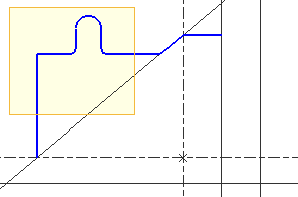
|
Ergebnis: 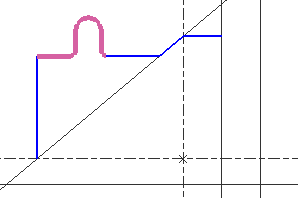
|
Alles auswählen
Auswahl aller sichtbaren Elemente auf dem Bildschirm.
Gefilterte und ausgeblendete Elemente werden nicht ausgewählt.
|
Aktion: Befehl Alles auswählen (Strg+A) Der Befehl ist im Menü Bearbeiten und auch im Popup-Menü verfügbar |
Ergebnis: 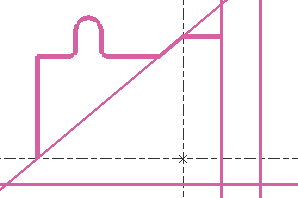
|
Sie können ein Video zur Auswahl in GO2cam ansehen: