|
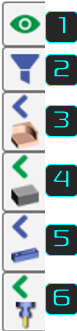
Diese vertikale Leiste ermöglicht den schnellen Zugriff auf Anzeigeoptionen für Elemente im Arbeitsbereich:
Die Anzeige-Registerkarten der Haupt-Elemente sind kontextabhängig, sie erscheinen nur, wenn die Elemente vorhanden sind. Außerdem haben die definierten Filter Vorrang vor den Anzeige-Registerkarten: Wenn ein Element gefiltert wird, ist seine Schnellanzeige-Schaltfläche nicht zugänglich! |
|
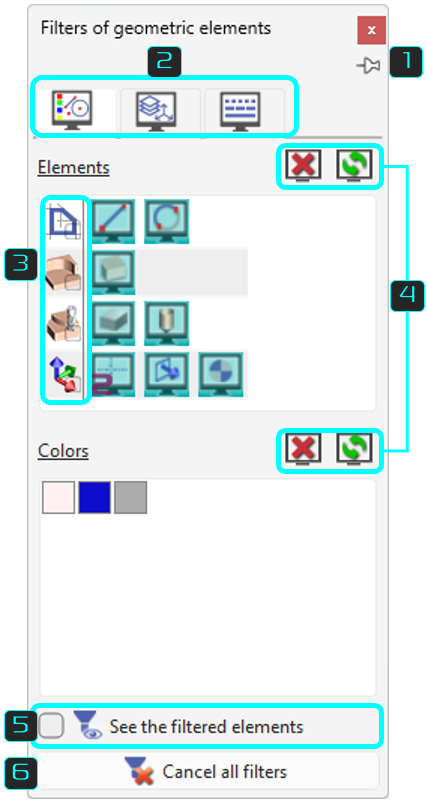
Dialog der geometrischen Filter
|
|
Sie können ein Video zur Verwendung von Filtern am Ende der Seite ansehen: Klicken Sie hier |

Wenn Sie den Filterdialog öffnen, wird er schließt sich automatisch nach 10 Sekunden mit einem Ausblenden!
Allgemeine Eigenschaften

|
Fixieren Sie den Filter, damit er auf dem Bildschirm sichtbar bleibt. |
|

|
3 Haupt-Geometrie-Registerkarten
|
|

|
Filtern nach Elementfamilie
|
|

|
Abbrechen
: setzt alle Filter für den aktuellen Filtertyp zurück.
|
|

|
Nur die
gefiltert
Elemente anzeigen:
|
|

|
Alle Filter aufheben
:
|
|
|
Sie können ein Video sehen, das die Fähigkeit demonstriert: Alle Filter löschen. |
|
|
Filtern nach Elementen
|
Jeder Elementtyp hat sein eigenes Symbol. Die aktiven Elemente haben ihr Symbol in Farbe und gedrückt (in Blau). Um einen Elementtyp zu filtern, z.B. die Bemaßungen, klicken Sie auf das Symbol und es wird ausgegraut. |
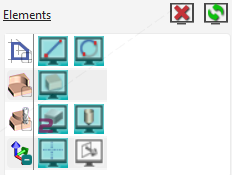
|
|
Wenn eine 'Familie' nicht ausgewählt : alle Elemente sind sichtbar. |

|
|
Wenn eine 'Familie' ausgewählt : alle Elemente sind ausgeblendet. |

|
|
Ein Strich wird angezeigt, wenn die Elemente einer Familie entweder ausgeblendet oder ausgewählt sind. |

|
|
Für Drahterosion: Im Filterdialog gibt es eine spezielle Entität für 'Einfädelpunkt', die es ermöglicht, diese von geometrischen Punkten zu unterscheiden. |

|
Filtern nach Farben
|
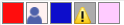
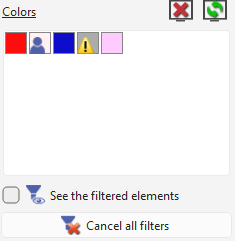
Klicken Sie auf das Farbfeld, damit alle Elemente dieser Farbe gefiltert werden. Ein 'Benutzer'-Symbol erscheint dann, um den neuen Status anzuzeigen. Sonderfälle:
|
|
Filtern nach Ebenen und Layern
|
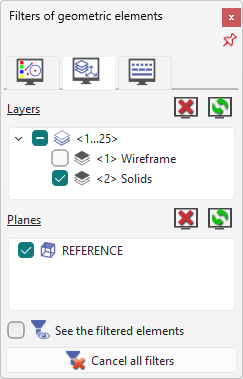
Um nach Ebenen und Layern zu filtern, deaktivieren Sie einfach das entsprechende Kontrollkästchen. Alle Elemente, die zur Ebene oder zum Layer gehören, die/der nicht ausgewählt ist, sind nicht mehr zugänglich. Im Beispiel rechts sind alle Elemente von Layer 1 'Drahtmodell' gefiltert. |
|
Automatische Filter
|
Manchmal erscheint die '2' von GO2cam auf einem Elementtyp. Dies zeigt an, dass ein automatischer Filter aktiv ist. Der Benutzer kann diesen automatischen Filter aufheben und dann wählen, ob das Element angezeigt oder nicht angezeigt werden soll. Folglich gibt es 3 Filterebenen, lassen Sie uns dies am Beispiel des Rohteils erklären: |
|

|
Automatischer Modus: GO2cam filtert das Rohteil in den Geometriemenüs und zeigt es in der Bearbeitung an. |

|
Benutzermodus: Der Benutzer wählt, das Rohteil jederzeit anzuzeigen. |

|
Benutzermodus: Der Benutzer wählt, das Rohteil jederzeit zu filtern. |
|
Die automatischen Filter werden auf mehrere Elementtypen angewendet:
|
|
|
Die Achsensysteme von Ebenen haben ein anderes Verhalten: |
|

|
Im automatischen Modus wird das Achsensystem der aktuellen Ebene immer angezeigt. |

|
Im aktiven Modus sind die Achsensysteme aller Ebenen sichtbar, |

|
Im inaktiven Modus gibt es kein sichtbares Achsensystem. |
Anzeige von Haupt-Elementen
|
Diese Elemente sind die Volumen , das Rohteil , das Symbole (Schraubstöcke, Klemmen...), und die Werkzeuge . Die Anzeige-Registerkarten sind kontextabhängig, sie erscheinen nur, wenn die Elemente vorhanden sind. Sie sind auch abhängig von jeder Aktion in den Filtern: Wenn ein Element gefiltert wird, verschwindet die entsprechende Anzeige-Registerkarte! 2 Aktionen sind auf den 4 Elementen möglich: |
||
|

Sichtbar |

Ausgeblendet |
|

|
|
|
Durch Klicken auf diesen Pfeil , entweder grün oder blau:
|

|
|
|
In turning, the slider bars for part and stock also provide access to the defined Schnittansicht . The section is always done on the 2 elements at the same time. |

|
|
Sonderfall: die Registerkarte für Werkzeuge erscheint nur während der Auswahl von Bearbeitungsoperationen und Simulation. Der Linksklick auf das Werkzeug blendet nicht das Werkzeug aus, sondern seinen Werkzeughalter, falls vorhanden.
|
Sie können ein Video zur Verwendung von Filtern ansehen: |
|