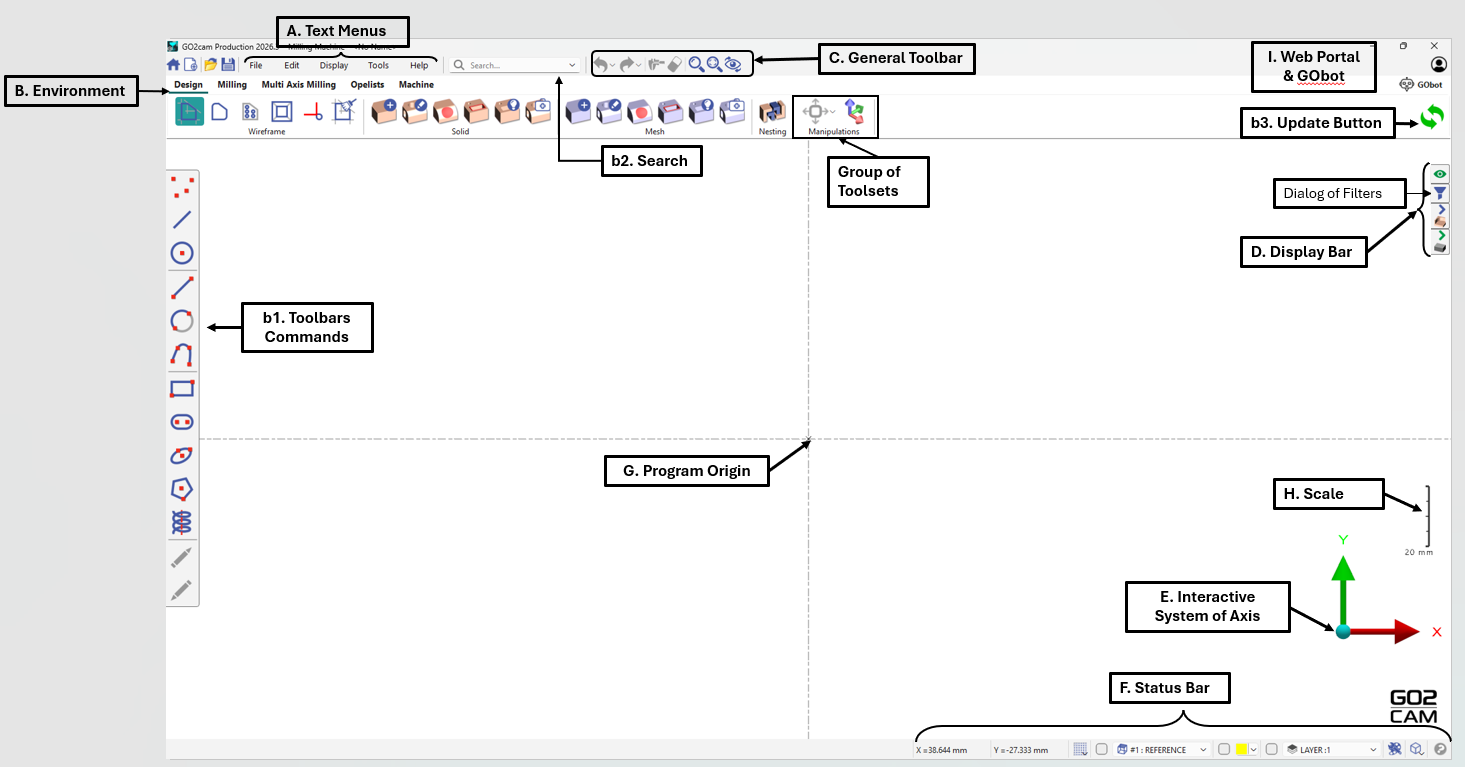
Die GO2cam-Benutzeroberfläche umfasst Menüs, Symbolleisten und Arbeitsleisten. Die folgenden Abschnitte bieten detaillierte Erklärungen zu diesen Komponenten.
A. Textmenüs : Diese Menüs befinden sich am oberen Bildschirmrand und bieten Zugriff auf die allgemeinen Befehle der Software.
B. Umgebung / Arbeitsbereich: Die Hauptarbeitsbereiche von GO2cam können entweder Umgebungen oder Arbeitsbereiche genannt werden. Dazu gehören Design , Fräsen , Drehen , Mehrachsfräsen , Opelists und Maschine . Jede Umgebung ist in Gruppen unterteilt, und jede Gruppe enthält ihre zugehörigen Werkzeugsätze. Wenn ein Werkzeugsatz geöffnet wird, erscheint eine Symbolleiste mit Befehlen, sofern verfügbar, die Zugriff auf die Befehle bietet, die mit diesem Werkzeugsatz verknüpft sind.
b1. Symbolleiste mit Befehlen: links links , zeigt diese kontextabhängige Symbolleiste Befehle an, die je nach ausgewähltem Arbeitsmenü variieren. Der blaue Pfeil bietet Zugriff auf seltenere, aber ergänzende Befehle.
b2. Suche: ermöglicht die schnelle Lokalisierung jedes GO2cam-Elements, einschließlich Geometrie, Bearbeitungsoperationen, Werkzeugen, Ebenen, Layern, Attributen oder Text. Benutzer können Filter anwenden und Kriterien wie Name, Typ, Farbe, Werkzeug oder Layer kombinieren, um relevante Elemente zu identifizieren, die dann ausgewählt, bearbeitet oder auf Sichtbarkeit im Grafikbereich umgeschaltet werden können.
b3. Aktualisierungsschaltfläche : Diese Schaltfläche aktualisiert Geometrie und Bearbeitungszyklen nach Änderungen. Wenn Änderungen Bearbeitungszyklen beeinflussen (z. B. Verlagerung von Operationen, Werkzeugwechsel oder Parameteranpassungen), zeigt GO2cam einen orangen Ballon an, der darauf hinweist, dass eine Aktualisierung erforderlich ist. Durch Aktivieren der Aktualisierung Funktion werden die Bearbeitungsprozesse entsprechend neu berechnet. Beachten Sie, dass Änderungen, die nur die Geometrie betreffen, diese Benachrichtigung nicht auslösen.
C. Allgemeine Symbolleiste : Symbole befinden sich am oberen Rand der GO2cam-Umgebungen und umfassen allgemeine Befehle wie Radiergummi und Rückgängig machen sowie grafische Werkzeuge wie Framing und Zoom.
D. Anzeigeleiste : Diese rechte Seitenleiste enthält oben ein Filterdialogfeld, mit dem Benutzer Elemente nach Typ, Farbe und zusätzlichen Kriterien ausblenden können. Die übrigen Symbole bieten schnellen Zugriff auf Sichtbarkeits- und Transparenzeinstellungen für primäre Elemente, einschließlich des Teils, des Rohteils, der Symbole (wie Schraubstöcke und Klemmen) und der Werkzeuge.
|
E. Interaktives Achsensystem : Diese Funktion bietet eine Visualisierung der aktuellen Ebenenachse und Zugriff auf verschiedene Ansichten, was die Benutzerinteraktion und räumliche Orientierung verbessert.
F. Statusleiste : Ein interaktives Element, das Cursor-Koordinaten, Rasterdialog, Koordinatensystemdefinitionen, Ebenen- und Layerverwaltung, aktuelle Farbeinstellungen und die Visualisierung geometrischer Elemente anzeigt.
G. Programmursprung : Bezeichnet die Koordinatenlage 0,0,0 für die aktuelle Ebene. Beim Start von GO2cam dient dies als Referenzebene in den Modulen Fräsen und Drahterodieren und als Drehebene bei Drehoperationen.
H. Skalierung : Stellt die ungefähren Abmessungen eines Werkstücks, einer Komponente oder eines Werkzeughalters dar. Die Skalierung passt sich dynamisch an Zoomvorgänge an.
I. Webportal & GObot: Das Webportal is the main gateway to GO2cam online services like downloads, updates, tools, databases, docs, and support. It also links to services like GO2support, news, and videos. The GObot is an AI assistant in GO2cam and the Portal that answers questions, suggests help pages, and runs JavaScript API commands via chat.
|
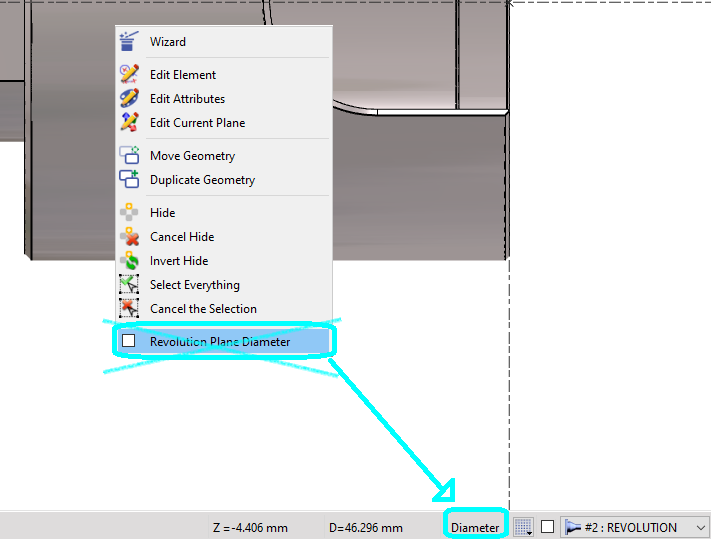
In der Dreh-Design-Oberfläche wurde die Auswahl zwischen dem Durchmesser- und dem Radius-Koordinatensystem vom Popup-Menü in die Statusleiste verschoben, wo es nun als Umschalter implementiert ist. Der aktive Modus wird prominent in der Statusleiste angezeigt, sodass diese Information jederzeit auf dem Bildschirm sichtbar ist. |
|