These menus provide access to the software's general commands. Below are detailed explanations of all available commands.
Datei
Verwaltung von Dateien, Import von CAD-Dateien und Druckoptionen.

|
Neu |
Erstellung eines neuen Teils. |
|||||

|
Öffnen |
Öffnet eine bereits gespeicherte Datei. Tastenkombination: Strg-Taste + O. |
|||||

|
Speichern |
Speichert die aktuelle Datei. Tastenkombination: Strg-Taste + S. |
|||||

|
Speichern unter... |
Speichert eine Datei zum ersten Mal oder dupliziert die Datei, indem Sie ihr einen neuen Namen geben. |
|||||
|
Mehr Informationen über Speichern, Sicherung und Dateien öffnen sind verfügbar. |
|||||||

|
Sie können automatisch ein bearbeitetes Teil mit allen Werkzeugwegen erhalten, nur mit dem Import und der automatischen Validierung des Workflows. Alles wird gemäß den Standard-/zuvor gespeicherten Werten verarbeitet. |
|
|||||

|
Der neue Befehl im Menü Datei ermöglicht den Start des Import-Workflows eines bearbeiteten Teils. Das Restmaterial wird erkannt und die Berechnung darauf basierend durchgeführt. |
|
|||||

|
Import |
Laden einer Datei aus einer CAD-Software. Die Liste der CAD-Schnittstellen und der Prozess zu ihrer Behandlung werden hier . |
|||||

|
Export |
Die aktuelle Datei kann in ein CAD-Format exportiert und gespeichert werden. Die meisten Standard-Austauschformate werden unterstützt: 2D als DXF und DWG, 3D als PDF, IGS, SAT, X_T, STL und STEP, sowie Bildformate wie JPEG, BMP, PNG und SVG für Vektorgrafiken. Für Parasolid .X_T-Dateien ist die Option zur Eingabe der Version der zu speichernden Datei auch im Vorschaufenster verfügbar. Die Version wird in einem Dialogfeld eingegeben. Das SVG-Format wird auch von Druckvorschau verwendet, was es genauer macht und zusätzliche Anzeigeoptionen bietet. 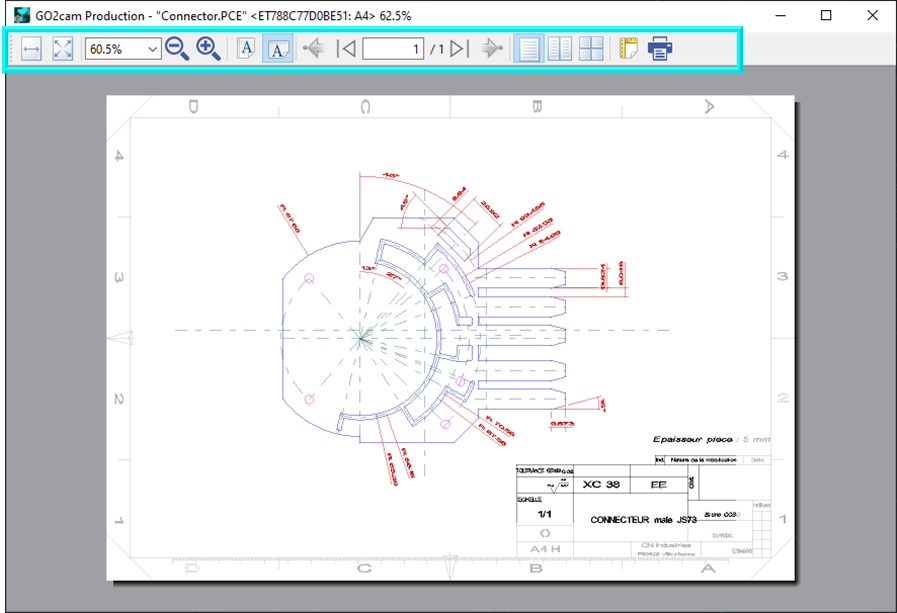
|
|||||

|
Hinzufügen… |
|
Die Hauptfunktion der Befehle ist das Hinzufügen einer GO2cam Datei oder einer CAD-Datei zur aktuellen PCE-Datei. Klicken Sie hier für weitere Informationen. |
||||
|
|

|
GO2cam Datei |
Während der Arbeit mit einer PCE-Datei können Sie eine weitere PCE-Datei zur aktuellen hinzufügen. Der Hauptzweck ist das Hinzufügen von Geometrie oder der Import einer Rohteilform. Verhalten:
|
||||
|
|

|
CAD-Datei |
Während der Arbeit mit einer PCE-Datei können Sie eine CAD-Datei hinzufügen. Diese wird mit den Standard-CAD-Schnittstellen geöffnet. Es gibt keine automatische Positionierung, Sie müssen diese vornehmen, sobald das Teil importiert ist. |
||||
|
|

|
Zuweisung von Solids |
Dies ermöglicht den Zugriff auf die Zuweisungstabelle von Solids , where you decide whether a solid is the workpiece, the stock, a clamping element or something else. |
||||

|
Werkzeuge importieren… |
Nur in den Modulen Formwerkzeuge/Werkzeugbibliotheken: diese Option ermöglicht den Import von Werkzeugdaten im GTC-Format, einem internationalen Standard für den Werkzeugdatenaustausch. Weitere Informationen finden Sie hier: Werkzeuge importieren - GTC-Standards . |
|||||

|
Temporäre Datei speichern |
Sicheres Speichern des aktuellen Jobs, auch wenn die Datei nicht gespeichert ist. |
|||||

|
Temporäre Datei wiederherstellen |
Stellt die letzten Speicherungen des aktuellen Jobs wieder her. Automatische Speicherungen alle x Aktionen in der GO2cam-Softwarekonfiguration einstellen (klicken Sie auf das GO2cam-Logo auf der Startseite), dann auf die Seite 'Speichern'. |
|||||

|
Vorschau der zu druckenden Seite. Die neue SVG-Exportfunktion hat die Druckvorschau verbessert, sie ist genauer und bietet zusätzliche Optionen. |
||||||

|
Druckoptionen (Maßstab, Rahmen usw.) einstellen und den Druck starten. In Page Layout können Benutzer jetzt direkt den Drucker und das Seitenformat auswählen. Fast alle Druckeinstellungen sind in GO2cam verfügbar. |
||||||

|
Arbeitsverzeichnis |
Möglichkeit, mehrere Verzeichnisse in einem einzigen Verzeichnis zu konsolidieren:
Der Ordnername erscheint im Menü. Der Befehl Projekt / Zurücksetzen stellt die Standardadressierung wieder her. |
|||||

|
|
Untermenü für die Verwaltung von Projekten . Ein Projekt ist eine Sammlung von Dateien: Teil-Datei (*.PCE), Maschinendateien, verwendete Werkzeuge, Materialdatei, Symbole usw. Die Projekte sind besonders nützlich für den technischen Support. |
|||||
|
|

|
Zurücksetzen |
Möglichkeit, alle Verzeichnisadressierungen zurückzusetzen, die beim Laden einer Projektdatei vorgenommen wurden. Es ist notwendig, dies zu tun, bevor ein neues Projekt ausgewählt wird. |
||||
|
|

|
Auswählen |
Auswahl eines Projekts, das bereits geöffnet war und sich im Ordner Trans befindet. |
||||
|
|

|
Import |
Laden eines neuen Projekts. Die verschiedenen enthaltenen Ordner und Dateien werden im Ordner Trans gespeichert. Sie können ein Projekt auch per Drag & Drop in das GO2cam-Hauptfenster importieren. |
||||
|
|

|
Export |
Speichert das aktuelle Teil mit allen zugehörigen Daten (Maschine, Werkzeuge, Symbole, Postprozessor usw.) in einer Projektdatei. |
||||

|
Letzte Dateien |
|
Liste der kürzlich geöffneten Dateien in der Software, mit der Möglichkeit, bis zu 10 Dateien anzuzeigen. |
||||

|
Zurück zur Startseite |
Um die Umgebung zu wechseln. |
|||||
Bearbeiten
Änderung von Elementen, Filtern und Auswahl.

|
Rückgängig machen |
Rückgängigmachen der letzten durchgeführten Aktionen. Dieser Befehl ermöglicht mehrfache Verwendung. Klicken Sie hier für weitere Details. |
|

|
Wiederholen |
Command linked to the Undo command. Klicken Sie hier for more details. |
|

|
Alles auswählen |
Auswahl aller auf dem Bildschirm sichtbaren Elemente. |
|

|
Auswahl rückgängig machen |
Rückgängigmachen der aktuellen Auswahl. |
|
|
Weitere Informationen zur Auswahl von Entitäten finden Sie hier: Die Auswahl in GO2cam |
|||

|
Gruppe |
Möglichkeit, mehrere Komponenten zusammenzufassen und als eine einzige Komponente zu betrachten. Beim Verschieben einer Komponente wird beispielsweise die Gruppe ausgewählt und zusammen verschoben. |
|

|
Gruppe auflösen |
Möglichkeit, Komponenten zu gruppieren und sie zu trennen, damit sie unabhängig voneinander modifiziert werden können. |
|

|
Element bearbeiten |
Änderung der Position und Topologie des ausgewählten Elements. Anzeige: bearbeitetes Element wird in Lila angezeigt (Farbe Alternative2), die nach dem bearbeiteten Element erstellten Elemente sind Grau, die mit dem bearbeiteten Element verbundenen Elemente sind Weiß. Wir laden Sie ein, 2 verschiedene Seiten zu spezifischen Elementen zu lesen: |
|

|
Attribute bearbeiten |
Änderung der Attribute des ausgewählten Elements: Farbe, Linientyp und -dicke, Layer. Die aktuellen Attribute werden im Befehl Attributverwaltung definiert: :Palette: Attribute bearbeiten und Attributverwaltung haben ein ähnliches und einfaches Verhalten. |
|

|
Geometrie ausschneiden |
Diese 3 Befehle ermöglichen das Schneiden oder Kopieren von geometrischen Elementen beliebigen Typs und deren Einfügen an einer anderen Position. Die Tastenkombinationen Strg+X, Strg+C und Strg+V können verwendet werden. Klicken Sie hier für weitere Informationen. |
|

|
Geometrie kopieren |
||

|
Geometrie einfügen |
||

|
Datenbank |
|
|
|
|

|
Elementhistorie löschen |
Wenn ein geometrisches Element in GO2cam erstellt wird, wird die Erstellungshistorie in der Datenbank gespeichert, um die Parametrisierung des Designs zu ermöglichen. Die Parametrisierung ist eine leistungsstarke Funktionalität von GO2cam. In einigen Fällen ist die Historie nicht korrekt definiert und kann zu Problemen beim Design führen. In diesem Fall können Sie die Elementhistorie löschen |
|
|

|
Gelöschte Referenzelemente wiederherstellen |
Sie können einem geometrischen Element einen Namen geben, dank des Befehls Objektinformation im Menü Hilfe . Wenn dieses Element später gelöscht wurde, können Sie es wiederherstellen, indem Sie den Namen des Elements oder den vom System vergebenen Namen angeben. Für weitere Informationen zu diesem Befehl klicken Sie hier . |
|
|

|
Teil aktualisieren |
Wenn Sie mit dataGO an CAD-Dateien arbeiten, können Sie das Modell aktualisieren, wenn Änderungen in der CAD-Software vorgenommen wurden. Die Änderungen werden im aktuellen GO2cam-Teil berücksichtigt, auch wenn bereits Bearbeitungszyklen programmiert wurden. Mit dataGO können Sie auch Bohrungsmerkmale lesen. Das Dialogfeld wurde komplett erneuert. |
|
|

|
Bohrungsmodelle aktualisieren |
Nur für FTE-Dateien: Wenn Sie ein Bohrungsmodell ändern, das bereits verwendet und im Teil positioniert wurde, können Sie diese Aktualisierung durchführen, um die Änderungen auf die positionierten Elemente anzuwenden. Das Plugin zum Exportieren von FTE-Dateien aus der CAD-Software wird nicht mehr bereitgestellt. Die Kompatibilität ist jedoch gewährleistet: Sie können weiterhin *.FTE-Dateien in GO2cam importieren. Zum Ersetzen des FTE-Prozesses:
|
|
|

|
Wenn Symbole in den Komponenten-Umgebungen geändert wurden, können Sie sie aktualisieren, um diese Änderungen im aktuellen Teil zu berücksichtigen. |
|
|
|

|
Werkzeuge aktualisieren |
Wenn Sie ein Werkzeug ändern, das in der Maschine als fest oder vorbereitet definiert ist, können Sie die Datenbank aktualisieren, um die Änderungen in der Maschine zu berücksichtigen. |
|
|

|
Maschine aktualisieren |
Im aktuellen Teil, Möglichkeit, die *.MCB-Maschinendatei zu aktualisieren, die zuvor geändert wurde. Es ist derselbe Befehl wie der in der Maschinendatei, der Zugriff ist hier schneller. |
|
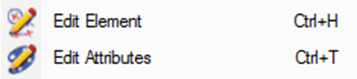
Tastenkombinationen erscheinen neben den meisten Befehlen im Menü. Zum Beispiel ermöglichen die häufig verwendeten Befehle Element bearbeiten und Attribute bearbeiten die Änderung von Elementmerkmalen. Ihre Tastenkombinationen sind Strg + H und Strg + T . |
|
Standard Tastenkombination für Linkshänder beinhalten:
-
Rückgängig machen : Strg+Z oder Alt+Rücktaste
-
Wiederholen: Strg+Y oder Strg+Umschalt+Z
-
Ausschneiden: Strg+X oder Umschalt+Entf
-
Kopieren : Strg+C oder Strg+Einfg
-
Einfügen : Strg+V oder Umschalt+Einfg
Anzeige
Zoom auf Details, Anzeigeoptionen und 3D-Rotation.

|
Gestrichelte Linien anzeigen |
Mit dieser Option aktivieren Sie die Anzeige von gestrichelten Linien auf dem Solid. Dazu wird die Option 'Kanten anzeigen' in der Statusleiste automatisch auf den Modus 'Realistisch' gesetzt. Lesen Sie mehr über diesen Befehl: klicken Sie hier . |
|

|
Anzeigepriorität für Solid oder Drahtmodell/Bearbeitung |
Wenn ausgewählt, gibt der Befehl der Anzeige des Solids Vorrang vor anderen geometrischen Elementen und Bearbeitungsvorgängen. Diese Optionen sind auch in der Statusleiste , Befehl 'Anzeigeoptionen' verfügbar. |
|
|
|
Werkzeugsichtbarkeit |
Das Ausblenden von Werkzeugen hat jetzt 3 Status: Vollständiges Werkzeug sichtbar, Nur Werkzeug sichtbar (Halter ausgeblendet), Vollständiges Werkzeug ausgeblendet. Dieser Befehl kann zum Menü 'Anpassen' hinzugefügt werden. (Weitere Informationen finden Sie in einem Video zu dieser Option: Klicken Sie hier ) Dies geschieht nur während Auswahl der Geometrie bei der Definition von Bearbeitungszyklen. |
|

|
Ausblenden |
Möglichkeit, ein oder mehrere Elemente auszublenden. Rechtsklick im Hintergrund, um diese Option zu wählen. Sie können ein Video ansehen (doppelklicken Sie auf das Video, um es zu vergrößern!): |
|

|
Nur anzeigen |
Eine neue Nur anzeigen Option erscheint im Element-Popup über Rechtsklick. Sie zeigt nur das ausgewählte Teil, Merkmal, Annotation oder Entität an. Deaktivieren Sie den Nur anzeigen Modus über die Option Ausblenden aufheben Option. |
|

|
Ausblenden umkehren |
Nachdem einige Elemente ausgeblendet wurden, können Sie den Befehl umkehren. |
|

|
Ausblenden aufheben |
Die ausgeblendeten Elemente sind wieder sichtbar. |
|

|
Alle Filter aufheben |
Aufhebung aller auf dem Teil definierten Filter (Ausblendbefehl, Filter usw.). |
|

|
Dynamische Rotation |
Aktiviert die dynamische Rotation mit der Maus: Sie können Ihr Teil in 3 Dimensionen bewegen, indem Sie die linke Maustaste gedrückt halten. Wenn das Teil wie gewünscht positioniert ist, drücken Sie die Eingabetaste, um die Ansicht an dieser Position zu sperren. |
|

|
Liste der Ansichten |
Access to the whole list of views. Klicken Sie hier for more details. |
|

|
Benutzeransichten |
Die Benutzeransichten ermöglichen die Erstellung von 3 benutzerdefinierten Ansichten (Zoommaßstab und Position). Klicken Sie hier für weitere Details. |
|

Werkzeuge
Starten von externen Anwendungen und Makros sowie Anpassungsbefehle.

|
Taschenrechner |
Zugriff auf einen Standardrechner. |
||

|
Editor |
Zugriff auf einen Texteditor, standardmäßig ist es der GO2cam NC-Editor. Sie können einen anderen Editor wählen, definieren Sie ihn unter Werkzeuge > Optionen > Anpassung. Klicken Sie hier für weitere Details. Dieser Editor hat verbesserte Optionen: leistungsstarke Syntaxhervorhebung, Verwaltung von Mehrfachfenstern für Kanäle, verbesserte Suche usw. |
||

|
Visuelle Tastatur |
Dieses Werkzeug ist ein Hilfsmittel für die Barrierefreiheit, das eine virtuelle Tastatur auf dem Computerbildschirm anzeigt. Diese Tastatur ermöglicht es Menschen mit körperlichen Einschränkungen, Daten mit einem Zeigegerät, einem Joystick oder einer Maus einzugeben. Eine weitere Funktionalität der Tastatur ist die Möglichkeit, verschiedene Sprachen zu verwalten, was besonders nützlich für Akzentbuchstaben in Sprachen wie Französisch, Spanisch oder Deutsch sowie für Russisch und Griechisch ist. |
||
|
|
Standardmakros |
Spezielle Befehle wie Gravur, Erstellung von Text auf einem Kreis, Erstellung einer Punktetabelle, Formeln usw. |
||

|
Spezifische Makros |
Hier finden Sie die speziell für den Kunden vom Händler oder Herausgeber entwickelten Makros. |
||
|
|
JavaScript ist eine moderne, einfach zu bedienende und leicht zu erlernende Skriptsprache. GO2cam bietet eine JavaScript-API zum Schreiben von Skripten und zur Verbesserung der Automatisierung Ihres Prozesses. Diese API ermöglicht:
Klicken Sie auf die API-Hilfe für weitere Informationen. |
|||

|
Punktdaten-Datei lesen |
Möglichkeit, Dateien mit Punkten beliebiger Dateierweiterung zu lesen, mit Wahl des Trennzeichens und des gewünschten Ergebnisses (Punkte, Polygon oder Kurve) Sie können ein Video ansehen über Punktdaten-Datei lesen (doppelklicken Sie auf das Video, um es zu vergrößern!): |
|
|

|
Menüs anpassen |
Erstellung benutzerdefinierter Textmenüs, weitere Informationen finden Sie auf der vorherigen Seite. Lesen Sie die Hilfeseite: Menüs anpassen. |
||

|
Werkzeugleiste anpassen |
Für fortgeschrittene Benutzer: Erstellung einer Werkzeugleiste mit Ihren bevorzugten Befehlen. Sie können für jede Umgebung (CAD-Schnittstellen, Fräsen, EDM usw.) eine andere Werkzeugleiste erstellen. Lesen Sie die Hilfeseite: Werkzeugleiste anpassen . |
||

|
Bearbeitungsliste anpassen |
Erstellung einer benutzerdefinierten Bearbeitungsliste. Die Bearbeitungsliste zeigt die auf Ihrem Teil programmierten Zyklen an und ist im Bearbeitungsbaum unter den Bearbeitungsbefehlen verfügbar. |
||

|
GO2cam Operator |
Menü für die Konfiguration und Verwendung der Software GO2cam Operator. |
||

|
Nachverfolgbarkeit des Projekts |
Dieser Befehl vergleicht Dateien innerhalb desselben Projekts, um Unterschiede zwischen dem ursprünglichen GO2cam-Programm und der geänderten GO2operator-Version zu identifizieren. Er überträgt Informationen von der Werkstatt in die Planungsabteilung und gewährleistet die Nachverfolgbarkeit des Projekts. |
||
|
|
Anpassung der Bearbeitung |
Dieser Befehl ermöglicht die Erstellung von Benutzern, die unterschiedliche Rechte in GO2operator haben können. |
||

|
Online-Hilfe |
Erklärung zur Software GO2cam Operator. |
||

|
Import aus anderer Version |
Möglichkeit, Benutzerdaten aus früherer Version , wie Konfigurationsdateien, Werkzeuge, TEC-Dateien, Symbole usw. wiederherzustellen. Klicken Sie hier für weitere Informationen: Import aus anderer Version. |
||

|
Optionen |
Zugriff auf viele Optionen der Software: Anpassung der grafischen Benutzeroberfläche, Einheiten und Toleranzen, Anzeigepräferenzen und allgemeine Optionen für die Bearbeitung. Viele Details sind hier aufgeführt: Softwarekonfiguration . |
||


Hilfe
Dokumentation, Download von Daten und Informationen über die Datei und die Software.

|
Online-Hilfe |
Sie können die GO2cam Online-Hilfe auf diese Weise aufrufen oder F1 drücken, während Sie einen Befehl starten oder sich in den Bearbeitungsdialogen befinden. |
||
|
|
Webportal |
Das Webportal bietet einen einzigen Zugang zu alle Websites und Dienste von GO2cam International. Weitere Informationen: klicken Sie hier . Bibliotheken zum Download sind ebenfalls im Webportal verfügbar. |
||

|
Remote-Support |
Wenn Sie Ihren lokalen Händler für technischen Support kontaktieren, klicken Sie auf diesen Befehl, um dem Techniker den Fernzugriff auf Ihr GO2cam zu ermöglichen. Keine Installation erforderlich. Wir verwenden eine TeamViewer 13-Lizenz. Passwort für V6.11 und früher: GO2Support Passwort ab V6.12: GO2camSupport |
||

|
Software aktualisieren |
Aktualisierung von GO2cam durch Herunterladen von Patches. |
||

|
Dateiinformation |
Die allgemeinen Eigenschaften der Teil-Datei sind hier angegeben. |
||

|
Info |
Informationen über GO2cam: Version, Benutzer-ID, Urheberrechte, Drittanbieter usw. Die Informationen zu Solid CAD-Schnittstellen und zur Lizenz sind jetzt in diesem Befehl verfügbar: |
||

|
Schnittstellen |
Liste der in GO2cam verfügbaren Solid-CAD-Importeure. Die Importeure, die mit der aktuellen Lizenz nicht verfügbar sind, sind mit dem Begriff 'nicht erlaubt' gekennzeichnet. Die Liste der 2D-Schnittstellen ist ebenfalls angegeben. Die vollständige Liste finden Sie hier: Liste der CAD-Schnittstellen |
||
|
|
Optionen |
Liste der Produkte und Optionen, die mit Ihrer Lizenz verfügbar sind. |
||

|
Lizenz |
Anzeige der Lizenzvereinbarung für Kunden |
||

|
Qt 6.5.3 |
Informationen über Qt , ein C++-Toolkit, das von der F&E für die GO2cam-Entwicklung verwendet wird. |
||
