Einführung
GO2cam ist vollständig parametrisch, was bedeutet, dass Sie:
-
Teilefamilien einfach erstellen können,
-
Abmessungen ändern können,
-
Prototypen erstellen können usw.
Die Art und Weise, wie das Teil konstruiert wird, ist sehr wichtig, um das Teil modifizierbar zu machen oder nicht: Die Parallelitäts-, Konzentrizitäts- und Tangentialitätsbedingungen werden respektiert, wenn ein Element geändert wird, sodass alle damit verbundenen Elemente ebenfalls geändert werden.
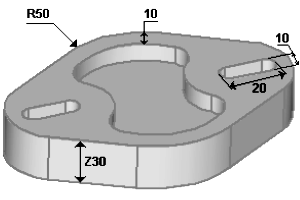
|
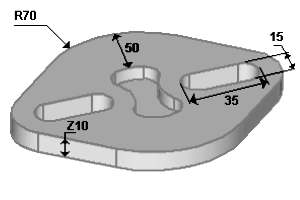
|
Beispiel einer parametrischen Skizze
Ziel dieses Kapitels ist es, Ihnen die Grundlagen des parametrischen Designs zu vermitteln.
Wir zeigen Ihnen hier, wie Sie eine Familie einfacher Teile konstruieren.
Im folgenden Beispiel sind 3 Abmessungen wichtig.
-
Der Abstand zwischen den Mittelpunkten der 2 Bohrungen, genannt L.
-
Der Durchmesser der 2 Bohrungen.

Um ein parametrisches Teil zu konstruieren, müssen alle geometrischen Elemente Verbindungen untereinander haben.
Diese Verbindungen sind mechanische Zwangsbedingungen wie Parallelität, Tangentialität, Konzentrizität usw.
Wir zeigen Ihnen unten, wie Sie dieses Teil Schritt für Schritt aufbauen und wie Sie es später ändern können. Sie können es bei Bedarf in GO2cam reproduzieren.
Konstruktion
Starten Sie GO2cam und beginnen Sie die Zeichnung, indem Sie dem Teil einen Namen geben: z. B. Teil #1.
|
Erklärung |
Bilder |
|
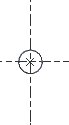
Schritt 1: Click Circle Creation, click on Vordefinierter Kreis [1] command. Klicken Sie auf die Schnittpunkt der Achsen Geben Sie 4 (Radius) im Dialogfeld ein, dann Eingabe . |
|
|
Schritt 2: Vordefinierter Kreis Befehl ist noch aktiv. Erstellen Sie den Mittelpunkt anhand seiner Koordinaten: X=75, Y=0 . Geben Sie 12,5 für den Radiuswert ein. |

|
|
Schritt 3: Vordefinierter Kreis Befehl ist noch aktiv. Klicken Sie auf eine bereits erstellte Bohrung, der Kontextbezogener Cursor zeigt Konzentrizität (). Geben Sie 5 mm als Versatzwert ein. Wiederholen Sie die gleichen Aktionen mit der zweiten Bohrung. |

|
|
Schritt 4: Klicken Sie auf Segment Befehl. Zeigen Sie nacheinander die 2 äußeren Kreise an, die Sie gerade erstellt haben. Der kontextbezogene Cursor zeigt Tangentialität an (). Wiederholen Sie diese Aktionen 2 Mal, um obere und untere Segmente zu erstellen. |

|
|
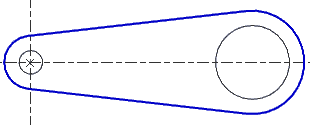
Schritt 5: Klicken Sie auf Konstruktion Befehl. Pass the cursor on the 2 outside circles and click when the automatic GO2cam suggestion is correct. Das Teil ist fertig. |
|
Änderung
Sobald das Teil fertig ist, speichern Sie den Job wie er ist mit Strg+S Tasten, dann gehen Sie zu Datei, Speichern unter … und wählen Sie einen anderen Namen für Ihr Teil (z. B. Teil #2 ). Sie sind nun bereit, das Teil zu ändern, nichts ist einfacher!
Gehen Sie zu Bearbeiten , dann wählen Sie Element bearbeiten (Tastenkürzel ist Strg+H ). Klicken Sie auf den ersten Kreis, den Sie erstellt haben. Sie können seine Eigenschaften in der Dialogzone ändern. Ändern Sie den Durchmesser, indem Sie 12 eingeben. Gleiche Aktion für den zweiten Kreis, Sie ändern die X-Position (für den Wert L) und den Durchmesser. Das zweite Teil ist fertig!
Sie können die gleichen Aktionen für das dritte Teil wiederholen.
Wenn das Teil nicht so konstruiert wurde, wie wir es Ihnen beigebracht haben, sind Änderungen möglich, aber die gesamte Form würde sich nicht bewegen und die Topologie des Teils respektieren.