Allgemeine Regeln
Arbeitsebene
Wenn Sie GO2cam starten, sind die 2 Linien auf dem Bildschirm die X und Y Achse der Referenzebene . Dies ist die Standardebene, wenn Sie eine Konstruktion in Fräsen und Drahterodieren starten. Beim Drehen ist das Koordinatensystem anders, gemäß Z und X Achse , und die Standardebene heißt Drehebene . Die Koordinaten werden in der Statusleiste am unteren Bildschirmrand angezeigt.
Sie beginnen die Zeichnung auf dieser Ebene. Wenn andere Ebenen benötigt werden, können Sie diese sehr einfach erstellen. Weitere Details zu Ebenen finden Sie hier: Klicken Sie hier .
Einstellungen
Sie können die Einheiten in der Softwarekonfiguration wählen (GO2cam Logo auf der Startseite oder Werkzeuge/Optionen)
-
Wahl des numerischen Systems: metrisch oder imperial
-
Definition der Einheit: Mikron, mm, cm etc.
-
Definition der Anzahl der Nachkommastellen
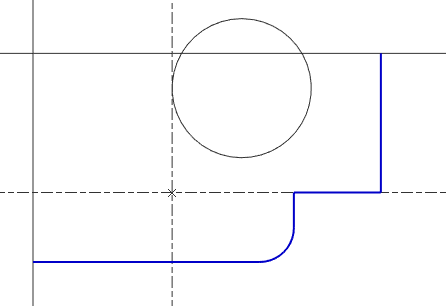
AttributeDie Farben und Attribute (Linientyp, Dicke etc.), die auf die Elemente angewendet werden, sind die, die in der Verwaltung von Attributen . Die aktuelle Farbe ist in der Statusleiste schnell zugänglich. Die unbegrenzten Elemente (Linien, Kreise) haben ein besonderes Verhalten: ihnen wird auch eine Farbe zugewiesen, aber sie werden in schwarz Farbe angezeigt. Diese Option kann in Werkzeuge / Optionen / Anzeige geändert werden, dann deaktivieren Sie das Kontrollkästchen ‘ Nur eine Farbe für unbegrenzte Elemente ’. Dann sehen Sie die unbegrenzten Elemente in ihrer 'echten' Farbe. |
|
Wenn Sie ein Element (Drahtmodell oder Volumen) zeichnen oder positionieren, können Sie ein Raster durch Halten der Strg-Taste aufrufen. Dieses Raster erleichtert die Positionierung von Elementen und ermöglicht eine Positionierung entsprechend einem vordefinierten Schritt. Der Standard-Schrittwert beträgt 5 mm (und 5°), aber Sie können Ihren eigenen Raster-Schritt definieren: machen Sie einen Rechtsklick auf den Hintergrund, um das Popup-Menü aufzurufen, und wählen Sie dann Raster.
|
|

Der kontextbezogene Cursor
Um Ihnen das Zeichnen mit mechanischen Einschränkungen zu erleichtern, bietet GO2cam einen kontextbezogenen Cursor. Dieser Cursor ändert sich je nach Art der angezeigten Elemente und macht das Zeichnen schnell und einfach.
In der folgenden Tabelle ist die Liste der Symbole des Cursors aufgeführt. Einige Hinweise erklären, in welcher Situation sich das Erscheinungsbild des Cursors ändert.
|
Symbol |
Bedeutung |
Erklärung |

|
Punkt oder Element-Extremität |
Erstellung eines linearen Elements und Bogens: das Element verläuft durch den Punkt. Erstellung eines Kreises: der Punkt ist das Zentrum des Kreises. |

|
Schnittpunkt von Elementen |
Erstellung eines linearen Elements und Bogens: das Element verläuft durch den Punkt. Erstellung eines Kreises: der Punkt ist das Zentrum des Kreises. |

|
Segmentmittelpunkt |
Um ihn zu erhalten: Strg + Umschalt + Linksklick auf dem Segment. |

|
Mittelpunkt von Bogen oder Kreis |
Um ihn zu erhalten: Strg + Umschalt + Linksklick auf Kreis und Bogen. |

|
Parallelität |
Erstellung einer Linie: Parallelität zur ausgewählten Linie oder zum ausgewählten Segment. |

|
Senkrechtigkeit |
Erstellung eines Segments: Senkrechtigkeit zur ausgewählten Linie oder zum ausgewählten Segment. |

|
Tangentialität |
Erstellung einer Linie oder eines Segments: Tangentialität zu Kreis und Bogen. Erstellung eines Bogens: Tangentialität zu einem beliebigen Element. Erstellung eines Kreises: Tangentialität zu einem linearen Element Erstellung eines Kreises: Tangentialität zu einem Bogen und Kreis (aber nur, wenn das Zentrum bereits erstellt wurde, es sei denn, der konzentrische Cursor wird angezeigt). |

|
Konzentrizität |
Erstellung eines Kreises: Konzentrizität zu Kreis oder Bogen. |

|
Winkel-Delta |
Wenn Sie eine Linie durch einen Punkt erstellen, können Sie diese Linie mit einem Winkel-Delta zu einer anderen Linie oder einem Segment definieren. |

|
Gleicher Radiuswert |
Beim Erstellen eines 2-Punkte-Bogens können Sie beim Definieren seines Radius auf einen anderen Bogen oder Kreis klicken, um den Radiuswert zu übernehmen. |

|
Unmögliche Aktion |
|