|
Erstellung eines angepassten Werkzeugkastens mit den Funktionen, die Sie ständig auf Ihrem Bildschirm haben müssen. |
Beachten Sie, dass ein Werkzeugkasten für jede Technologie (Fräsen, Drehen, Erodieren, Layout Design etc.) erstellt werden kann, dies ist jedoch nur begrenzt ein Werkzeugkasten nach Technologie.
Die Datei für den Werkzeugkasten befindet sich im ini Verzeichnis unter dem Namen „ tbr_product_mill_classic.usr ”.
Um Ihren Werkzeugkasten anzupassen
|
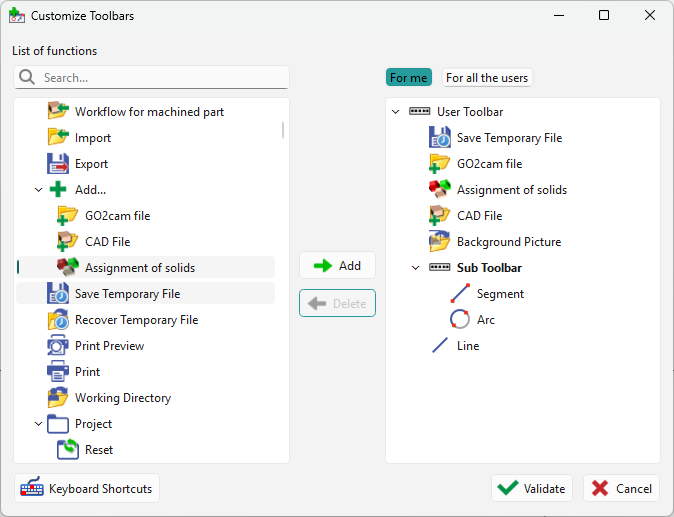
Klicken Sie auf das Werkzeuge Menü und dann Werkzeugkasten anpassen .
|
|
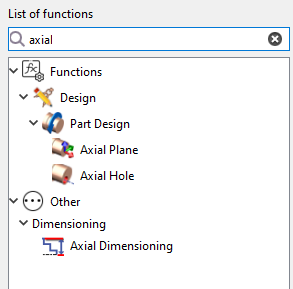
Sie können auch die suchen Option verwenden, um bestimmte Funktionen schnell anhand ihres Namens zu finden, was die Suche und Anpassung von Werkzeugkastenoptionen erleichtert. |
|
|

|
Sie haben jetzt mehr Flexibilität bei der Verwaltung Ihres Arbeitsbereichs mit zwei verschiedenen Werkzeugkastenoptionen:
|
|
Unterwerkzeugkasten
|
|
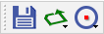
Nach der Erstellung werden die Unterwerkzeugkästen mit einem schwarzen Pfeil angezeigt:
|
|
|
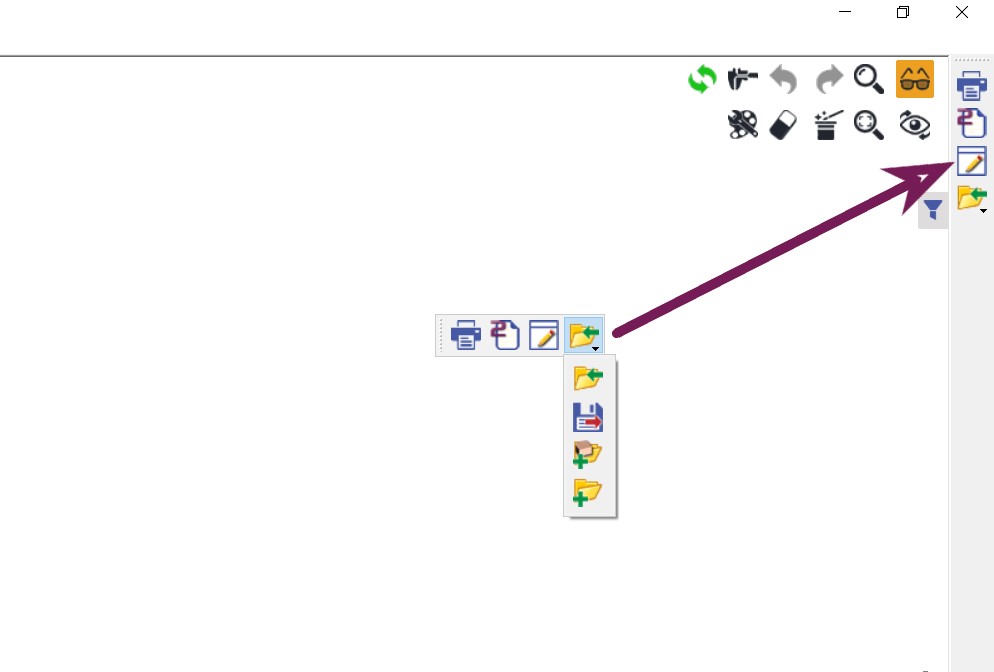
Position des Werkzeugkastens
Sie können den Werkzeugkasten frei auf Ihrem Bildschirm platzieren. Sie können den Werkzeugkasten auch in der rechten Seitenleiste wie im Bild gezeigt oder an einer beliebigen anderen Stelle (linke, obere und untere Leisten) platzieren.
To manipulate the bar, on the left side of it with dots, click and hold and then you can move it anywhere and place it on the side if you want. To move it from a bar, it is the same procedure.
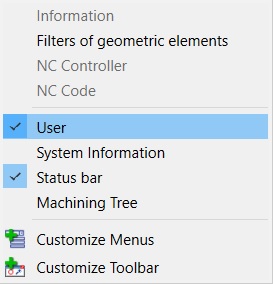
Hinweis : Wenn der angepasste Werkzeugkasten nicht erscheint, klicken Sie mit der rechten Maustaste auf die obere Leiste von GO2cam:
Aktivieren Sie das Kontrollkästchen vor „ Benutzer “, damit der Werkzeugkasten angezeigt wird.
Tastenkombinationen
|
|
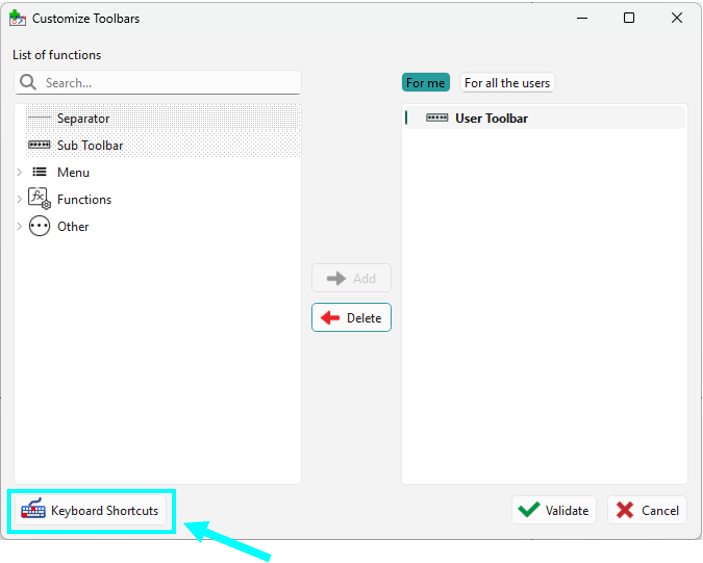
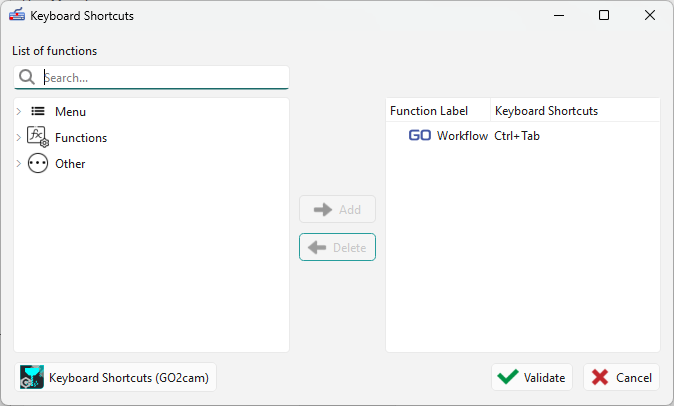
Erstellen Sie benutzerdefinierte Tastenkombinationen, um schneller auf Ihre bevorzugten Funktionen zuzugreifen. Dieses Update enthält eine spezielle Benutzeroberfläche, ähnlich dem Menü zur Anpassung von Werkzeugkästen, die die Definition neuer Tastenkombinationen intuitiv gestaltet. |
ZugriffUm mit der Einrichtung Ihrer persönlichen Tastenkombinationen zu beginnen, navigieren Sie zum Werkzeuge Menü und wählen Sie Benutzerdefinierte Werkzeugkästen . Klicken Sie am unteren Rand des sich öffnenden Dialogfelds auf die Schaltfläche mit der Bezeichnung Tastenkombinationen , um die Zuweisungsoberfläche zu öffnen. Anwendung
Wenn die von Ihnen gewählte Tastenkombination bereits zugewiesen ist, wird eine Meldung angezeigt, dass die aktuelle Tastenkombination vorhanden ist; Sie können auch auf die Schaltfläche Tastenkombinationen (GO2cam) klicken, um eine vollständige Liste der vorhandenen Standardtastenkombinationen anzuzeigen.
|
|
|
|
|