Möglichkeit, eigene Menüs zu erstellen, indem Befehle und Anwendungen ausgewählt werden.

Die Menüs werden in der oberen Leiste angezeigt, Sie können sie in Menüs und Untermenüs organisieren.

Die Datei für die Anwender Menüs befindet sich im ini Verzeichnis unter dem Namen „ MNU_PROC.USR ”.

Erstellung von Anwendermenüs

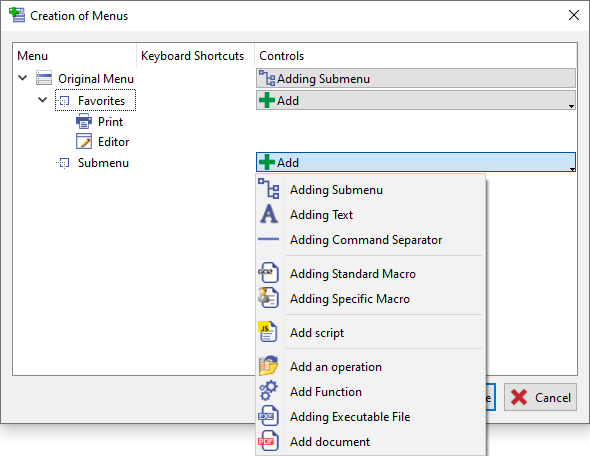
Der Dialog wird wie folgt dargestellt:

  • links sehen Sie die wird aufgebaut,

  • die mittlere Spalte ist den Tastenkürzel , lesen Sie bitte weiter unten,

  • die letzte Spalte ermöglicht den Aufbau des Baums der Anwendermenüs

    • klicken Sie Untermenüs hinzufügen erstellt das Untermenü links und öffnet ein neues Feld „Hinzufügen“

    • Dort können Sie aus einer Liste von Befehlen wählen, entweder Makros, Funktionen, *.exe-Dateien oder Dokumente (Dateien im PDF-, HTML-, DOC-, DOCX-, XLS- und XLSX-Format). Erstellen Sie das Menü durch Hinzufügen mehrerer Einträge.

    • Sie können auch Untermenüs, Text und Trennlinien hinzufügen.

Customize Menus.png
  • Sobald die Menüs und Untermenüs erstellt sind, können Sie durch Rechtsklick auf jede Zeile umbenennen und löschen .

Tastenkürzel

Für jeden Eintrag können Sie Ihr bevorzugtes Tastenkürzel definieren.

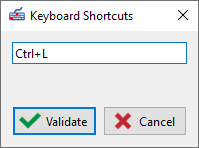
  • Doppelklicken Sie in die Spalte „Tastenkürzel“ oder klicken Sie mit der rechten Maustaste, um einen speziellen Dialog zu öffnen.

  • Hier können Sie das gewünschte Tastenkürzel definieren; tippen Sie keine Zeichen nacheinander ein, definieren Sie das Tastenkürzel genau so, wie es sein soll, indem Sie Tasten gleichzeitig drücken , zum Beispiel die Tasten Strg und L!

  • Wenn das Tastenkürzel bereits verwendet wird, werden Sie im Dialog darauf hingewiesen und können die Bestätigung nicht vornehmen.

  • Bestätigen Sie abschließend.