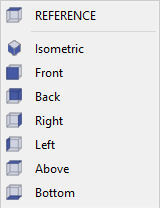
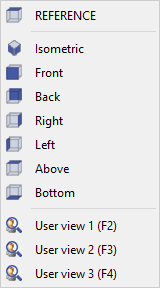
Eine Ansicht repräsentiert eine Position von der das Teil betrachtet wird. Die standardmäßig bereitgestellten Ansichten beziehen sich auf die Referenzebene: REFERENZ bezeichnet die Draufsicht, gefolgt von der Isometrischen (3D) Ansicht, sowie den Vorderansicht und Seitenansicht Ansichten. Bei der Erstellung einer Arbeitsebene wird automatisch eine entsprechende Ansicht mit demselben Namen generiert, die die Draufsicht dieser Ebene darstellt.
Liste der Ansichten
|
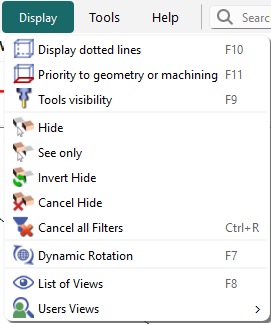
Es gibt mehrere Methoden, um auf die Liste der Ansichten zuzugreifen:
Eine Tastenkombination F8 ist ebenfalls für den schnellen Zugriff verfügbar. |
|
Tastenkombinationen
|
Der Zugriff auf die verschiedenen Ansichten ist auch über Tastenkombinationen .
Bitte beachten Sie, dass diese Tastenkombinationen ausschließlich mit den Tasten des Ziffernblocks funktionieren. Die Aktivierung erfordert das Drücken von F7, um den Tastenkombinationsmodus ein- oder auszuschalten, gefolgt von der entsprechenden Zifferntaste, um zur gewünschten Ansicht zu wechseln. Die Verwendung eines anderen Befehls deaktiviert automatisch den Tastenkombinationsmodus, sodass F7 erneut gedrückt werden muss, um ihn wieder zu aktivieren. |
|
F7 + 1 |
Flächenansicht |
Sie können ein Video ansehen, das diese Tastenkombinationen demonstriert:
|
|
F7 + 2 |
Ansicht von unten |
|
|
F7 + 3 |
Invertierte ISO-Ansicht |
|
|
F7 + 4 |
Linke Ansicht |
|
|
F7 + 5 |
Isometrische Ansicht |
|
|
F7 + 6 |
Rechte Ansicht |
|
|
F7 + 7 |
Ansicht von hinten |
|
|
F7 + 8 |
Referenzansicht |
|
|
F7 + 0 |
Wechseln von einer Ansicht zur nächsten |
|
|
V |
Invertierung der aktuellen Ansicht |
Sie können ein Video ansehen, das die Invertierungstaste demonstriert: 
|
PAN/Translation und Rotation von Ansichten
|
Um ein Werkstück über den Bildschirm zu bewegen oder zu drehen, können Sie die Aktion umschalten, indem Sie entweder die F7 Taste oder die Scrolltaste Ihrer Maus drücken. Der Zeiger ändert sich zu einem Hand Symbol, danach können Sie folgende Aktionen ausführen:
|
Sie können ein Video ansehen, das die PAN/Translation in Aktion zeigt:
|
Die Benutzeransichten
Hinweise:
-
Benutzeransichten werden jetzt gespeichert nach Produkt (nicht mehr in der PCE-Datei). Sie erscheinen in der Liste der Ansichten.
-
Die Benutzeransichten können in der dynamischen Simulation verwendet werden.
|
Erstellen benutzerdefinierte Ansichten . Um eine benutzerdefinierte Ansicht zu erstellen, positionieren Sie den gewünschten Ausschnitt nach Belieben auf dem Bildschirm und passen Sie den Zoommaßstab an. Drücken Sie anschließend die Tasten Strg und F2 gleichzeitig . Die so erstellte Ansicht kann durch Drücken der F2 Taste oder über die Liste der Ansichten, wo sie als Benutzeransicht 1 (F2) . Es ist möglich, bis zu drei Ansichten zu erstellen, indem Sie die Strg Taste in Kombination mit den F2, F3 und F4 Tasten verwenden. |
|
|

|

|