A layer may be analogized to a transparent sheet utilized during the drawing process. Employing multiple layers facilitates the organization of drafts by categorizing different types of geometries or elements. For instance, title blocks and dimensions are typically consolidated on a distinct layer separate from those used for geometries.
Layer sind ein Attribut, das innerhalb der Palette verwaltet wird, zusammen mit Eigenschaften wie Farbe und Linientyp.
Der folgende Abschnitt enthält detaillierte Anweisungen, wie Sie:
-
Den aktuellen Layer ändern
-
Den aktuellen Layer auf einen anderen Layer kopieren
-
Einen Layer auswählen
-
Layer filtern und sortieren
-
Layer verwalten
Den aktuellen Layer ändern
|
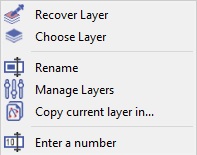
Beim Start von GO2cam ist der Standard-Arbeitslayer #1. Um den aktiven Layer zu ändern, stehen mehrere Methoden zur Verfügung: Klicken Sie mit der rechten Maustaste auf den Layernamen in der interaktiven Statusleiste, um ein Kontextmenü anzuzeigen, wie unten dargestellt. |
|
1. Layer nach Nummer auswählen
|
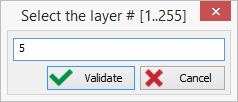
Wählen Sie die Option „Nummer eingeben“. Geben Sie im Dialogfeld die gewünschte Layer-Nummer ein und bestätigen Sie die Auswahl. |
|
2. Layer aus der Layerliste auswählen
Es gibt zwei Methoden, um auf die Layerliste zuzugreifen:
-
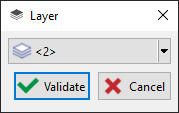
Klicken Sie mit der rechten Maustaste auf die Statusleiste und wählen Sie „Layer auswählen“.
-
Klicken Sie im Bedienfeld „Verwaltung von Attributen“ auf die Dropdown-Liste neben den Layern.
|
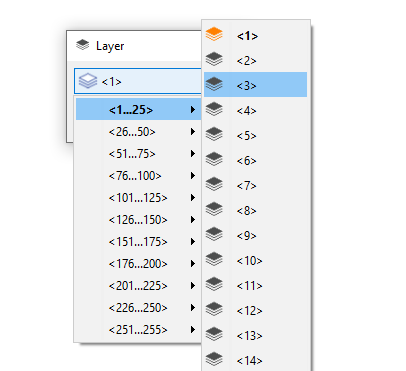
Das Öffnen der Kombinationsbox zeigt eine Liste von Layergruppen wie <1…25>, <26…50> usw.
Die Auswahl einer Gruppe zeigt ein sekundäres Menü, aus dem der gewünschte Layer aufgerufen werden kann. Der aktuell aktive Layer wird durch ein oranges Symbol angezeigt.
|
|
|
3. Layer durch Anklicken eines Elements auswählen
Zwei Methoden stehen zur Verfügung, um auf diesen Befehl zuzugreifen:
-
Klicken Sie mit der rechten Maustaste auf die Statusleiste und wählen Sie „Layer wiederherstellen“.
-
Klicken Sie im Bedienfeld „Verwaltung von Attributen“ auf das Pipetten-Symbol für Layer.
Anschließend fordert GO2cam durch Anklicken eines beliebigen Elements auf dem Bildschirm auf, dessen Layernummer zu identifizieren und als aktuell aktiven Layer anzuwenden.
Aktuellen Layer auf einen anderen Layer kopieren
|
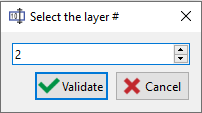
Diese Funktion ermöglicht die Duplizierung des aktiven Layers in einen angegebenen Ziel-Layer. Nach der Aktivierung fordert ein Dialogfeld den Benutzer auf, die Ziel-Layer-Nummer anzugeben. Die Bestätigung dieser Aktion repliziert alle Elemente und Eigenschaften vom Quell-Layer auf den angegebenen Layer. |
|
Filtern und Sortieren
Within the status bar and Management panel, a checkbox labeled [1] enables the display of elements exclusively associated with the current layer.

Layer sind auch zugänglich in der Filterdialog .
Dieser Dialog enthält einen speziellen Reiter „Layer“, der einen hierarchischen Baum aktiver Layer anzeigt, mit ihren zugewiesenen Namen, falls vorhanden. Benutzer können die Sichtbarkeit von Layern durch Aktivieren oder Deaktivieren der entsprechenden Kontrollkästchen umschalten.
Layerverwaltung
Greifen Sie auf die Layerverwaltung zu, indem Sie mit der rechten Maustaste auf die Statusleiste klicken und „Layer verwalten“ auswählen.
Diese Aktion zeigt eine umfassende Tabelle an, die alle Layer und Layerfamilien auflistet.
Links zählt die Tabelle die Layerliste von #1 bis #255 auf, gefolgt von den Layerfamilien , alphabetisch von A bis K sortiert, wobei jede Familie 25 Layer umfasst.
Die Tabelle bietet mehrere Funktionalitäten, die sowohl auf einzelne Layer als auch auf Layerfamilien anwendbar sind:
- Aktiv: ermöglicht die Deaktivierung oder das „Einfrieren“ eines Layers oder einer Familie, wodurch dieser im Paletten- und Filterdialog unsichtbar wird.
- Name: ermöglicht die Benennung von Layern und Familien; das Drücken der Eingabetaste erleichtert die schnelle Navigation zu nachfolgenden Einträgen.
- Sichtbar: steuert die Sichtbarkeit eines Layers oder einer Familie.
- Auswählen: wenn dies deaktiviert ist, bleiben Elemente des Layers sichtbar, können aber nicht ausgewählt oder geändert werden.
Der Belegungsstatus von Layern wird durch eine grüne Hervorhebung der Zelle mit der Layernummer angezeigt.
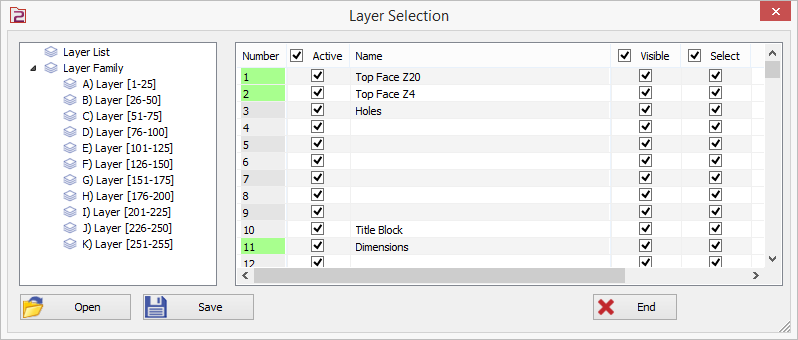
Anpassungsoptionen ermöglichen das Speichern der aktuellen Konfiguration in einer Datei mit der Erweiterung *.LAY. Diese Datei kann beim Arbeiten an verschiedenen Teilen geladen werden, um die vordefinierten Layereinstellungen anzuwenden.
Wenn eine Konfigurationsdatei namens GO2cam.LAY erstellt wird, wird diese als Standard erkannt und beim Start jeder GO2cam-Sitzung automatisch geladen.
Das Dialogfeld behält seine letzte Position und Größe im Speicher, um eine konsistente Platzierung bei nachfolgenden Öffnungen zu gewährleisten.