Präsentation

|
Der Befehl „Element bearbeiten“ ermöglicht die Modifikation eines bereits erstellten geometrischen Elements. Mehrere Wege, um auf „ Element bearbeiten ’:
|
|
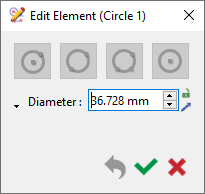
Geometrische Elemente mit Namen werden während der Bearbeitung mit ihren Namen in der Titelleiste angezeigt. |
|
GO2cam implementiert parametrische Designprinzipien im Erstellungsprozess. Wenn ein geometrisches Element erstellt wird, wird die Erstellungshistorie in einer Datenbank gespeichert. Diese Methodik ermöglicht es dem ausgewählten Element, eine Verknüpfung zu allen zuvor erstellten Konstruktionen zu haben.
Parameterizing is a powerful functionality of GO2cam, you can find more information about it by hier klicken!
|
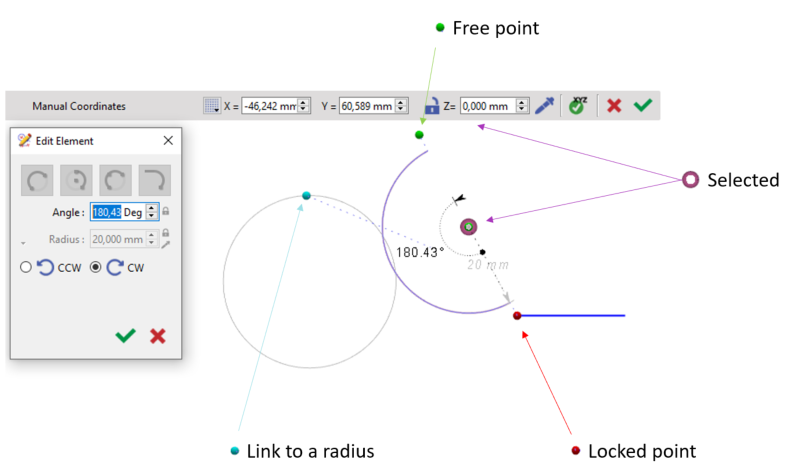
Die parametrischen Beziehungen zwischen den Elementen in der 2D-Geometrie werden durch eine Reihe von Punkten definiert, die manipuliert werden können, um das Element zu modifizieren, wie unten gezeigt: |
|
|
|
|
Verknüpft [ Blau ] |
Mit einem anderen Radius verknüpft und spiegelt alle Änderungen, die am Original vorgenommen wurden. Diese Verknüpfung kann durch Klicken auf das Schloss-Symbol beim Auswählen aufgehoben werden. |
|
Gesperrter Punkt [ Rot ] |
Der Anfangspunkt, über den alle anderen verknüpft sind. Das Verschieben dieses Punktes bewegt die gesamte Struktur. |
|
Ausgewählt [ Lila Umriss ] |
Der aktuell ausgewählte Punkt. |
|
Freier Punkt [ Grün ] |
Kann frei verschoben werden, ohne die anderen Punkte zu beeinflussen. |
Radius eines Bogens
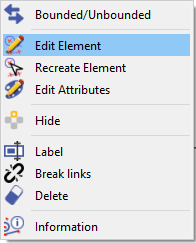
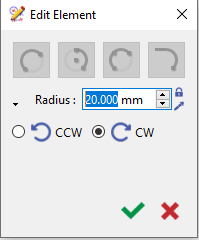
Unten sind die Schritte zur Bearbeitung des Bogenelements aufgeführt:
|
|
|
|
|
|
|
|

Verrundung bearbeiten
Unten ist ein Beispielvideo, das zeigt, wie eine Verrundung bearbeitet wird.
|
|
Farbe des zu bearbeitenden Elements
|
Ab V6.11 sind die Farben eines bearbeitetes Element und der Elemente nach unterschiedlich. Diese Farben können in Werkzeuge > Optionen > Thema benutzerdefiniert werden. Weitere Informationen finden Sie auf der Seite Thema . |