The wireframe creation has been completely renewed and is now closer to CAD systems' standard drawing workflow. GIFs have been added for easy use and can be visualized by pointing your cursor on the command!

Bitte lesen Sie die untenstehende Erklärung und beachten Sie auch, dass Sie Tutorial-Videos ansehen und am Ende der Seite üben können.
Übersicht
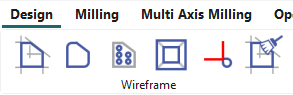
Der Bereich Drahtmodell ist in 5 Menüs unterteilt:

|
Erstellung |
Die meisten Zeichnungen werden mit Befehlen aus der entsprechenden Symbolleiste erstellt. |

|
Schlichten |
Nachdem Sie die Skizze entworfen haben, führen Sie Schlichtoperationen wie das Hinzufügen von Verrundungen und Fasen durch. |

|
Bohrungen |
Standardbohrungen, Anwenderbohrungen (HMF) und Bohrungseditor. |

|
Konisch |
Erstellen Sie konische Formen für den Bearbeitungszyklus 'Konische Bearbeitung'. |

|
Import Bereinigung |
Befehle zum Importieren von 2D-CAD-Dateien (DXF, DWG) |
Prinzip
Das Prinzip der Drahtmodell-Konstruktion besteht darin, die Drahtmodell-Geometrie zu skizzieren und dann die Konturen zu verfolgen, wie bei einer technischen Zeichnung. Sie können diese Methode mit der Erstellung vordefinierter Formen (Rechtecke, Langlöcher, Bohrungen) kombinieren. Verwenden Sie schließlich Befehle zur Schlichtbearbeitung, wie Verrundungen, Fasen, Verbindungen usw.
|
Um Ihre Zeichnung schnell und einfach zu erstellen, empfehlen wir Ihnen, Geometrie Form für Form konstruieren .
Wenn Sie beispielsweise mehrere Taschen und Konturen zeichnen möchten, erstellen Sie für eine Tasche eine unbegrenzte Geometrie, verfolgen Sie dann die endgültige Kontur, zeichnen Sie dann die zweite Tasche usw. |
Endgültige Zeichnung zur Konstruktion 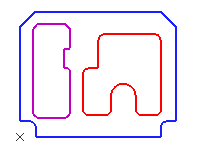
|
|
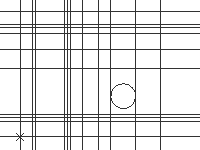
Wenn Sie die gesamte unbegrenzte Geometrie auf einmal erstellen, ist es schwierig, die endgültigen Konturen zu verfolgen. Auf der rechten Seite sehen Sie ein Beispiel für eine unbegrenzte Geometrie für eine recht einfache Zeichnung. Es gibt offensichtlich zu viele unbegrenzte Elemente auf dem Bildschirm! |
|
|
Hier zeigen wir Ihnen dieselbe Zeichnung, bei der die Formen nacheinander verfolgt wurden. Es ist viel einfacher und übersichtlicher, die Zeichnung fertigzustellen. Ein weiterer Rat ist, Erstellen Sie die Formen mit unterschiedlichen Farben, wie wir es im vorherigen Beispiel getan haben. Dies ermöglicht es Ihnen, die Geometrie nach Farbe zu sortieren oder auszublenden, was die Auswahl der Bearbeitung erheblich erleichtert. Another solution is to design with different layers. For more details on layers, klicken Sie hier . |

|
Allgemeine Verwendung von Befehlen
|
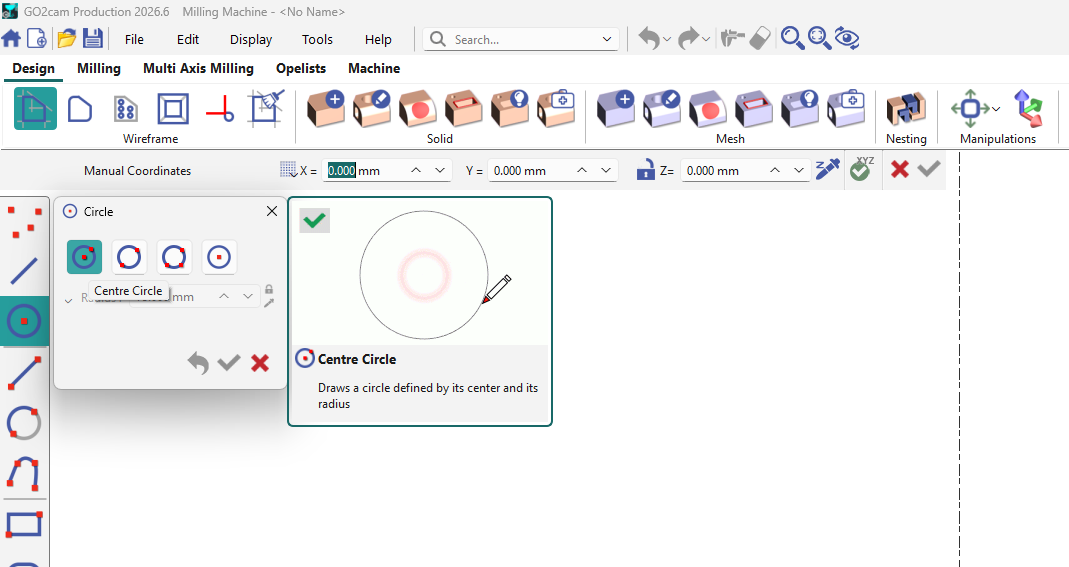
Die Befehle sind in der linke Symbolleiste des ausgewählten Menüs . Hier zeigen wir Ihnen den Befehl Kreis.
Durch Klicken auf das zu zeichnende Feature müssen Sie aus den zahlreichen Konstruktionsmodi auswählen. |
|
|
Sie müssen dann die Erstellungspunkte zuweisen und auf den Hintergrund klicken oder die Koordinaten eingeben, um zu bestätigen (auf der nächsten Seite erklärt). |
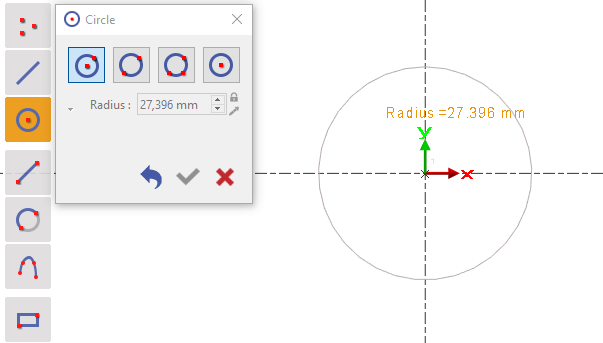
|
|
Sie können dann die richtigen Feature-Parameter festlegen, um die Konstruktion abzuschließen, und auf Validieren klicken. |
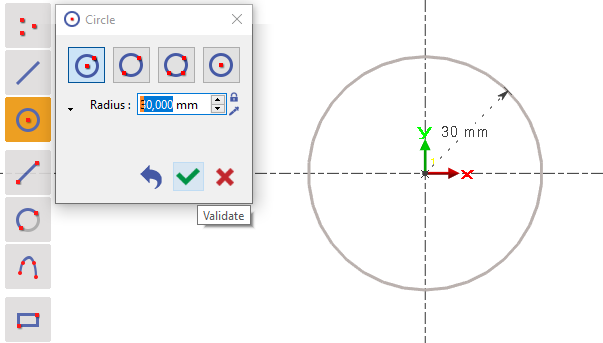
|
Koordinatensystem
Der Befehl Skizzieren existiert in der Version 6.09 nicht mehr. Sie können das Koordinatensystem verwenden, um die Zeichnungen zu erstellen:

|
Sie können dann manuell die Werte in die X,Y Werte eingeben. Sie müssen nicht die Eingabetaste auf Ihrer Tastatur drücken. Sie können leicht zwischen den Feldern wechseln, indem Sie die TAB-Taste verwenden. Klicken Sie auf das Symbol [1] to create the point(s).
|
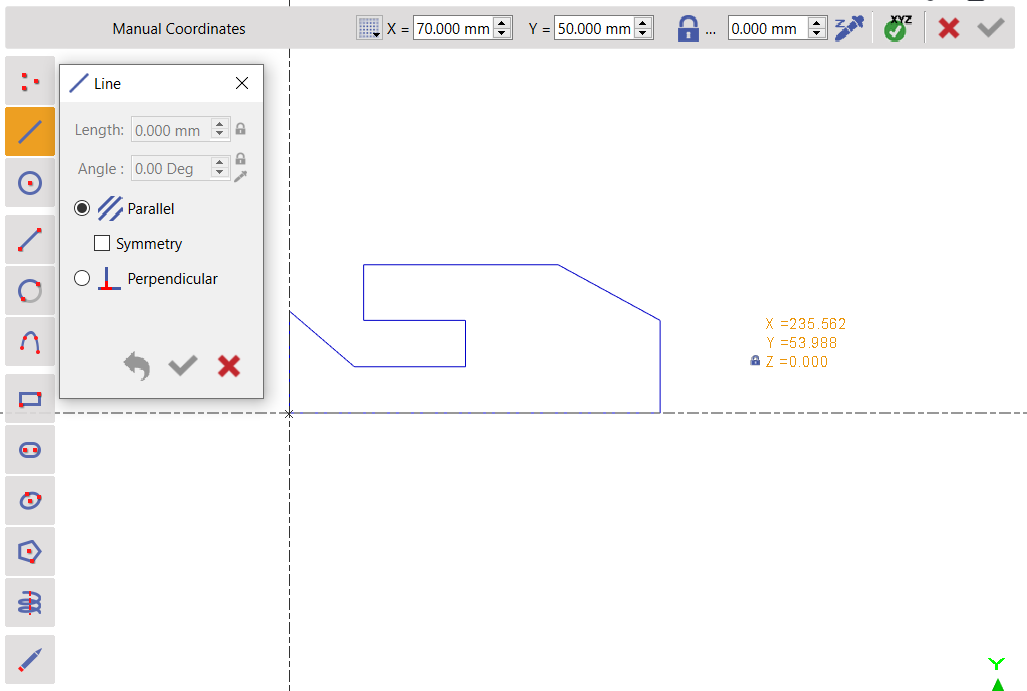
|
|
|
By clicking icon [2] , you can set your coordinates and the grid step.
|

|
|
|
We can define the Z altitude [3] using the two methods: 1 - Typ den Wert manuell in das Feld ein. 2 - Verwenden Sie die Pipette [4] to pick the altitude. Sie können ein Video zur Konstruktion auf Z-Höhe rechts ansehen: |
|
|

|
geschlossen: es sperrt den Wert, der in das Feld eingegeben wurde. |
|

|
Offen: Wert des Feldes oder Wert des ausgewählten vorhandenen Punktes. |
|

|
Wählen Sie die Höhe aus. |
|
Sie sind dran!
Unten sehen Sie die Layout-Diagramme von 2 Werkstücken, die wir entwerfen werden. Sie können entweder die Videos ansehen, um zu sehen, wie die Werkstücke entworfen werden, oder Sie können versuchen, sie selbst zu entwerfen.
|
Plattenhalterung 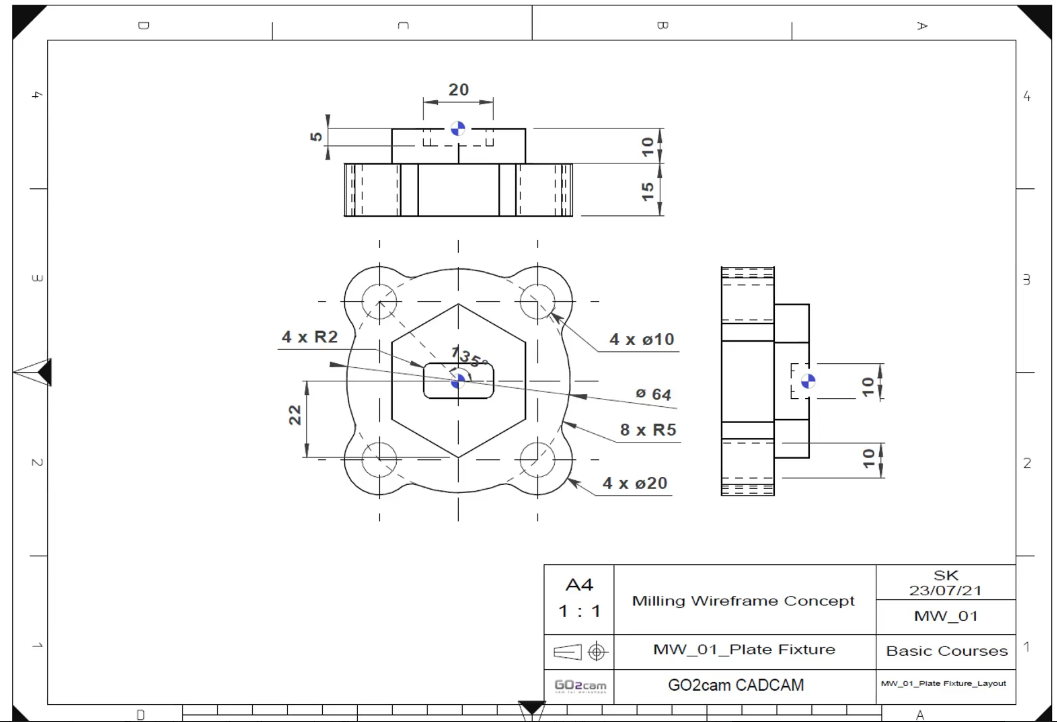
|
Dieses Video zeigt die Erstellung von: Kreis, Linie, Zeichnung, Polygon, Rechteck, Verrundung. 
|
|
Rahmenwerk 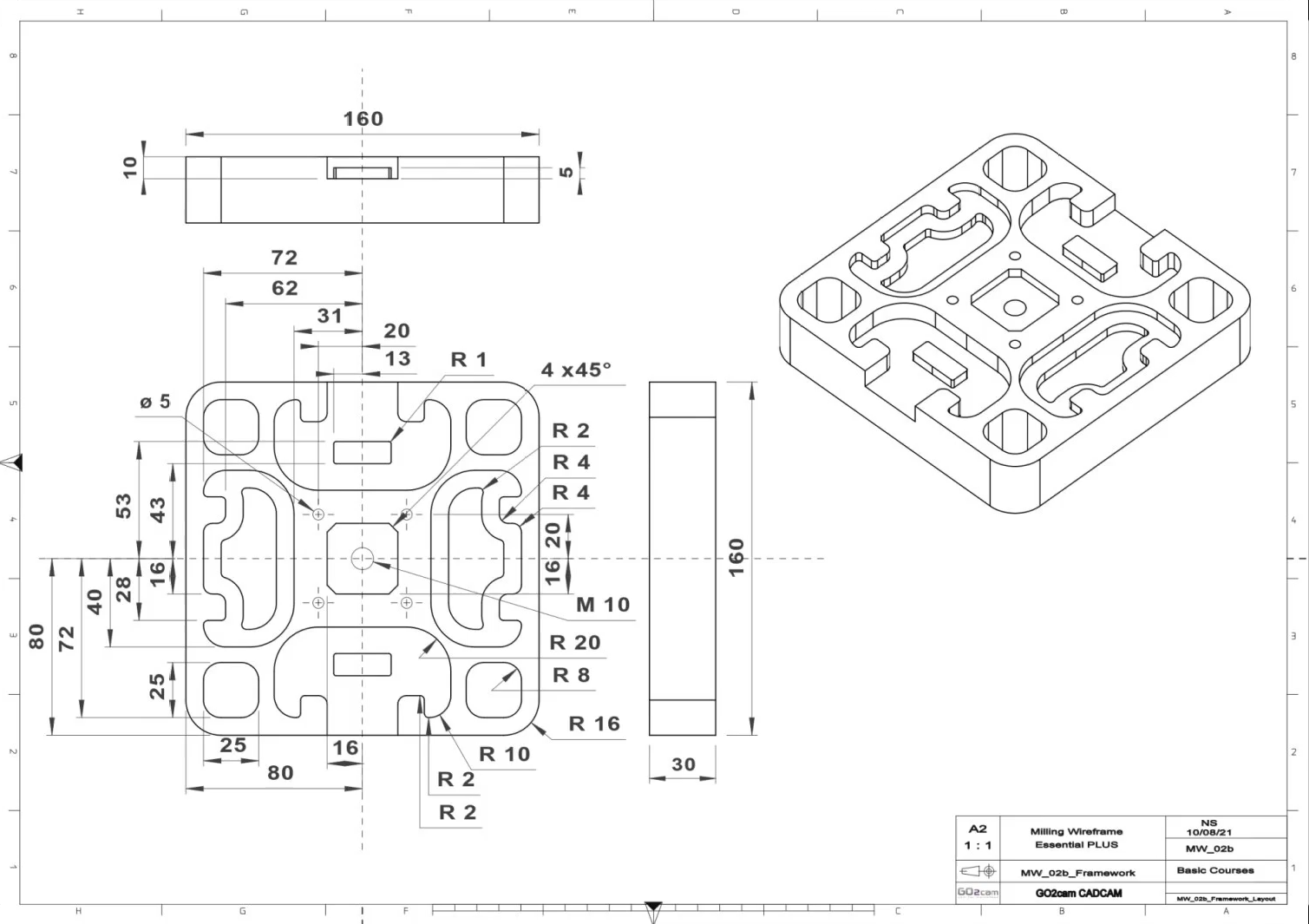
|
Dieses Video zeigt die Erstellung von: Rechteck, Segment, Verrundung, Standardbohrungen, Trimmen oder Erweitern, paralleles Profil, Fase. 
|