
|
Diese Funktion ermöglicht die Einfügung von Texten im Programmfenster. Die Texteinheit ist eigenständig; jeder eingefügte Text wird nicht als Kombination von Segmenten und Bögen betrachtet, sondern als einzelnes Element. |
Texteinfügung
Die Texteinfügung wird generell für zwei Zwecke betrachtet:
-
Um einfach eine Nachricht/Information in die .PCE-Datei einzufügen.
-
Zur Bearbeitung des Textes.
Der Prozess ist einfach und erfordert nur das Ausfüllen des Textdialogs.
Der Textdialog mit seinen verschiedenen Funktionen wird nachstehend beschrieben:
|
|
Ermöglicht den Zugriff auf kürzlich eingegebene Textwerte, sodass diese schnell ausgewählt und wiederverwendet werden können. |
|
Importiert Text aus einer .txt Datei. |
|
|
Fügt Sonderzeichen in den Text ein. |
|
|
Ermöglicht die direkte Eingabe und Bearbeitung von Text im Textbereich. |
|
|
Bietet vordefinierte Gravur und Isostatisch Schriftarten. |
|
|
Ermöglicht die Erstellung und Anpassung benutzerdefinierter Schriftarten, einschließlich Textausrichtungseinstellungen. |
|
|
Fügt Rahmen um den Text hinzu, indem die Rahmenoption verwendet wird. |
|
|
Wendet eine Überlinie auf den Text an, mit einer wählbaren Farbe. |
|
|
Passt die Textausrichtung mithilfe des Winkel Parameters an. |
|
Das Verhältnis horizontal/vertikal ermöglicht das Strecken des Textes in horizontaler Richtung des geschriebenen Textes. |
|
|
|
Textbearbeitung: Um eine Texteinheit zu bearbeiten, doppelklicken Sie einfach darauf, um den Textdialog erneut zu öffnen und die erforderlichen Änderungen vorzunehmen. Der Befehl Element bearbeiten kann auch für denselben Zweck verwendet werden |
||

|
Ab GO2cam 2026 unterstützt der Befehl Element bearbeiten jetzt die gleichzeitige Bearbeitung mehrerer Textelemente. Beim Starten des Befehls können mehrere Textelemente ausgewählt werden und alle vorgenommenen Änderungen werden einheitlich auf die gesamte Auswahl angewendet. |
|

|
|
|
Text entlang eines Elements
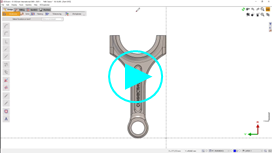
Ein Text kann auch auf einem gekrümmten Element positioniert werden. Dies kann eine vorhandene Kante eines Solids oder ein gezeichnetes Element sein. Der Text folgt durchgehend der Krümmung des Elements. |
|
Textbearbeitung
Um ein Textelement zu bearbeiten, können Sie:
-
eine Gravur mit dem Zyklus Textmarkierung durchführen.
-
die Texteinheit in Geometrie für die Bearbeitung durch GO2cam umwandeln.
Textgravur
Der Zyklus Textmarkierung bearbeitet Textelemente. Die Textfunktion befindet sich normalerweise im Reiter Konstruktion, kann aber auch durch Auswahl von Geometrieauswahl aufgerufen werden.
|
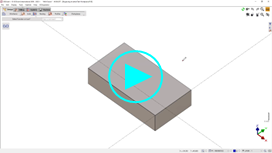
Die meisten Schriftarten erzeugen eine Umrisslinie des Buchstabens, was bei der Bearbeitung eines einzelnen Buchstabens zwei Durchgänge erfordert. Der Prozess zur Definition eines Textes für die einspurige Gravur ist vereinfacht und erfordert lediglich die Auswahl des Gravur Stils aus der Dropdown-Liste. Dies setzt die Schriftart automatisch auf OLF SimpleSansOC für die einspurige Textgenerierung. |
|
|
|
|

|
Einzug-Schriftart 
Wenn Sie eine Einzug-Schriftart installieren, wird diese standardmäßig nicht als Einzug-Schriftart erkannt. Um dies zu ermöglichen, haben wir eine Option im Textbefehl hinzugefügt, mit einer Checkbox, die aktiviert sein muss. |