Übersicht
GO2cam integriert Parasolid, eine Solid Engine, die von Siemens Product Lifecycle Management Software Inc.
OpenGL entwickelt und unterstützt wird. Parasolid ist der führende Kernel für 3D-Geometriemodellierung. GO2cam ermöglicht die Visualisierung von Modellen jederzeit mit

realistischer Darstellung. Bitte lesen Sie die nachstehende Erklärung und beachten Sie auch, dass Sie Tutorial-Videos
ansehen und am Ende der Seite üben können.


|
Erstellung |
|

|
Modifikationen |
|

|
Flächen |
|

|
Spezifische Befehle für Operationen auf Flächen (Erstellung, Verlängerung, Trennung, Flächenlöschung, Bohrungslöschung, Stoppflächen.) |
Drahtmodell |

|
Diese Befehle sind der Kantenextraktion, der Analyse, der Erkennung eines Modells und der Erstellung von 2D-Elementen darauf basierend gewidmet. |
Features |

|
Volumenanalyse, Bohrungserkennung und auch Erstellung von Standard- und Anwenderbohrungen. |
Import Reparatur |
Befehle zur Reparatur und Analyse von Volumen aus CAD-Importen (STEP, X_T,…).
|
Prinzip
|
|
|
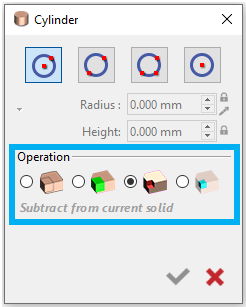
Boolesche Operation Kombination beider Methoden. Beim Erstellen von Volumen wird die nachdem ein zweites Volumen erstellt wurde, aktiviert. Sie können Volumen kombinieren mit Vereinigung, Subtraktion oder Schnitt Farbcodierung und ein unabhängiges Volumen erstellen. Wir weisen jedem Prozess zu (Vereinigung: grün , Subtraktion: rot , Schnitt: ). |
|
|
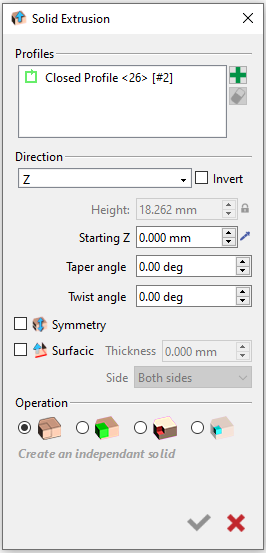
Volumenextrusion blau Verwenden Sie die Befehle oder Volumenrotation Volumenextrusion um 3D-Formen aus 2D zu erstellen. Der Befehl extrudieren ist verfügbar, wenn Drahtmodell-Geometrie auf dem Bildschirm ist. Sie können Profile, um ein Volumen zu erstellen und anzugeben, ob es symmetrisch oder . flächenhaft sein wird. Boolesche Operationen sind auch hier für eine schnellere Volumenmanipulation verfügbar.
|
|
|
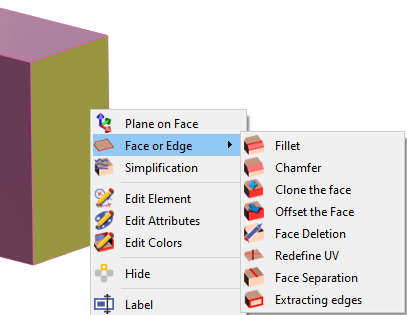
extrudieren Einige Befehle sind ausgegraut oder ausgeblendet, wenn sie nicht verfügbar sind. Volumen bearbeiten durch einen Rechtsklick auf die Fläche oder Kante und haben mehrere Befehle zur Verfügung: Ebene auf Fläche : Ermöglicht die Erstellung einer Arbeitsebene aus der ausgewählten Fläche. Fläche oder Kante |
|
|
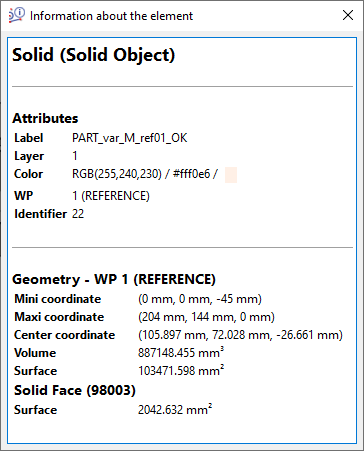
Rechtsklick : Es gibt eine Liste von Befehlen zur Änderung der ausgewählten Kante oder Fläche. Zugriff auf die Elementinformationen des Volumens durch einen auf eine Fläche, um Informationen über die gesamte Volumenoberfläche oder nur die Volumenfläche Steuerung zu erhalten, wie rechts gezeigt. Die Oberflächeninformationen sind auch mit dem Befehl 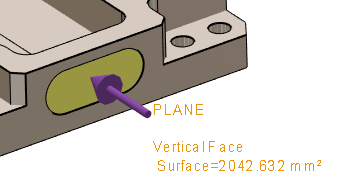
|
|
verfügbar, wie unten gezeigt.
Sie sind dran!
|
Unten sehen Sie die Layout-Diagramme von 2 Werkstücken, die wir entwerfen werden. Sie können entweder die Videos ansehen, um zu sehen, wie die Werkstücke entworfen werden, oder Sie können versuchen, sie selbst zu entwerfen. 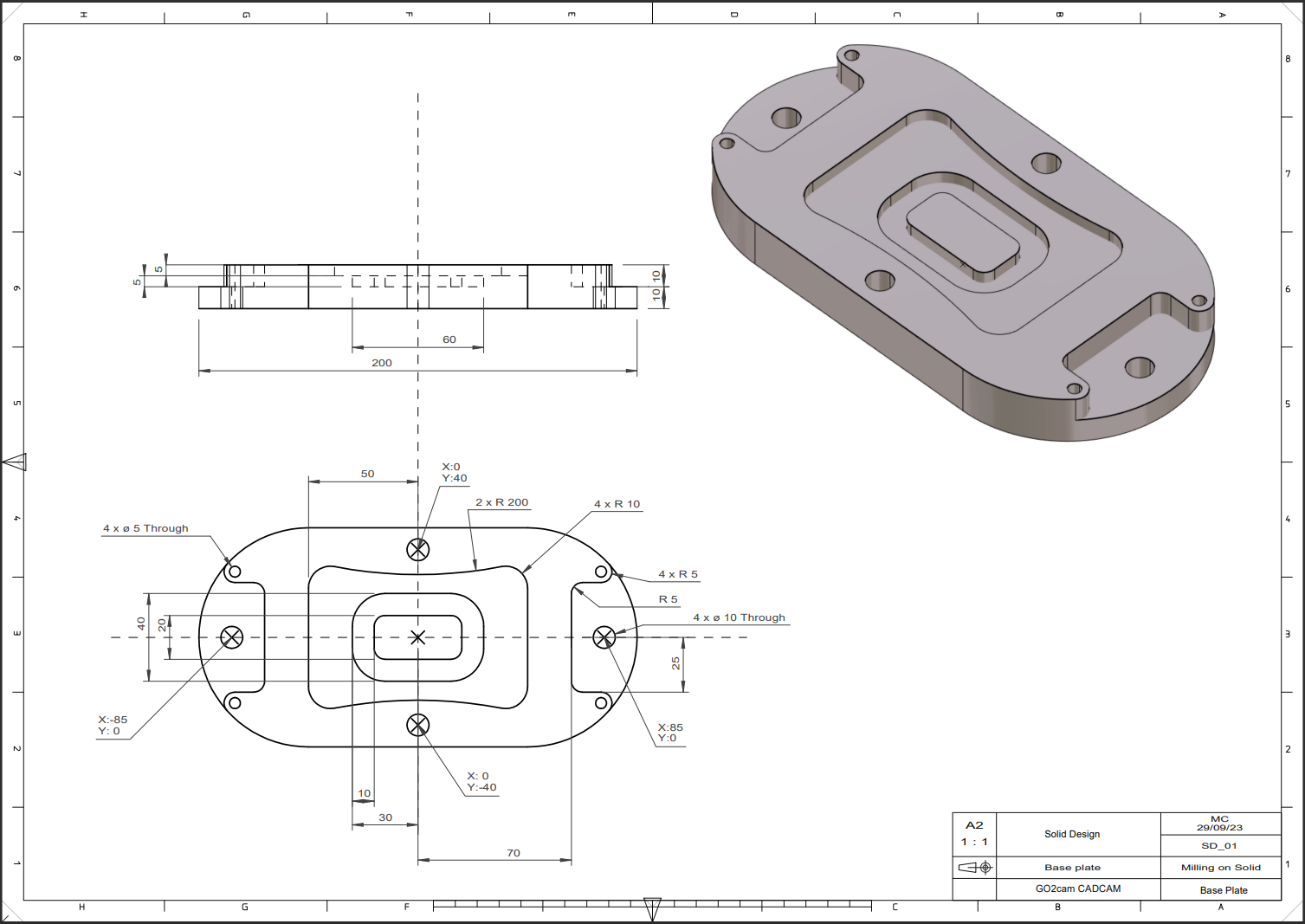
|
Grundplatte Dieses Video zeigt die Erstellung eines Volumens nur mit Drahtmodell unter Verwendung der folgenden Befehle: 
|
|
Kreis, Linie, Zeichnen, Mittelkreis, Rechteck, Verrundung, Geometrie duplizieren, Volumenextrusion, Geometrie verschieben, Boolesche Operation 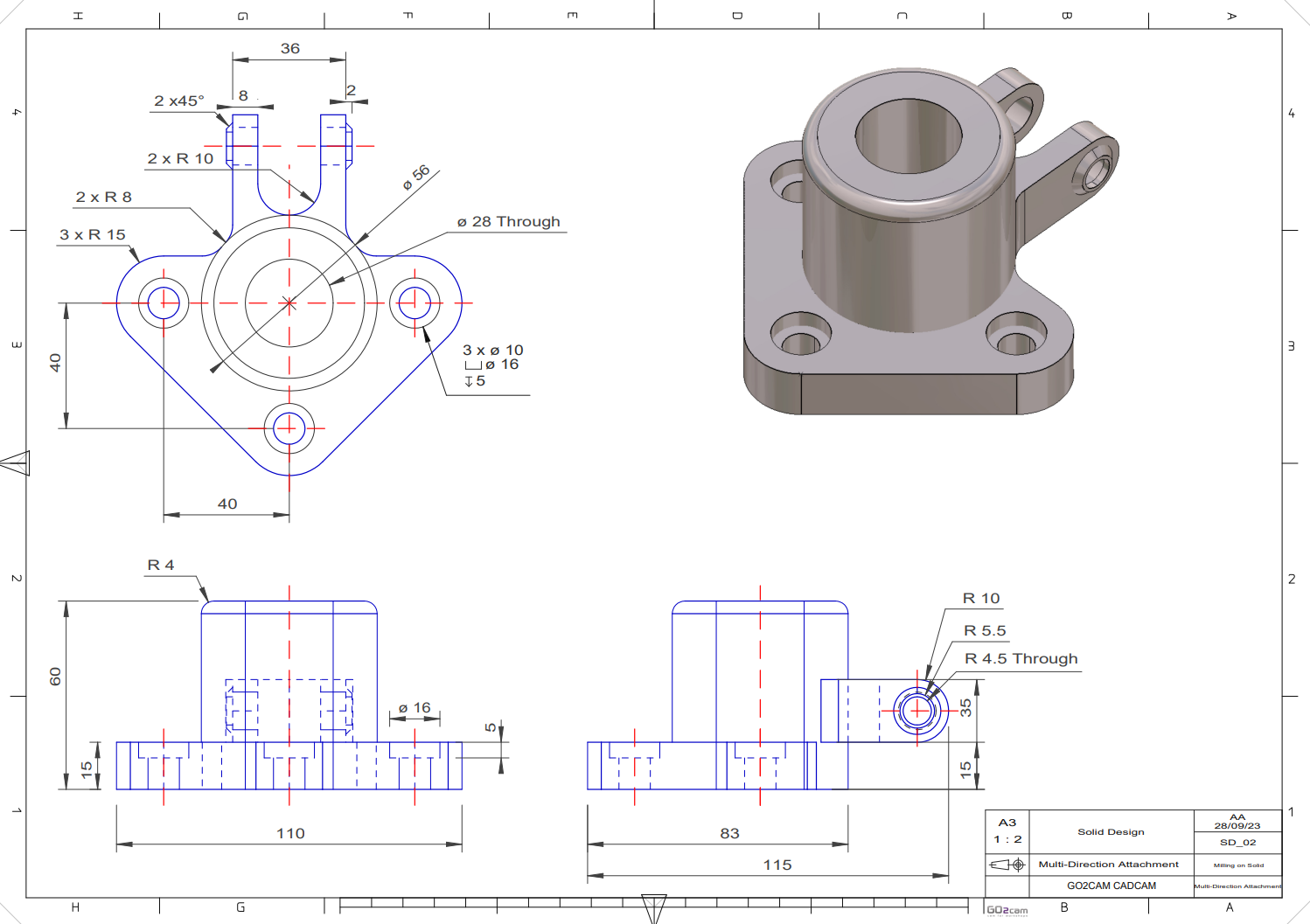
|
Multi-Dimensions-Befestigung Dieses Video demonstriert die Erstellung eines Volumens, kombiniert mit einem Drahtmodell, unter Verwendung dieser Befehle: 
|