GO2cam applies parametric design principles during creation. As a geometric element or object forms, its creation history is stored in a database. This method links the selected element to all prior constructions. A history tree displays the chronological operations for creating a body part and remains accessible and editable.
Parameterizing is a powerful functionality of GO2cam, you can find more information about it by durch Klick hier!
Es gibt zwei Methoden, ein Solid zu bearbeiten:
-
mittels des Element bearbeiten Befehls.
-
mittels des Steuerung Befehls.
Element bearbeiten
Um ein Element auf einem Solid zu bearbeiten, müssen Sie auf den Element bearbeiten Befehl [1] zugreifen und wo ein Konstruktion-Baum [2] will appear on the left side of the screen.
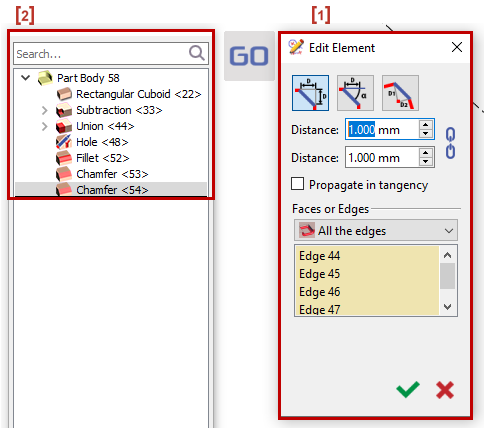
Es gibt verschiedene Möglichkeiten, auf den Befehl Element bearbeiten zuzugreifen:
|
1. |
|
|
2. |
|
|
3. |
|
|
4. |
|
|
5. |
|
Durch Doppelklick auf die Fläche eines Elements gelangen Sie zur entsprechenden Zeile im Baum.
Sie können auch ein anderes Element bearbeiten, während Sie sich im Baum befinden, wie folgt:
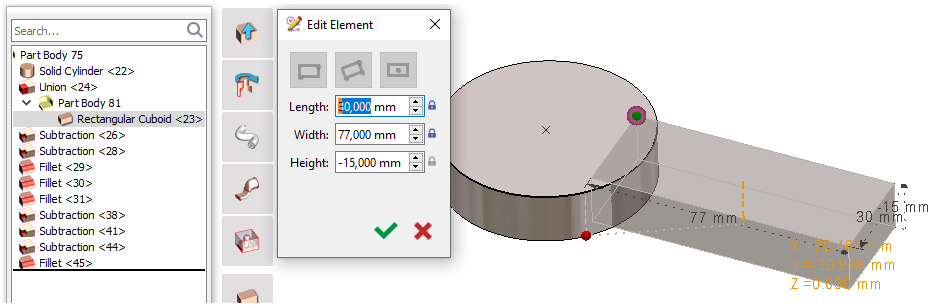
Sie können entweder Rechtsklick > Element bearbeiten oder Doppelklick auf andere Elemente, um Änderungen vorzunehmen, und es öffnet sich wieder der Dialog, der zu seiner Erstellung verwendet wurde .
Konstruktionspunkte sind sichtbar
: Es wird eine Farbkonvention für freie Punkte (
grün
), gesperrte Punkte (
rot
), ausgewählter Punkt (
hervorgehoben
)
Sie können auch
bearbeiten
die Werte direkt in den Bemaßungen.
|
|

Steuerung
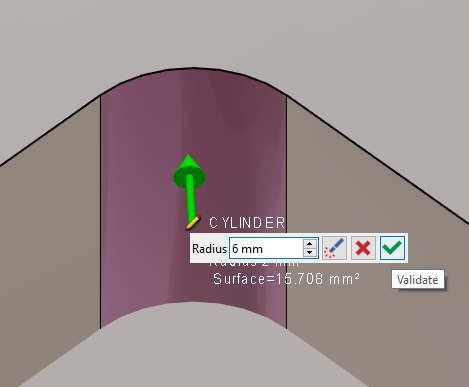
Sie können ein Element auf einem Solid auch mit dem Steuerungsbefehl .
befehl bearbeiten.

|
|
|
|
|
|
|
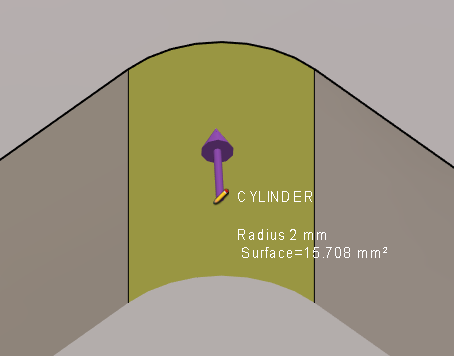
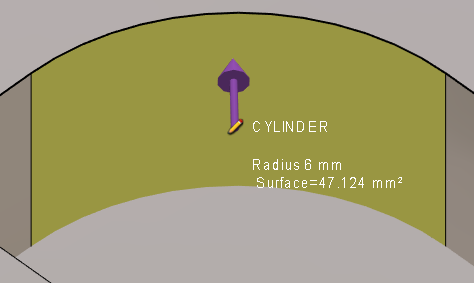
Hier sehen wir den neuen Radius des Zylinders. |
|
|
Sie können ein Video zur Verwendung des Steuerungsbefehls zur Bearbeitung eines Fräs-Solids ansehen:
|
Dieses Video zeigt Ihnen eine der Hauptstärken von GO2cam in Bezug auf die Solid-Bearbeitung und insbesondere die Tolerierung: 
|
Sie können ein Video zur Bearbeitung und Tolerierung von Drehs-Solids ansehen:
|