
|
Farben bearbeiten ermöglicht die Änderung der Farben eines gesamten Solids und einzelner Solidflächen. |
Dieser Befehl ist nur über das Popup-Menü zugänglich: Rechtsklick auf das zu ändernde Solid.
Einleitung
Man kann davon ausgehen, dass ein Solid 2 Arten von Farben hat:
-
eine allgemeine Farbe : sie wird allen Flächen des Solids zugewiesen,
-
Flächenfarben : jede Fläche kann ihre eigene spezifische Farbe haben.
Beschreibung des Dialogs
|
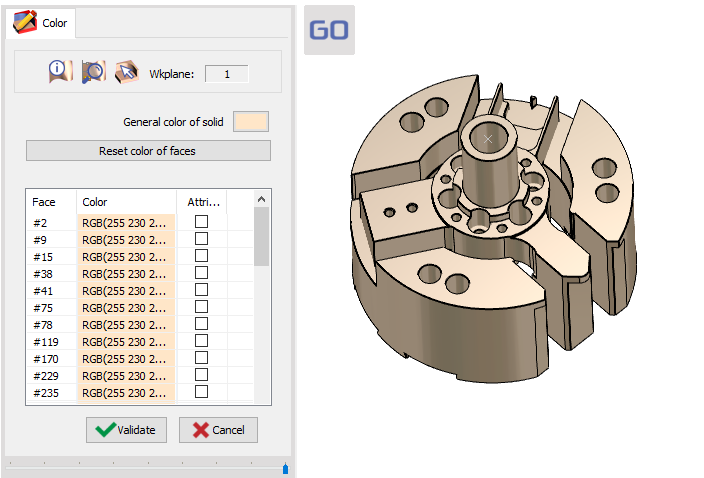
Wenn Sie mit der rechten Maustaste auf das Solid klicken und Farben bearbeiten wählen, öffnet sich ein Dialogfenster, das die Liste der Solidflächen anzeigt: Jede Fläche hat eine interne ID-Nummer und die allgemeine Farbe des Solids. Oben finden wir die 2 Hauptoptionen:
Weitere ergänzende Optionen: |
|
|
|
|
Informationen zu einer Fläche : Klicken Sie auf diese Option und dann auf eine Fläche im Solid oder in der Liste, um Informationen darüber zu erhalten (Ursprung, Winkel usw.) |
|

|
Zoom Auswahl : Wenn Sie eine Fläche in der Liste anklicken, können Sie nah an diese Fläche heranzoomen und ihre Position überprüfen. |
|

|
Auswahl des Solids : Wenn mehrere Solids auf dem Bildschirm vorhanden sind, können Sie zwischen den Solids wechseln. |
|

Flächenfarben ändern
|
2 Möglichkeiten:
In beiden Fällen können Sie eine Mehrfachauswahl mit der STRG-Taste der Tastatur durchführen. .
Wenn die neue Farbe der Fläche(n) zugewiesen wird, ändern sich auch die Farben in der Liste und die Checkbox 'Attribute' ist aktiviert. Wenn Sie sie deaktivieren, werden die Flächen mit der allgemeinen Farbe zurückgesetzt. |

|
|
|

Sie können ein Video über Bearbeiten Farben :
|
Anwendungen auf gefärbten Solidflächen
Es gibt mehrere interessante Anwendungen:
-
Im HMF-Modul können Sie Bohrungsvorlagen mit speziellen Farben erstellen: rot für Gewindebohrungs-Features, blau für Reibungsbohrungs-Features usw. Wenn das Solid die gleichen Farben auf Zylindern definiert hat, können die Bohrungs-Features automatisch angewendet werden.
-
mit Opelisten können Sie die Bearbeitung auch automatisieren, indem Sie Regeln basierend auf den Flächenfarben definieren ! Lesen Sie mehr darüber und sehen Sie sich ein Video an: Opelisten Automatische Referenzen .
-
Im Drehen kann der Schlichtvorgang mit mehrere Vorschübe basierend auf den Farben der Solidflächen programmiert werden! Ein Video zeigt diese Funktion auf der Neuheiten-Seite .