Definition
Diese Seite widmet sich der Anpassung des Farbschemas in der Software.
|
Das Theme beinhaltet:
|
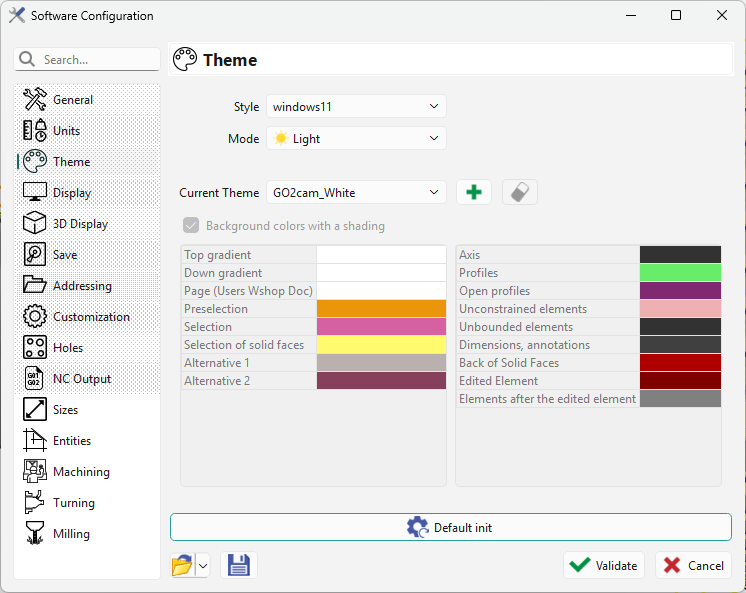
|
Stil
|
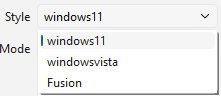
Wir können nun aus 3 Stilen in der Softwarekonfiguration wählen, die Änderungen an Icon-Größen, Schriftart und -größen usw. mit sich bringen. |
|
Modus
|
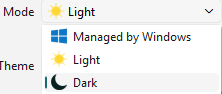
Benutzer können das Erscheinungsbild der Software für besseren visuellen Komfort anpassen. Dies betrifft hauptsächlich das Dialogfeld und das Menüband. Die erste Option folgt Ihren Windows-Einstellungen, um die Farbe zu bestimmen. Alternativ können Sie den Hell- oder Dunkelmodus wählen. |
|
Erstellung von Theme
Jedes Produkt (GO2cam Production, GO2cam Operator, GO2cam Designer) hat sein eigenes Theme und wir bieten auch 2 Themes für das Layout des Teils an, mit weißem Hintergrund und schwarzem Hintergrund. Schließlich können Sie das 'Standard-Theme' wählen, um die Optionen auf die ursprünglichen Werte zurückzusetzen. Diese Themes können nicht geändert oder gelöscht werden!
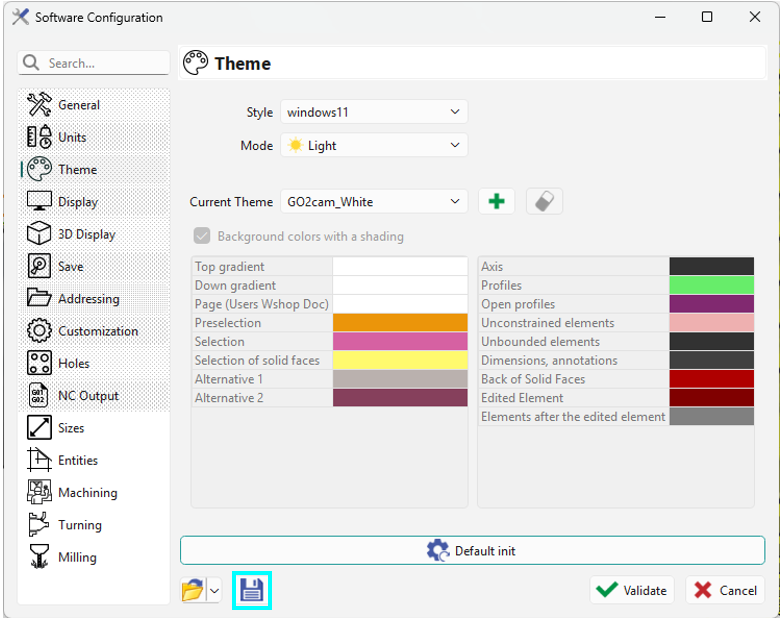
Wählen Sie dann die Farben für jeden Elementtyp aus, indem Sie auf das entsprechende Farbsymbol klicken. Klicken Sie abschließend auf Bestätigen, um das Optionsdialogfeld zu verlassen, und das Theme wird erstellt. Das Klicken auf Speichern am unteren Rand der Seite speichert die vollständige Optionssammlung, nicht das Theme! |
|
|
Sonderfall: Wir haben eine Farbe für die gegenüberliegende Seite der Volumenflächen . Folglich, wenn beim Importieren eines Volumens Flächen fehlen, sehen wir das 'Innere' des Volumens mit dieser Farbe. Diese Entität Rückseite von Volumenflächen steuert auch die Farbe für die Option Rückseiten mit anderer Farbe für Flächen |
|
|
Ab V6.11 wurden zwei neue Farben für Entitäten hinzugefügt. Bearbeitetes Element: Das Element, das gerade bearbeitet wird, nimmt die eingestellte Farbe an (in diesem Fall Gelb) Elemente nach den bearbeiteten Elementen: Alle Elemente, die nach dem bearbeiteten Element kommen, nehmen die eingestellte Farbe an (in diesem Fall Grün), wie im folgenden Bild gezeigt. 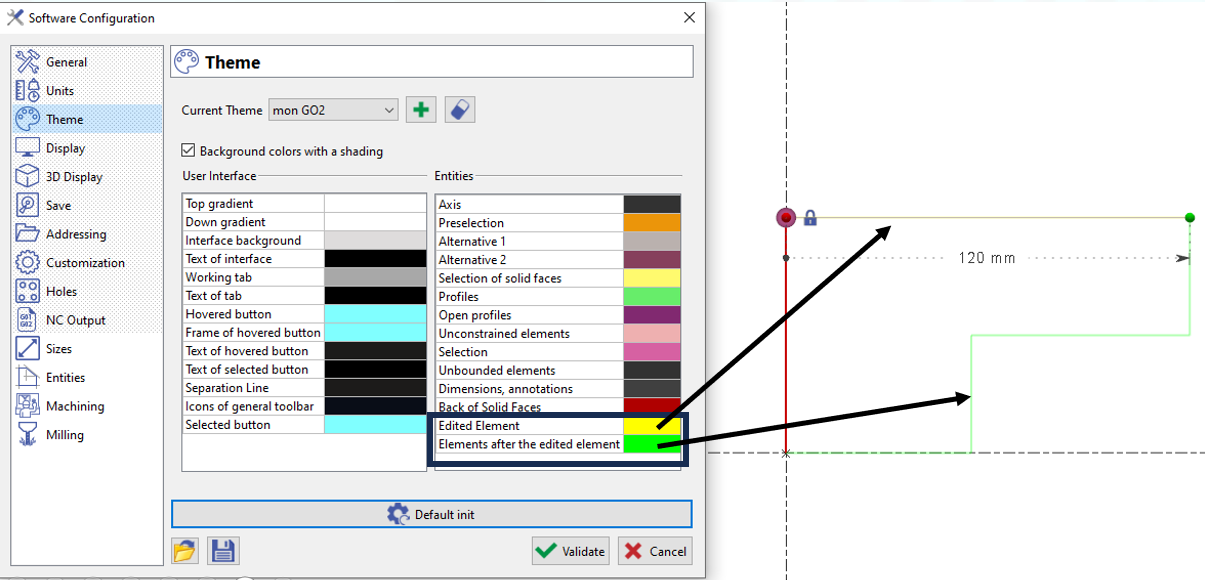
|
|

Seien Sie vorsichtig bei der Auswahl einiger dieser Farben: Zum Beispiel ist die Achse in Weiß mit hellen Hintergrundfarben nicht sichtbar!