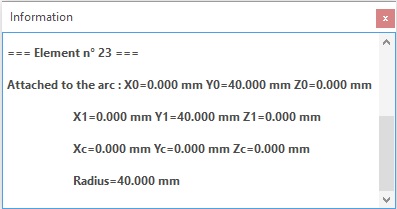
Vorstellung

|
|
Die Statusleiste ist der interaktive Streifen am unteren Rand des GO2cam-Fensters, der grafische und Design-Steuerelemente wie Koordinaten und Raster, Arbeitsebene, aktive Farbe, Layer, Attribute, Solid-Kantenanzeige und das Informationsfenster zentralisiert. |
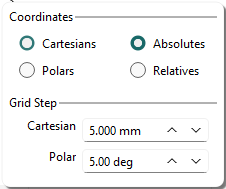
Koordinaten- und Raster-Schritte
|
Greifen Sie direkt aus der Statusleiste auf die Rasteroptionen zu. Der Dialog der Statusleiste bietet direkten Zugriff auf die Rastereinstellungen und die Definition der Design-Koordinaten (kartesisch oder polar, absolut oder relativ). Er ersetzt frühere Hintergrund-Popups und verbessert die Sichtbarkeit des Rasters. Sie können ihn mit der Strg-Taste aufrufen während Sie Geometrie entwerfen oder andere Aktionen ausführen. |
|
|

|
Das neue Rasteranzeige passt den Rasterabstand an Ihre Zoomstufe an und hebt jede fünfte Linie hervor. Dies bietet eine klare, maßstabsgetreue Referenz, wodurch Abstände und Ausrichtung auf einen Blick leichter ablesbar sind. Sehen Sie sich das Video unten für eine Demonstration an. |
|
|
|
||

Beim Drehen wurde die Wahl zwischen Durchmesser und Radius Koordinaten vom Popup-Menü zu einem Schaltfläche in der Statusleiste verschoben; der aktuelle Modus wird immer dort angezeigt, sodass Sie sehen können, welcher Koordinatenmodus aktiv ist.

Liste der Ebenen
Die Liste der Ebenen erscheint in der Statusleiste. Wählen Sie eine Ebene aus, um sie als aktuelle Arbeitsebene festzulegen.
Die Checkbox links filtert Elemente, die zur aktuellen Ebene gehören .
Rechtsklick für Befehle:

|
Eine Ebene wiederherstellen |
Klicken Sie auf ein Element, um seine Ebenennummer anzuzeigen und es als aktuelle Ebene auszuwählen. |

|
Aktuelle Ebene bearbeiten |
Ändern Sie die aktuelle Ebene, indem Sie sie umbenennen, löschen oder die Erstellungseigenschaften (Winkel, Ursprungskoordinaten usw.) ändern. Sie können die REFERENZEBENE nicht ändern. |

|
Umbenennen |
Eine neue Ebene erhält eine automatische Nummer und einen Namen. Sie können sie später umbenennen. |

|
Aktuelle Ebene löschen |
Sie können die aktuelle Ebene löschen, es sei denn, sie enthält Elemente oder Sie haben eine andere Ebene daraus erstellt. Sie können die REFERENZEBENE nicht löschen. |

|
Information |
Zeigt den Ebenennamen, den Typ und die Koordinaten relativ zur REFERENZEBENE an. |
Aktive Farbe
|
Die aktive Farbe erscheint in der Statusleiste und wird nicht mehr in der oberen Palette verwaltet. GO2cam bietet eine unendliche Palette im RGB-Modus (Rot/Grün/Blau). Klicken Sie auf das Farbsymbol, um den rechts gezeigten Dialog zu öffnen:
Die Checkbox links filtert und zeigt nur Elemente mit der aktuellen Farbe an. |

|
|---|
Liste der Layer
Sie können schnell auf die Liste der aktiven Layer zugreifen und den aktuellen Layer auswählen. Die Liste und Tabelle der Layer sind über Rechtsklick verfügbar. Sie können auch einen Layer umbenennen und den aktuellen Layer durch Eingabe seiner Nummer auswählen.
The checkbox on the left enables filtering elements to show only those in the current layer. For more information on layers, hier klicken .

|
Einen Layer wiederherstellen |
Klicken Sie auf ein Element, um seine Layer-Nummer anzuzeigen und es als aktuellen Layer auszuwählen. |

|
Einen Layer auswählen |
Öffnen Sie die Layerliste, um den aktuellen Layer zu ändern. |
|
|
Umbenennen |
Benennen Sie den aktuellen Layer. |

|
Layer verwalten |
Öffnen Sie die Layer-Tabelle, um Layer-Dateien (*.LAY) anzupassen, Namen zuzuweisen und mehr. |

|
Aktuellen Layer kopieren nach… |
Kopieren Sie den gesamten Inhalt eines Layers in einen anderen. Wählen Sie den aktuellen Layer aus, klicken Sie auf den Befehl und geben Sie die Nummer des doppelten Layers ein. |

|
Nummer eingeben |
Wählen Sie einen Layer anhand seiner Nummer aus. |
Attribute

|
Attributverwaltung |
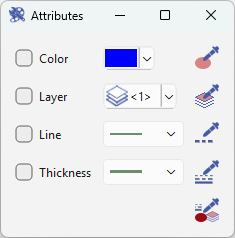
Die aktuellen Attribute werden in der Palette definiert: Farbe, Linientyp, Linienstärke und Layer-Nummer. Dieser Befehl ermöglicht das Filtern von Elementen nach Attributtyp, z. B. das Anzeigen nur roter Elemente. Sie können auch vorhandene Attribute wiederherstellen, indem Sie mit der Pipette auf ein Element klicken. Mehrfachauswahl ist über einen neu organisierten und verbesserten Dialog möglich. |
|
|
Anzeige von Solid-Kanten
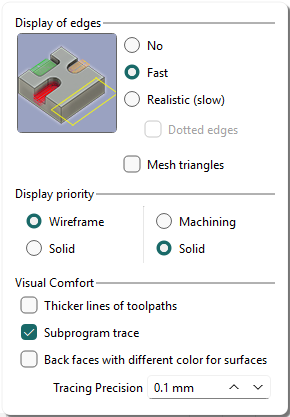
Verwenden Sie den Dialog, um die Kantenanzeige zu konfigurieren und die Anzeigepriorität für 2D-, 3D- und Bearbeitungsoperationen festzulegen.
|
|
|
|
|
|
|
|
|
|
Verwenden Sie für große Teile die Schnell/Solid/Solid Kombination für schnellere Verarbeitung: Sparen Sie bis zu 25 % Zeit, verbessern Sie Bewegungen und priorisieren Sie die Solid-Anzeige für ein klareres Verständnis des Teils.
Informationsfenster
Wenn eine Nachricht erscheint, wird der Dialog schließt sich nach 10 Sekunden mit einem Ausblenden, aber die Nachrichten bleiben erhalten. Beschreibung des Verhaltens:

|
Inaktiv |
Es gibt keine Nachricht. |

|
Aktualisiert |
Es gibt eine neue Nachricht, klicken Sie auf die Schaltfläche, um sie zu lesen. |

|
Ausblenden |
Der Dialog ist geöffnet. Klicken Sie auf die Schaltfläche, um ihn ausblenden und behalten die Nachrichten. |

|
Aktiv |
Der Dialog ist geschlossen, aber Nachrichten sind verfügbar. Klicken Sie auf die Schaltfläche um ihn wieder zu öffnen. |
Das Schließen des Fensters mit dem roten Symbol löscht die Nachricht und gibt das Informationssymbol in einen inaktiv Zustand zurück.