Viele Befehle sind über die Popup Menüs zugänglich. Diese Menüs sind mit einem Rechtsklick auf den Bildschirm .
erreichbar. Sie sind kontextabhängig, d.h. sie unterscheiden sich von Kontext zu Kontext und von Elementtyp zu Elementtyp.
Wenn Sie einen Befehl verwenden, dessen Bestätigung erforderlich ist (Löschen, Verschieben, Auswahl usw.), ist die Bestätigung normalerweise im Popup verfügbar. Im Popup sind auch allgemeine Befehle gesammelt, wie Element bearbeiten, Attribute bearbeiten, Befehle ausblenden usw.
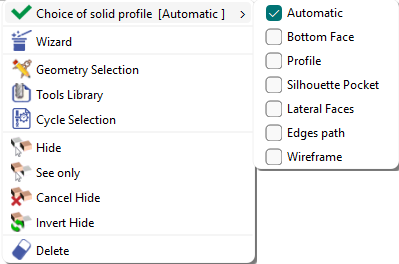
Schließlich finden Sie auch spezielle Optionen, die für ein Menü oder einen Befehl erforderlich sind (z. B. können Sie die Richtung eines Profils bei der Konturauswahl umkehren) oder die einzige Möglichkeit, auf die Funktionen für Texte zuzugreifen, ist über das Popup.
Beispiele für Hintergrund-Popups
|
Fräsgeometrie |
Drehgeometrie |
Nach Zyklusberechnung |
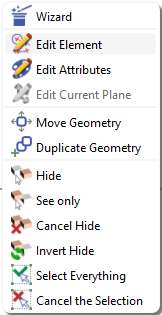
|
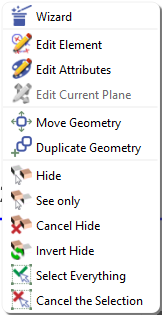
|
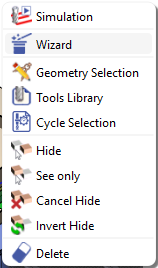
|
Element-Popups
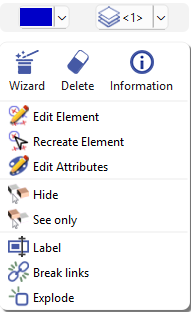
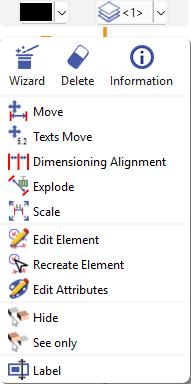
Popup-Menüs, die sich auf den Elementtyp beziehen, sind verfügbar. Klicken Sie direkt mit der rechten Maustaste auf einige Elemente, um ein dediziertes Menü zu öffnen.
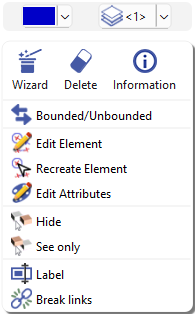
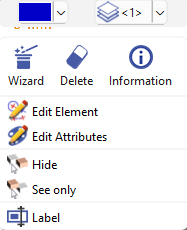
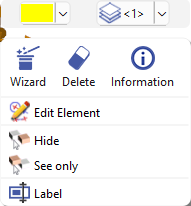
Einige Beispiele für Element-Popups finden Sie unten:

|
Option „Nur anzeigen“ Eine neue Nur anzeigen Option ist im Element-Popup per Rechtsklick verfügbar. Diese Option zeigt nur das ausgewählte Teil, Feature, die Anmerkung oder die Entität an. Der Nur anzeigen Modus kann durch die Option Ausblenden aufheben deaktiviert werden. |
|
|
Drahtgittergeometrie |
Bohrungen |
Profile |
|
|
|
|
Achsensystem (Werkzeughalter) |
Texte |
Anmerkungen |
|
|
|