|
GO2cam ist langsamer als früher. Was kann ich tun? |
|
Ein Grund kann ein Problem im Benutzerverzeichnis sein; um es zu beheben, führen Sie das Dienstprogramm DelUserConfig.exe aus, das Sie hier finden:
Wenn diese Aktion das Problem der Langsamkeit nicht behebt, wenden Sie sich bitte an Ihren Händler. |


|
Ich habe einen Absturz während der Simulation! Wie kann ich das beheben? |
|
Dieser Absturz ist sehr selten; er tritt nur bei Benutzern mit Grafikkarte Nvidia RTX A2000 . Dieser Fehler tritt bei einem Update des Grafikkartentreibers vom März oder April 2025 auf. Um ihn zu beheben, sollten Sie eine frühere Treiberversion herunterladen, z. B. vom Januar oder Februar 2025: Besuchen Sie die Nvidia-Website. |
|
Kann ich im selben Projekt mit mehrere verschiedene Einheiten in GO2cam arbeiten? |
||
|
Ja, das ist möglich. Wir können verschiedene Situationen auflisten, in denen der Benutzer mit mehreren Einheiten arbeiten muss:
Deshalb ist es so wichtig, die Einheit, die in den Feldern angezeigt wird der geometrischen, aber auch der Bearbeitungszyklen-Dialoge zu haben. Dies ist nicht nur informativ, Sie können die Einheit in die Felder eingeben, um eine Konvertierung durchzuführen! |
||
|
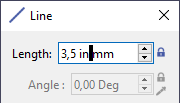
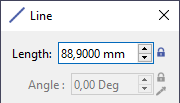
Hier erstellen wir beispielsweise eine Linie, indem wir 3,5 in eingeben, was automatisch in 88,90 mm . |
|
|

|
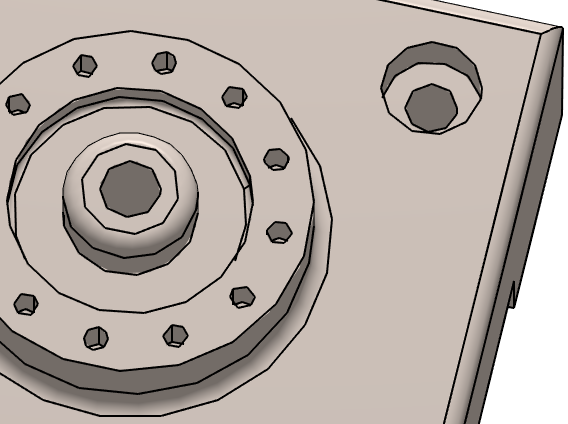
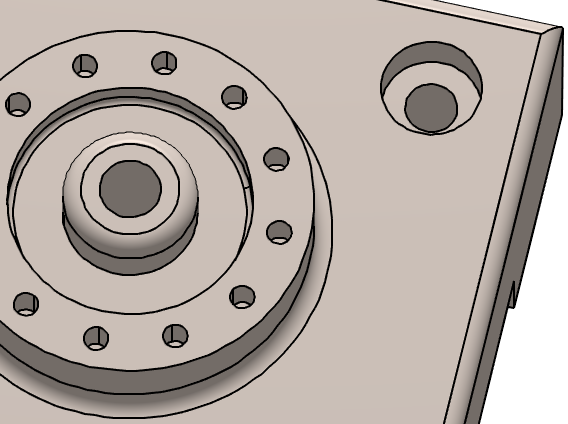
Die Kreise und Zylinder sind facettenreich ! |
|
|
|
Sie sollten die Zeichengenauigkeit. Sie finden sie in der unteren rechten Ecke und auch unter Werkzeuge > Optionen > Entitäten
|
|
|
|
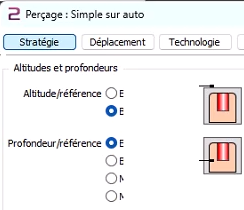
Manchmal sind die 'Texte' in den Bearbeitungsdialogen teilweise verdeckt ! |
|
|
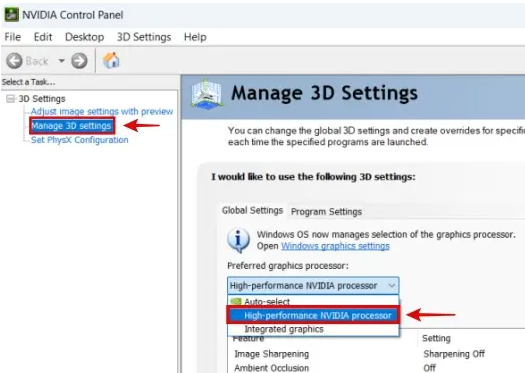
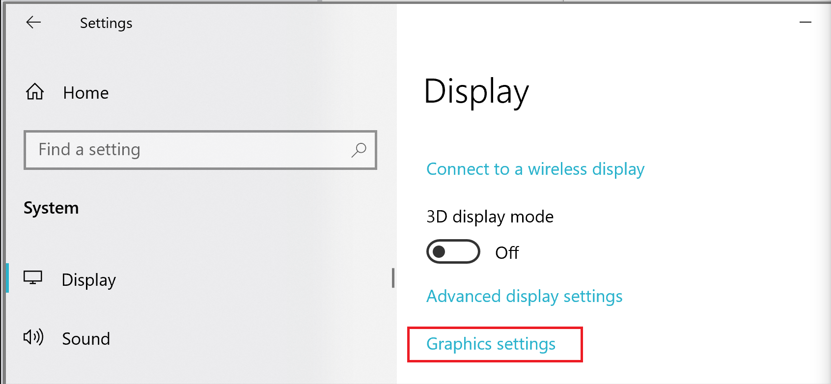
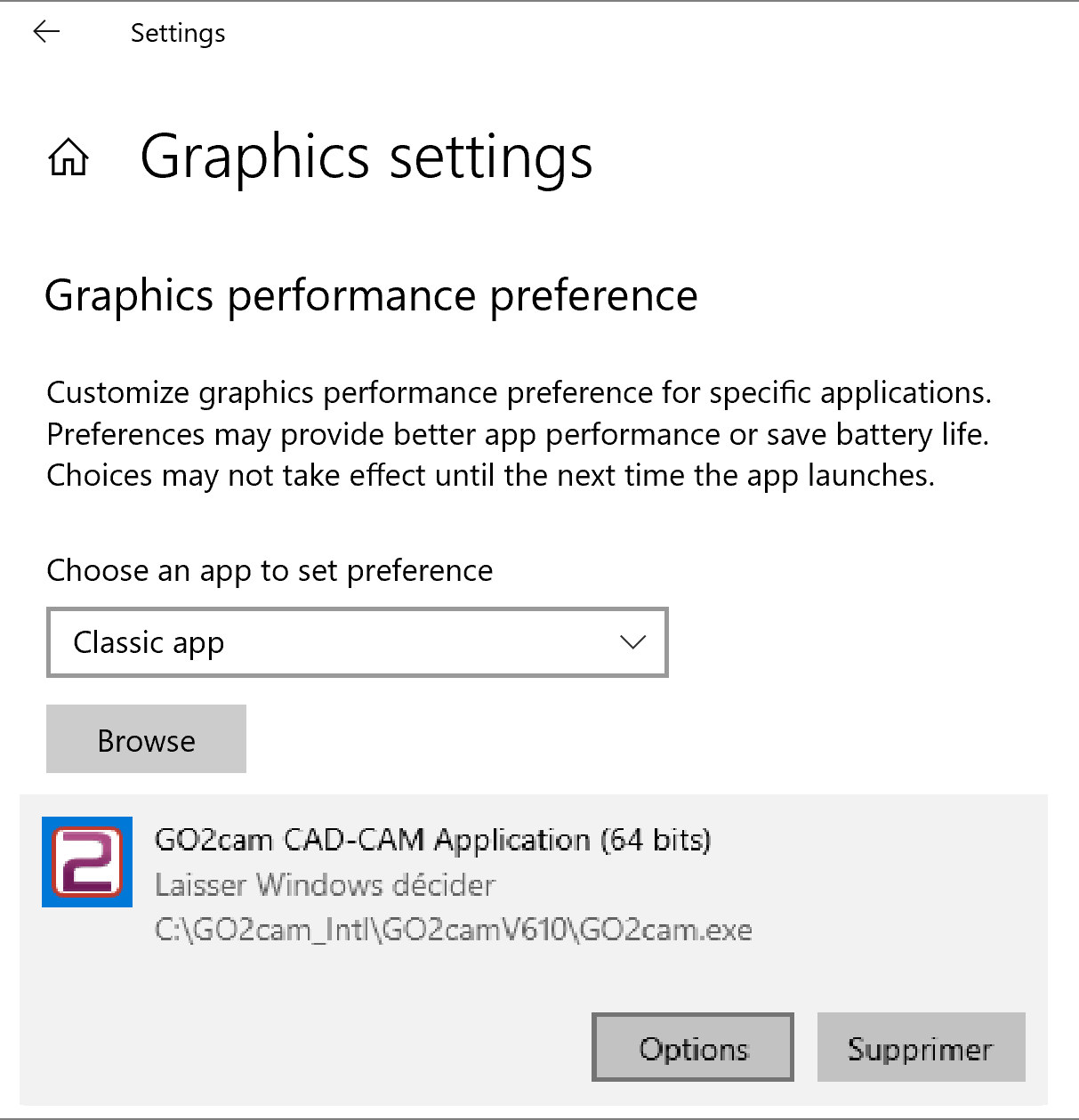
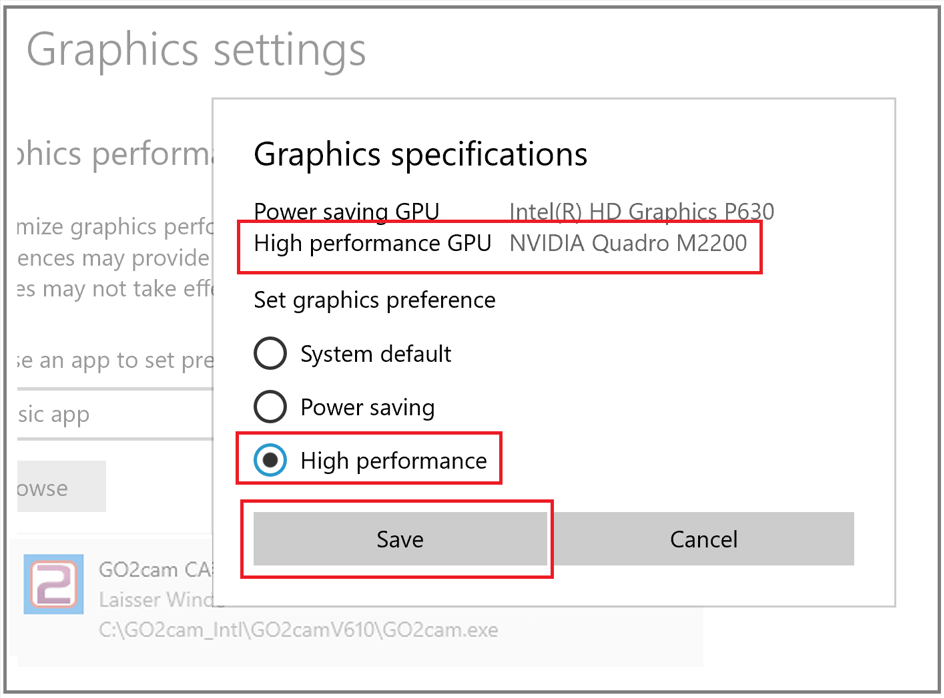
Dies kann passieren, wenn die Grafikkarte zuständig ist die Integrierte Grafik! Wir empfehlen Ihnen, auf Ihre Hochleistungs-Grafikkarte, Nvidia oder andere, umzuschalten. Methode 1: Sie können die Standardgrafik für alle Anwendungen auf einmal auswählen,
Methode 2: Sie können die Grafik für jede Anwendung einzeln auswählen.
|
|
|
Während der Simulation sind die Bohrungen nicht präzise und zeigen stattdessen ein Sechseck statt eines Kreises. |
|
|
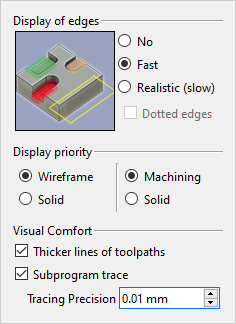
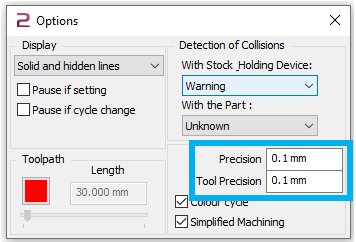
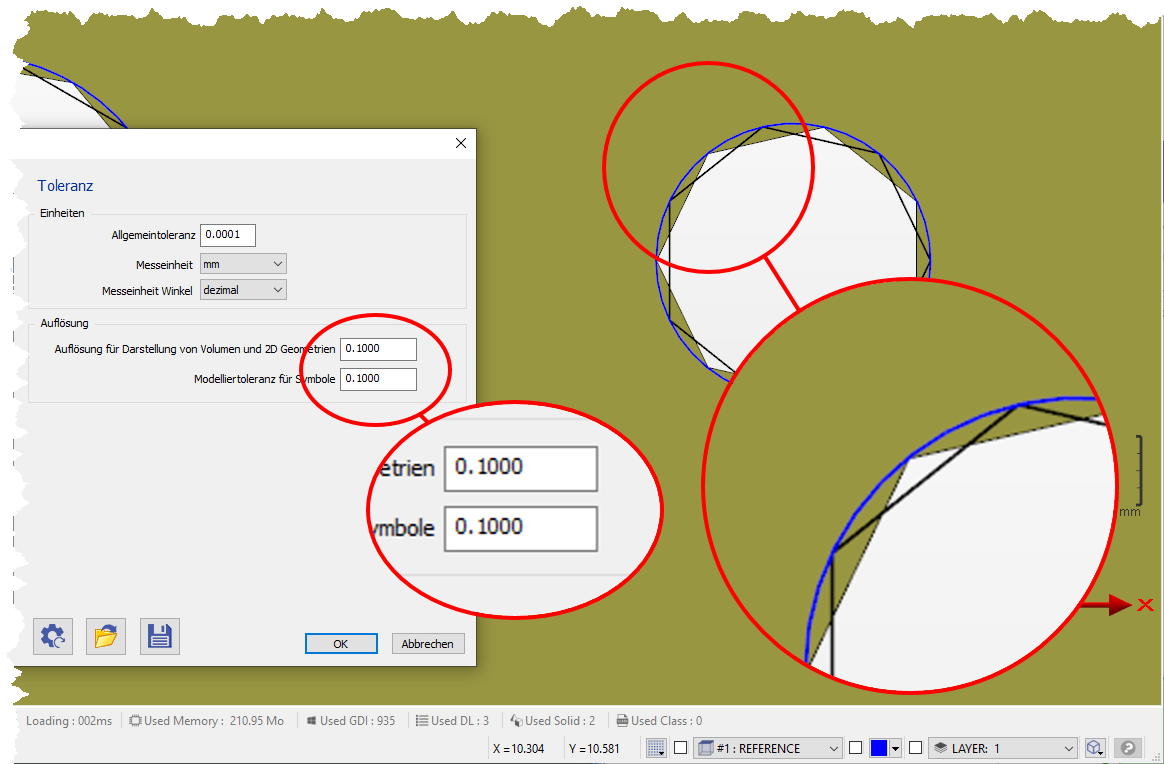
Wir haben zwei Möglichkeiten, die Präzision während der Simulation zu steuern:
|
|
|
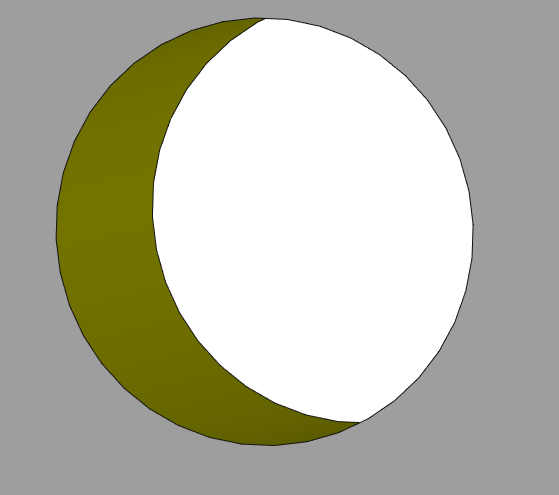
Hier haben wir eine Komponente mit einer Toleranz von 0,1 mm wird auf der Grundlage der Anzeigetoleranz angezeigt. Der blaue 2D-Kreis ist zum Vergleich enthalten, so dass die Berechnung der Solid-Modell-Anzeige in Form der Kreisapproximation durch Liniensegmente sehr gut erkennbar ist. |
|
|
Durch Änderung der Präzision auf 0,01 mm sowohl für die Präzision als auch für die Werkzeugpräzision erreichen Sie eine glattere Kreisdarstellung. Ob Sie eine grobe 0,1 oder eine feinere 0,01 Toleranz wählen, müssen Sie selbst im Kontext der aktuellen Bauteilgröße entscheiden. Die feiner die Toleranz, desto länger die Simulationszeiten. |
|
|
Wenn ich auf GO2cam V6.10 aktualisiere, kann ich weder die Menüs noch die Symbolleiste verwenden, die ich in meiner vorherigen Version angepasst habe! |
||
|
|
||
|
Name in V6.09 |
Name in V6.10 |
Entspricht… |
|
TBR_SPD0.USR |
tbr_product_mill_classic.usr |
Mill Classic |
|
TBR_SPD2.USR |
tbr_product_edm_classic.usr |
Wire EDM Classic |
|
TBR_SPD3.USR |
tbr_product_turnmill_classic.usr |
Turnmill + C Axis / Turnmill Classic |
|
TBR_SPD4.USR |
tbr_product_mill_expert.usr |
Mill Expert |
|
TBR_SPD5.USR |
tbr_product_document_model.usr |
Benutzer Arbeitsdokument |
|
TBR_SPD6.USR |
tbr_product_drawing.usr |
Layout Design |
|
TBR_SPD12.USR |
tbr_product_turnmill_expert.usr |
Turnmill Expert |
|
TBR_SPD16.USR |
tbr_product_andrea.usr |
Mill Classic + Bohrkopf |
|
TBR_SPD17.USR |
tbr_product_swissturn_classic.usr |
Swiss Machining Classic |
|
TBR_SPD18.USR |
tbr_product_swissturn_expert.usr |
Swiss Machining Expert |
Weitere Informationen finden Sie auf der Seite über Menüs anpassen und Symbolleisten anpassen
|
Ich habe nur eine Maschine , kann ich sie immer geladen in GO2cam arbeiten? |
|
Ja, das ist möglich. Gehen Sie dazu zu Werkzeuge > Optionen > Bearbeitung und Sie können eine Maschinendatei als Standardmaschine wählen. Jedes Mal, wenn Sie GO2cam aufrufen, wird die Maschinendatei bereits geladen sein. Sie können genau dasselbe mit einer Materialdatei für die Schnittbedingungen tun. |
|
Ich importiere eine CAD-Datei von 5 MB , aber nach der Arbeit in GO2cam und dem Speichern der Datei überschreitet sie 200 MB , Warum? Kann ich die Größe reduzieren der *.PCE-Datei? |
|
Meistens steht die Größe der *.PCE-Datei im Zusammenhang mit den 3D-Körper des Teils und insbesondere des Rohteils. Die Polyeder des Rohteils wird bei jedem Bearbeitungsschritt archiviert und wenn das Rohteil etwas komplex ist und mehrere Flächen enthält, kann die Dateigröße sehr schnell ansteigen! Um dieser Situation zu begegnen, gibt es eine Option, die es ermöglicht, einen anderen Berechnungstyp einzustellen, indem die Schritt-Polyeder gelöscht und nur das letzte beibehalten wird. Gehen Sie zu Werkzeuge/Optionen, dann Seite ' Speichern ’: 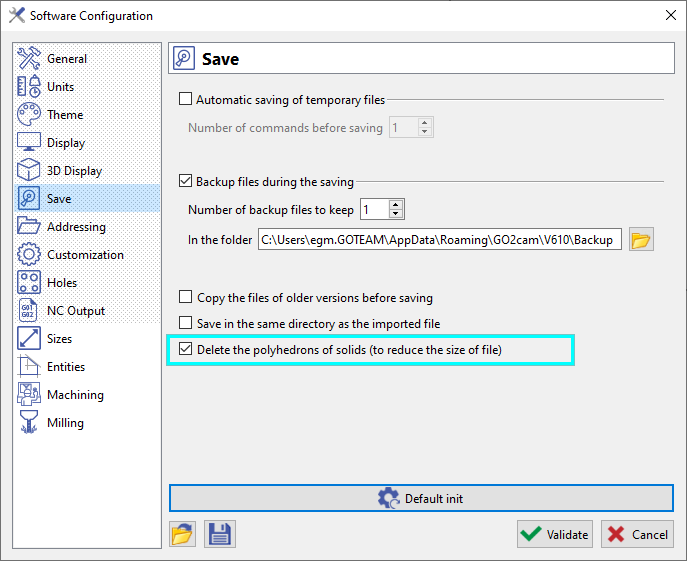
|
|
Wie kann ich meine Arbeitsdatei einschließlich .PCE und aller Werkzeugdateien, Opellisten, Maschinen usw. schnell und einfach versenden? |
|
|
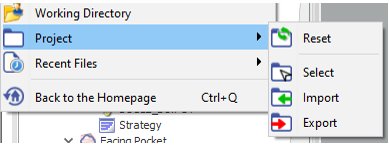
Es ist sehr einfach, diese Dateien in einem einzigen Paket zu versenden. Wählen Sie im Textmenü Datei die Option Projekt und dann Exportieren. Dadurch wird das aktuelle Teil mit allen zugehörigen Daten (Maschine, Werkzeuge, Symbole, Postprozessor usw.) in einer Projektdatei mit der Erweiterung .GMZ gespeichert. Diese .GMZ-Datei kann dann auf einem anderen PC mit der Importfunktion geöffnet werden und hat den Zustand der Arbeitsdatei genau wie der des Erstellers. Dies ist besonders nützlich für den technischen Support. Weitere Informationen zum Projekt und seinen Funktionen finden Sie klicken Sie hier. |
|