|
Wie bekomme ich den Mitte eines Kreises oder Bogens ? |
|
Sie sollten die Strg und Umschalt Tasten der Tastatur verwenden und den Kreis oder Bogen anklicken. Der Punkt oder das Element, das Sie erstellen, wird am Mittelpunkt des Kreises oder Bogens angehängt. |


|
Kann ich schnell bestätigen einige geometrische Erstellungen? |
|
|
Ja, Drahtmodell Verrundungen und Fasen eine praktische, aber versteckte Tastenkombination zur Bestätigung haben: einfach in den Hintergrund klicken um die Konstruktion zu bestätigen.
|
|
|
Kann ich den Schnittpunkt zwischen 2 Linien oder Bögen oder anderen Elementen finden? |
|
|
Ja, während Sie den Punktbefehl verwenden, klicken Sie einfach auf die 2 Elemente, entweder Linien, Bögen oder Kanten im Falle von Volumen, und der Schnittpunkt wird erstellt. Siehe das Video als Beispiel.
|

|
|
In meinem Volumenmodell werden einige Löcher werden als Zylinder erkannt und können nicht zur Bearbeitung ausgewählt werden. Wie kann ich das beheben? |
|
|
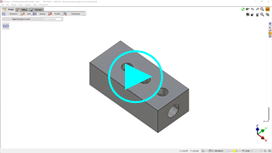
Sie können den Elementtyp von Zylinder zu Loch im Befehl namens „ Volumenanalyse ’ Das untenstehende Video wurde in V6.09 erstellt, der Speicherort des Befehls hat sich in V6.10 geändert: er befindet sich jetzt im Menü Volumen>Features. |
|

|
Wenn ich einen Wert ändern zwischen 2 Flächen eines Volumens , möchte ich die Änderung symmetrisch anwenden! Wie kann ich das tun? |
|
|
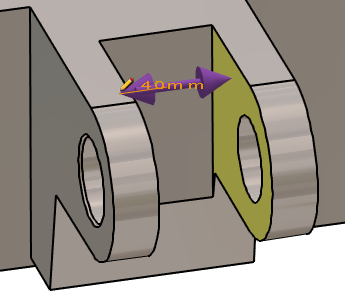
Der Befehl Steuerung ermöglicht es, einige Maße zu ändern und auch Toleranzen hinzuzufügen. Klicken Sie auf das Maß, um einen kleinen Dialog namens RapidEdit: 
|
|
|
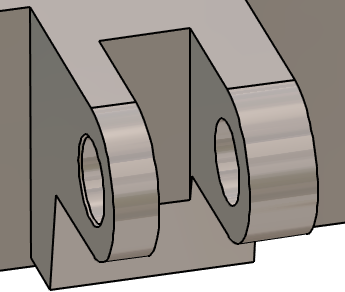
Wenn der Benutzer einen Wert zwischen 2 Flächen oder in einem Hohlraum ändert, wird standardmäßig nur eine Fläche verschoben! Dies liegt daran, dass dieses Symbol in dieser Position eingestellt ist, mit 1 Pfeil : 
|
|
|
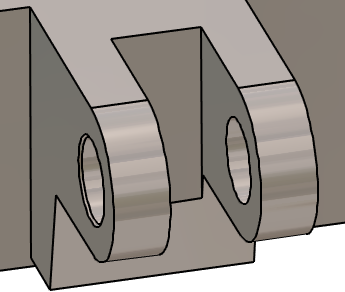
Durch Klicken auf dieses Symbol wechseln Sie zum Symmetriemodus , bei dem die Änderung auf beide Flächen angewendet wird! Das Symbol zeigt nun 2 Pfeile : 
Klicken Sie hier für weitere Informationen zu Die Steuerung |
|
|
Wie zeichnet man eine Detailansicht mit Maßstabsänderung? |
|
|
Zuerst müssen Sie den Rahmen der Detailansicht erstellen. Dann können Sie den Rahmen und die enthaltene Geometrie duplizieren und neu skalieren. Hinweis: Wenn Sie dieser Detailansicht Maße zuweisen möchten, können Sie dies tun und Elemente Skalierung auf 2 festlegen. 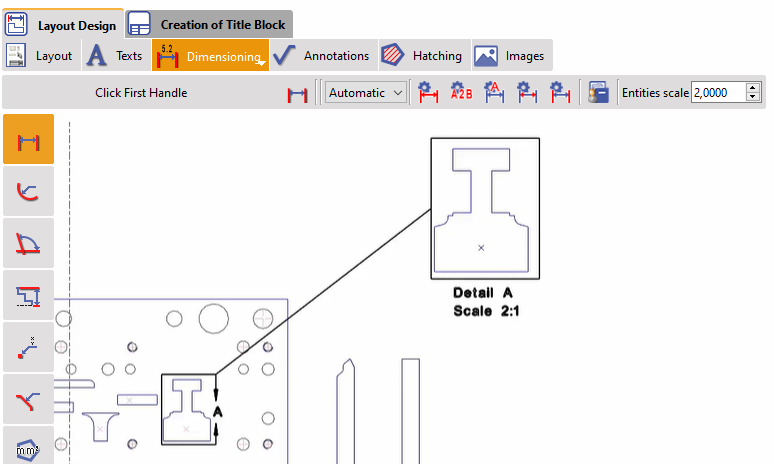
|

|
|
Wie kann ich 2 getrennte Teile auf einem einzigen Volumen trennen? |
|
|
Wenn einzelne Teile eines einzelnen Volumens erkannt werden, steht der Befehl „Explodieren“ im kontextbezogenen Rechtsklick-Menü zur Verfügung, der das Volumen in verschiedene Objekte trennt.
Sehen Sie sich ein Beispielvideo rechts an. |

|