|
Wie kann ich die Koordinaten der Bearbeitung während der Simulation überprüfen? |
|
|
|
Die Koordinaten werden in der gleichnamigen Schaltfläche im Simulationsdialog angezeigt. 
Viele interessante Zusatzinformationen hier: Simulation |


|
Wie kann ich Profile umkehren bei der Geometrieauswahl für die Bearbeitung? |
|
|
|
|
|
Sobald ein Profil oder mehrere Profile für die Bearbeitung definiert sind, können Sie diese durch Klicken auf das weiße Cursor-Symbol, genannt „ Information “ in Fräsen und Drahterodieren und „ Aktivierung eines Profils “ in Drehen, umkehren. 
Dann Profil anklicken das Profil selbst oder die Profilbezeichnung anklicken. Dies kehrt das ausgewählte Profil um.
Oder, wenn Sie mehrere ausgewählte Profile auf einmal umkehren möchten:
Dann Rechtsklick auf den Hintergrund und wählen Sie Alle umkehren . Dies kehrt alle ausgewählten Profile um, ohne jedes einzeln anklicken zu müssen. Für zusätzliche Informationen zur Umkehrung von Profilen, hier klicken! (Fräsen) oder hier klicken! (Drehen) |
|
|
Wie kann ich Anfahr- und Rückfahrpunkte manipulieren, um eine spezifische Werkzeugbewegung zu erzeugen? |
|
|
|
|
|
Der Zugriff auf die Befehle erfolgt während der Geometrieauswahl für jeden Zyklus, sei es Drehen oder Fräsen. Der Anfahrpunkt ist rot und der Rückfahrpunkt gelb. Um einen Anfahr- oder Rückfahrpunkt hinzuzufügen, klicken Sie einfach auf den Befehl. Klicken Sie auf die gewünschte Stelle im Programmfenster, um jeden Punkt zu definieren und so den Werkzeugweg zu erzeugen. Doppelklicken Sie auf einen der Punkte, um sie zu löschen, oder klicken Sie auf einen Punkt, um ihn mit dem Zeiger zu verschieben, und klicken Sie erneut, um seine neue Position zu bestätigen. |

Sehen Sie sich das Video zur Verwendung von Anfahr- und Rückfahrpunkten an
|
|
Wie kann ich nur Kreise mit gleichen Durchmessern ? |
|
|
Für Mehrfachauswahl können Sie die gewünschten Kreise anklicken oder eine Fensterauswahl durchführen. Aber für gleiche Durchmesser ist der Prozess anders: zuerst Klicken Sie auf das weiße Cursor-Symbol (Information genannt), dann Klicken Sie auf einen der Kreise und alle Kreise mit gleichem Durchmesser werden automatisch ausgewählt!
|
|
|
Wie kann ich einen Werkzeugwege, die sich schneiden ohne Zurückziehen des Werkzeugs programmieren? |
|
|
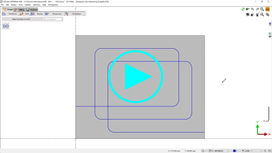
Wenn Sie Element für Element klicken oder die Standardprofilerstellung befolgen, ist dies nicht möglich! Die Lösung ist, den Typ „ Kontinuierlich “ bei der Profilerstellung zu verwenden. 
|
|
|
Ist es möglich, die Strategie automatisch zu referenzieren Werkzeug- und Aufmaßparameter für Taschenrestbearbeitung? |
|
|
Die Wizard kann verwendet werden, um diese Referenzen automatisch zu erhalten. Wählen Sie nach der Berechnung des Taschenzyklus die Strategie und das Werkzeug für den Restzyklus (z. B. Taschenrestbearbeitung), bevor Sie die Geometrie auswählen. Klicken Sie in der Geometrieauswahl auf das Wizard-Symbol und wählen Sie dann den Taschenzyklus aus. Der Referenzdurchmesser und die Aufmaße werden von GO2cam automatisch aus dem Referenzzyklus gelesen und im Restzyklus angewendet. |
|

|
Wie kann ich manuell einen Gussrohteil ? |
|
|
Wenn Sie ein eigenständiges Rohteil in GO2cam zur Bearbeitung einer Komponente verwenden möchten, können Sie dies durch Erstellung eines separaten Volumens tun. Sie können beispielsweise die 2D-Geometriefunktionen verwenden, um die Kanten aus Ihrem Volumen zu extrahieren, die Form mit den 2D-Funktionen nachzubearbeiten und dann die fertiggestellte Form zu einem Volumenmodell zu extrudieren. |
|
|
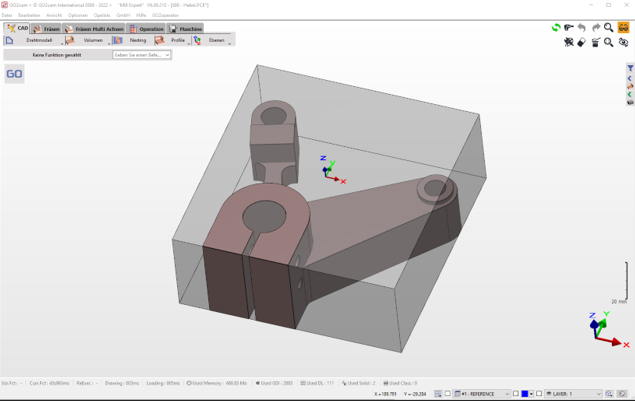
1. Laden Sie zunächst Ihr zu bearbeitendes Modell in GO2cam und stellen Sie wie gewohnt die Spannfläche, das Rohteil und den Nullpunkt ein. Anfänglich ist die Abmessung des Rohteils nicht wichtig. |
|
|
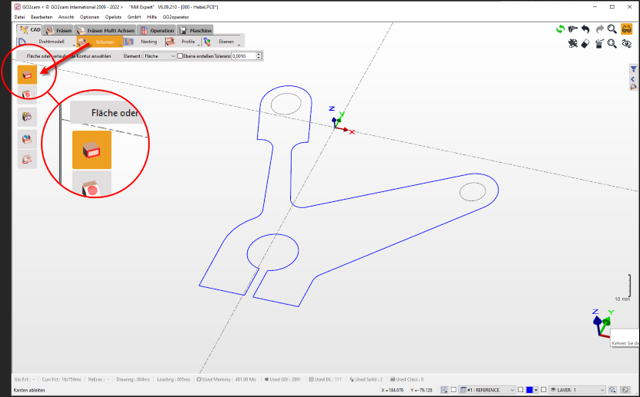
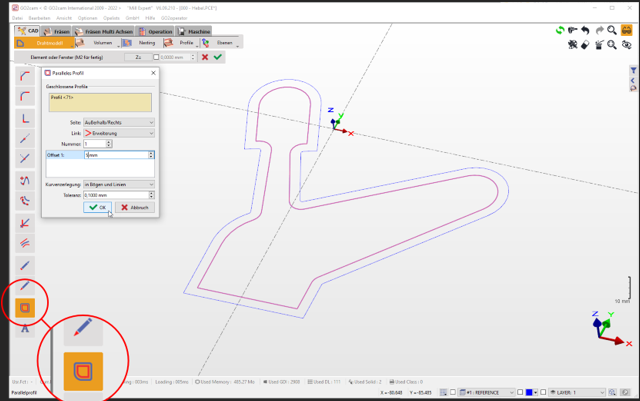
2. Sie können den Befehl Kantenextraktion verwenden, um die äußeren Kanten des Modells zu extrahieren und sie dann entsprechend zu vereinfachen, z. B. eine Offset-Kontur für das gewünschte Maß erstellen... |
|
|
|
|
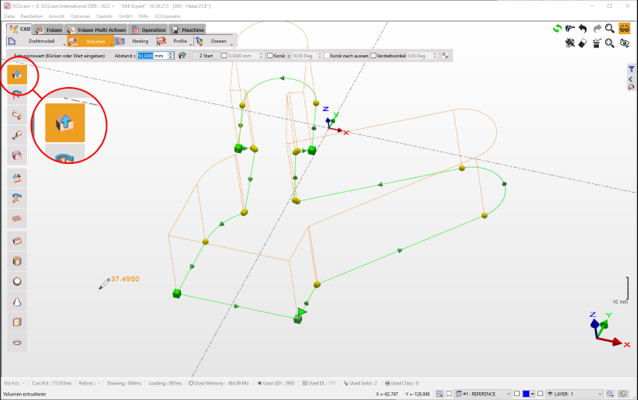
3. Mit dem Befehl Volumenextrusion können Sie nun das Profil extrudieren, um ein 3D-Volumen zu erzeugen. HINWEIS: Dieser Vorgang hätte auch durch die Verwendung des Befehls Flächenversatz durchgeführt werden können, um die Flächen des Werkstücks zu versetzen und ein separates Volumen zu erzeugen. |
|
|
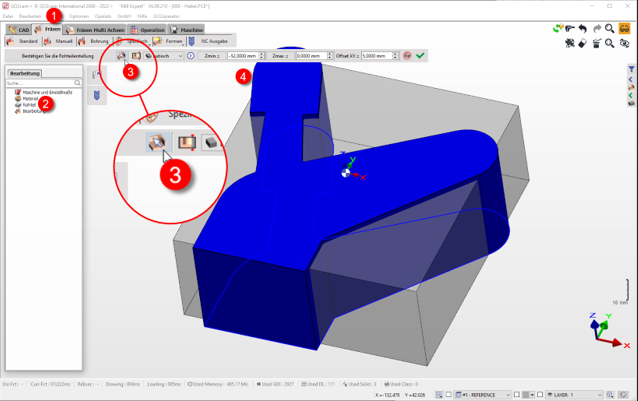
4. Sie können nun das neu erzeugte Volumen wie folgt als Rohteil definieren: Wechseln Sie zur Registerkarte "Fräsen" (1). Doppelklicken Sie im Bearbeitungsbaum auf "Rohteil" (2) Wählen Sie in der Befehlszeile den Befehl "Rohteil aus Volumen" (3) und wählen Sie das Volumen (4) Sie werden gefragt, ob Sie die Volumenhistorie beibehalten möchten. Es wird empfohlen, Ja zu wählen, da dies eine automatische Aktualisierung des Volumens ermöglicht, wenn Änderungen am Drahtmodell vorgenommen werden. |
|
|
Das vorhandene kubische Rohteil wird automatisch durch das 3D-Rohteil ersetzt. Wenn Sie danach die Parameter des automatischen Rohteils ändern, wird das Rohteil auf die Standard-Kubusform zurückgesetzt. |
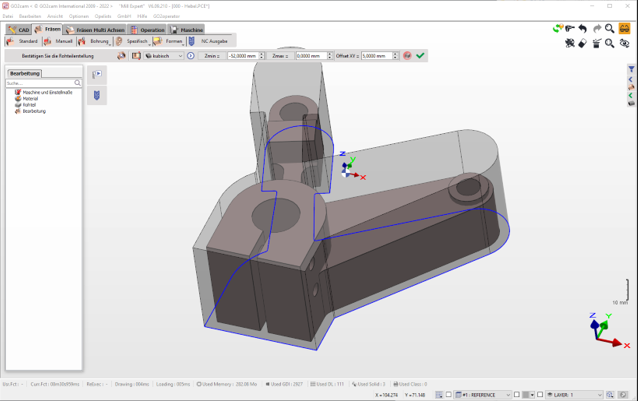
|
|
Sie können sehr deutlich sehen, dass GO2cam die Werkzeugwege unter Berücksichtigung der Form des vorhandenen Rohteils berechnet und so Luftbearbeitung vermeidet. 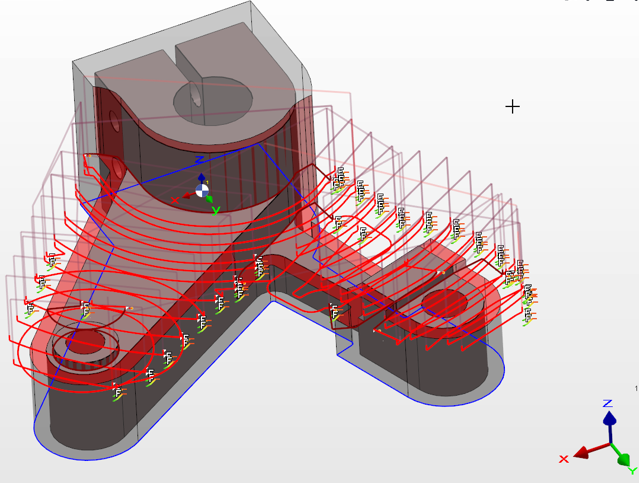
|
|
|
Was ist Rohteilkomprimierung? |
|
|
Ziel ist es, nur das aktuellste Rohteilergebnis aus der vorherigen Operation zu berechnen, um das Rohteil zu verdichten. Da das sich entwickelnde Rohteil jedoch nicht aktualisiert wird, kann die Einzelzyklusaktualisierung fehlerhaft sein. |
|
Wie kann ich eine Zyklus- oder Teil-Symmetrie definieren, um den Werkzeugweg spezifischer Zyklen oder einer ganzen Komponente zu spiegeln? |
|
|
GO2cam bietet verschiedene Optionen für Werkzeugwege oder die Symmetrie ganzer Komponenten. Nachfolgend gehen wir die verschiedenen Optionen und Möglichkeiten durch. |
|
|
1/Zyklussymmetrie Wenn Sie bereits einen Werkzeugweg in GO2cam programmiert haben und dann den Zyklus auf demselben Rohteil spiegeln müssen, können Sie einfach eine Symmetrie des Zyklus durchführen. Die NC-Ausgabe wird als Unterprogramm generiert, so dass die PP unterstützt und mathematisch möglich ist. |
|
|
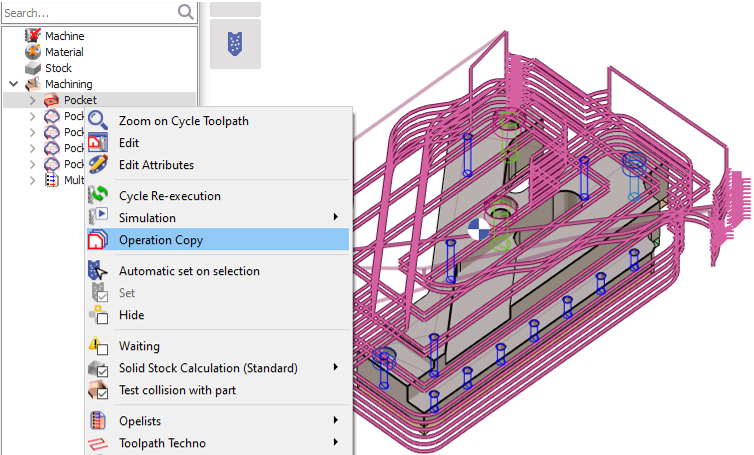
Klicken Sie mit der rechten Maustaste auf den Zyklus, für den Sie eine Symmetrie erstellen möchten, und wählen Sie Operation kopieren . |
|
|
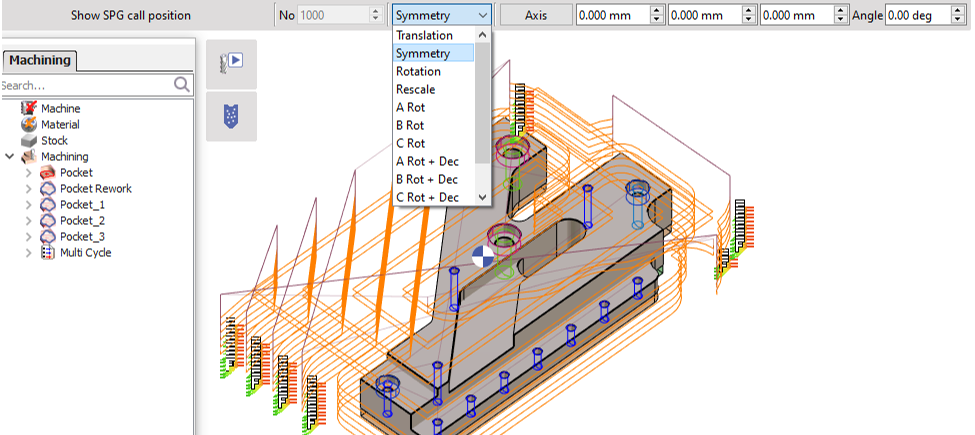
Wählen Sie auf der Registerkarte SPG Symmetrie . Und dann können Sie die Achse definieren, indem Sie auf die Schaltfläche Achse klicken und die Ursprungsachse als Referenz oder eine andere Linie oder Kante auswählen. Oder Sie können die XYZ-Koordinaten und den Winkel für die Achse manuell eingeben. |
|
|
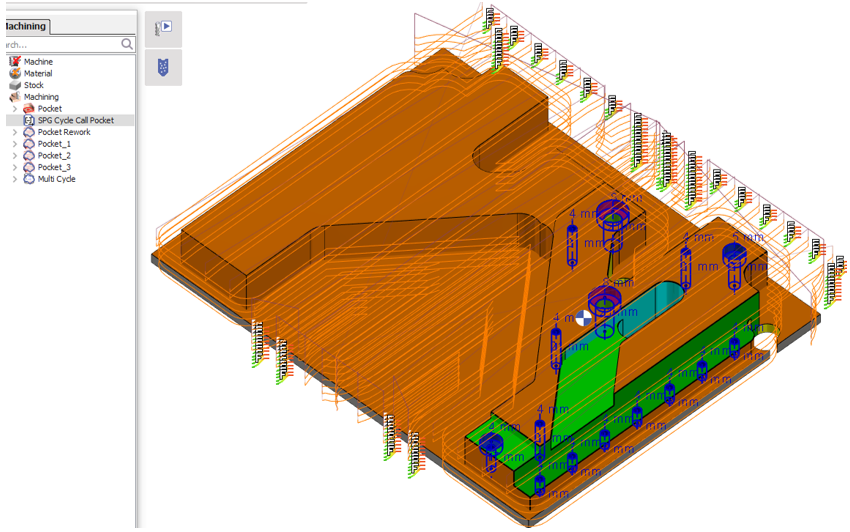
Schließlich müssen Sie auf den Zyklus klicken, unter dem der SPG-Aufruf platziert werden soll. In diesem Fall ist es derselbe Zyklus, für den die Werkzeugweg-Symmetrie gewünscht wird. Die symmetrische Bearbeitung des Werkzeugwegs erfolgt wie in der Abbildung gezeigt. Symmetrie mehrerer Zyklen Es ist auch möglich, mehrere Zyklen gleichzeitig auszuwählen und somit zu duplizieren. Das obige Verfahren bleibt identisch. Die SPG-Aufrufe werden für jeden Zyklus separat eingefügt, um Werkzeugwechsel zu vermeiden. Diese Art der Werkzeugweg-Symmetrie führt zu einer Änderung der Bearbeitungsrichtung! |
|
|
2/Teilsymmetrie Wenn Sie auch die vollständig programmierte Komponente als symmetrische Version benötigen, bietet Ihnen GO2cam die Möglichkeit, eine Symmetrie der gesamten Komponente einschließlich der Werkzeugwege zu erstellen. Sie können dann auch entscheiden, ob die Werkzeugwegrichtung invertiert oder gespiegelt . Die Teilsymmetrie erstellt eine separate Datei mit dem symmetrischen Volumen und seinen Werkzeugwegen. |
|
 The video below shows you the steps to create a part symmetry of a machined solid:
|
Wie können wir Werkzeuge während einer Operation wechseln? |
|
|
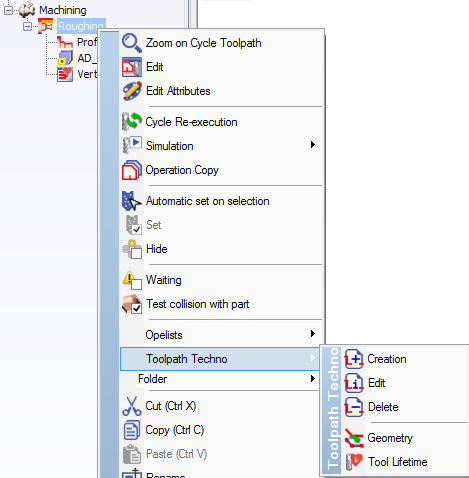
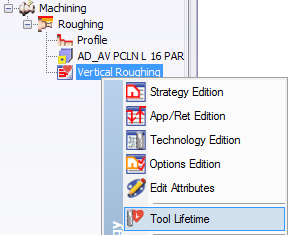
In GO2cam haben Sie die Möglichkeit, das Werkzeug zu wechseln während eines Bearbeitungszyklus ! Der Wechsel kann manuell oder automatisch (Werkzeugwechsler) erfolgen. Dieser Befehl ist sehr nützlich, wenn Bearbeitungsoperationen sehr lang sind: wie z. B. beim Vertikaldrehen großer Teile oder bei der 3-Achsen-Bearbeitung von harten Materialien, wo der Werkzeugverschleiß schnell auftritt und wir ihn während der Operation ersetzen müssen. Greifen Sie darauf zu über: |
|
|
|
|
|
|
|
Ich habe gerade meinen Schraubstock geändert, aber er hat sich in meinem Projekt nicht geändert, warum? |
|
|
Nach jeder Änderung müssen Sie die Symbole wie Schraubstock, Werkzeughalter oder Spannfutter aktualisieren. Gehen Sie dazu zurück zum Projekt und dann zu Bearbeiten > Datenbank > Symbole aktualisieren. Dies berücksichtigt alle letzten Änderungen an den Symbolen. |
|


|
Wie kann ich die Bearbeitungszyklen gruppieren? |
|
|
Klicken Sie mit der rechten Maustaste auf den Bearbeitungsbaum und gehen Sie zu Ordner > Ordner nach Werkzeug erstellen oder Ordner > Ordner nach Ebene erstellen . Dies erstellt einen Ordner mit Bearbeitungszyklen, die entweder nach Werkzeug oder nach Ebene organisiert sind.
Die Gruppierung kann auch willkürlich erfolgen. Halten Sie die STRG-Taste gedrückt, wählen Sie dann die zu gruppierenden Bearbeitungszyklen aus, klicken Sie mit der rechten Maustaste und gehen Sie zu Ordner > Erstellen . |
|