|
Wie bohrt man Bohrungen von 2 Seiten? |
|
|
In GO2cam können zwei Methoden zur Bearbeitung von Bohrungen verwendet werden:
Beide Methoden werden nachfolgend beschrieben |
|
|
1. Automatisch
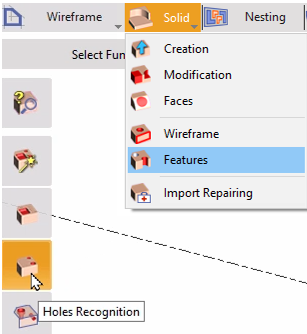
Bei dieser Methode ist der erste Schritt die Bohrungserkennung. Wählen Sie im Reiter Design die Option Volumen > Features. Wählen Sie dann den Befehl Bohrungserkennung, um das Feature zu starten.
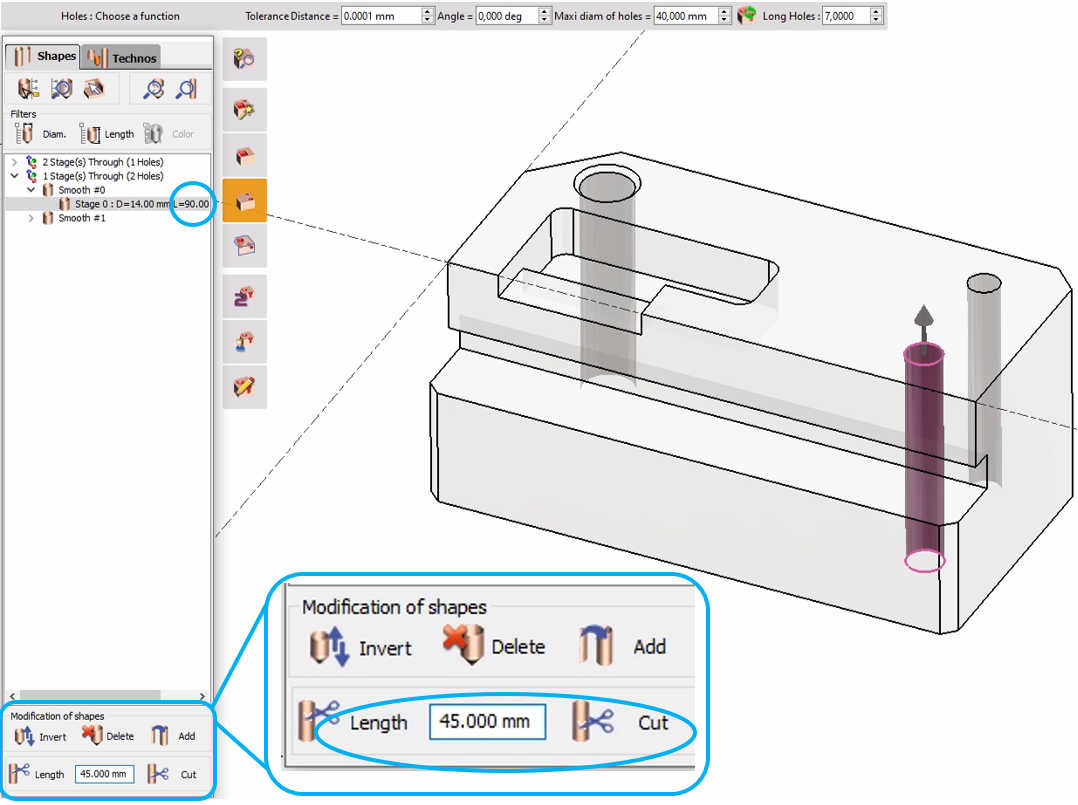
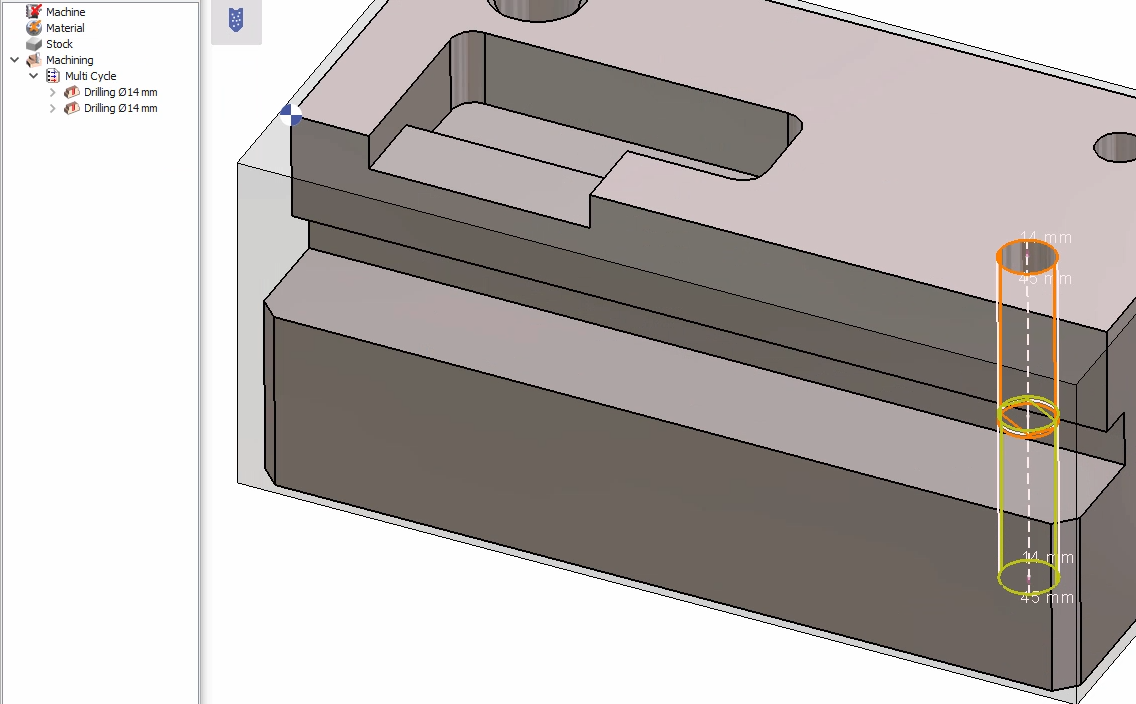
Für das Beispiel konzentrieren wir uns auf die einzelne Bohrung wie im Bild rechts, mit einer Länge von 90 mm. Geben Sie im Feld Modifikation von Formen den Längenwert ein, der die Hälfte der Bohrungslänge (45 mm) entspricht, und klicken Sie auf Schneiden . Möglicherweise wird ein Dialogfeld mit der Frage 'Gleiche Bohrungen schneiden?' angezeigt. Wenn Sie die gleiche Operation auf andere ähnliche Bohrungen anwenden möchten, wählen Sie Ja, aber für dieses Beispiel wählen wir Nein. Die Topologie der Bohrung wird in 2 Elemente . Wir können nun zum Reiter Technos wechseln und wie gewohnt eine Standardbohrung anwenden. Wählen Sie schließlich im Reiter Fräsen die Option Bohrung/Feature > Automatisch. 2 separate Ebenen werden für die Bohrung generiert und bei der Berechnung wird die Bohrung einmal von oben auf halber Höhe und das zweite Mal von unten durchgeführt. |
|
|
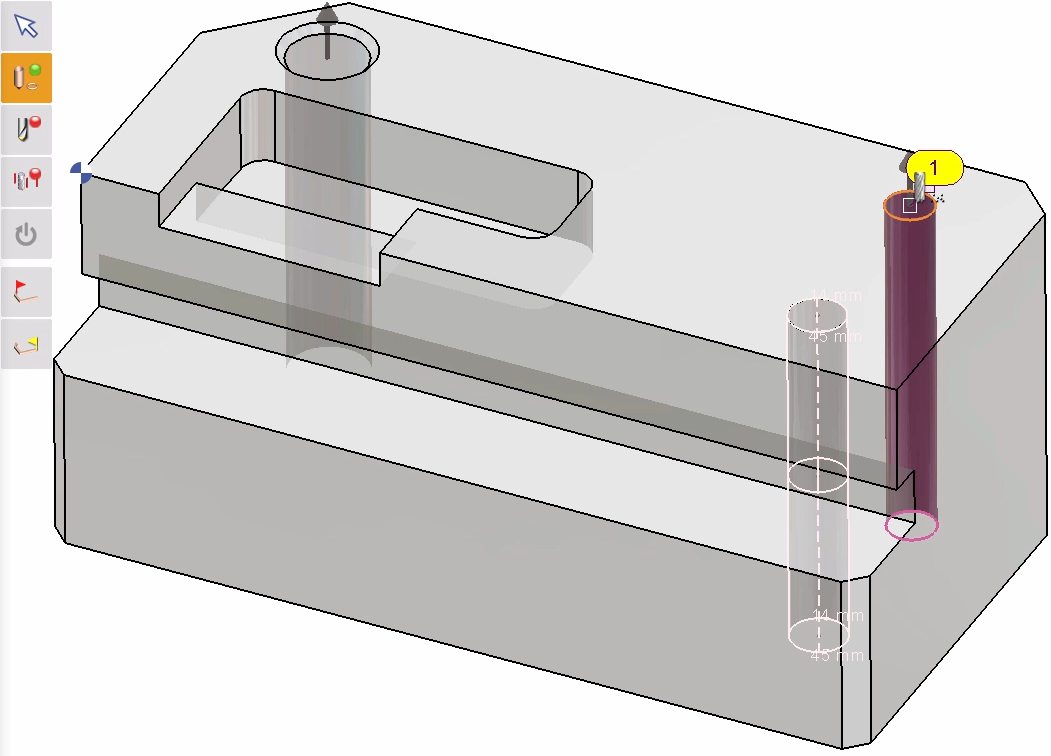
2. Manuell Bei dieser Methode können wir eine manuelle Bohrung direkt definieren, indem wir zu Bohrung/Feature > Manuelle Bohrungen gehen. Wählen Sie für die Geometrie die erforderliche Bohrung aus (normalerweise werden die Bohrungen automatisch erkannt).
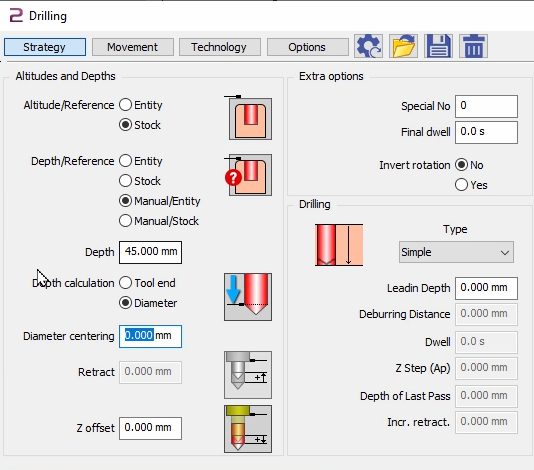
Wählen Sie das Werkzeug und stellen Sie in der Bohrstrategie ein: Höhe/Referenz : Rohteil Tiefe/Referenz : Manuell/Element Tiefe : auf die erforderliche Länge (in diesem Fall die Hälfte bei 45 mm) und berechnen. Um die andere Seite zu bearbeiten , müssen wir zuerst eine Ebene auf dieser Seite für die Bohrung erstellen. Der einfachste Weg ist, mit der rechten Maustaste auf die Rückseite zu klicken und 'Ebene auf Fläche' auszuwählen.
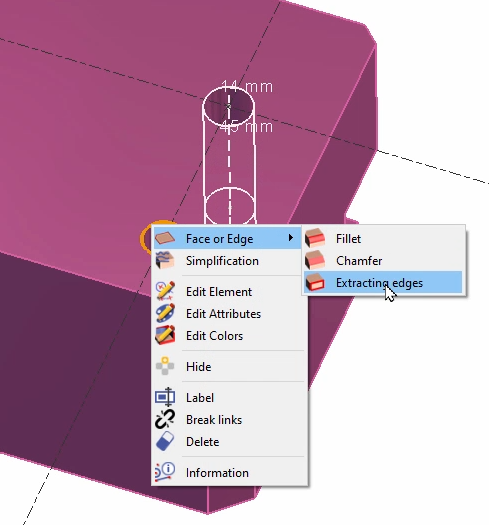
Als Nächstes müssen wir die Kante der Bohrung extrahieren, um die Bohrung von dieser Seite erkennen zu können. Dies erleichtert die Geometrieauswahl.
Wenden Sie schließlich den manuellen Bohrungszyklus ähnlich wie auf der ersten Seite mit demselben Werkzeug und derselben Strategie an. Für die Geometrie müssen wir die extrahierte Kreislinie auswählen (Sie können das Volumen ausblenden, um die Auswahl zu erleichtern).
|
|
|
|
|


|
Wie weist man einer Form eine Benutzerbohrung für mehrstufige Bohrungsbearbeitungen zu? |
||
|
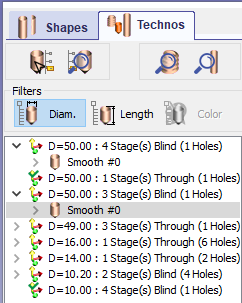
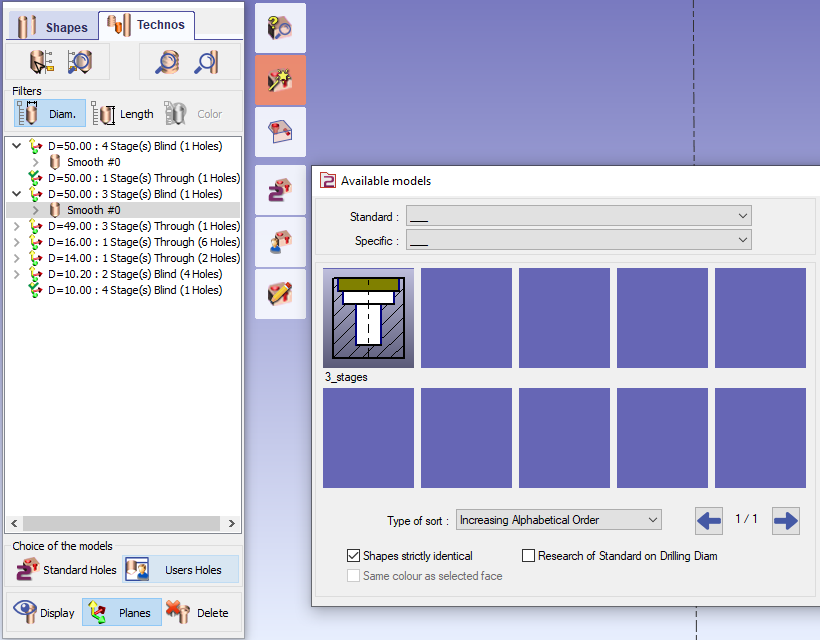
Während des Schritts Bohrungserkennung haben wir bei Auswahl der erforderlichen Bohrung (wir wählen beispielsweise eine 3-stufige Bohrung) zwei zwei Möglichkeiten, der Auswahl eine Benutzerbohrung zuzuweisen. |
|
|
|
1/ Wenn Benutzerbohrung Vorlagen bereits verfügbar sind , können wir einfach auf Benutzerbohrungen
klicken. Die Liste der verfügbaren kompatiblen Modelle wird geöffnet; GO2cam durchsucht alle verschiedenen Bibliotheken, um die Liste anzuzeigen.
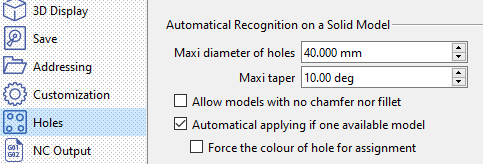
Wenn nur ein Modell kompatibel ist, können Sie es automatisch anwenden, ohne die Tabelle zu öffnen! Stellen Sie dazu in den Softwarekonfigurationen im Abschnitt Bohrungen unter 'Automatische Erkennung auf einem Volumen' sicher, dass ' Automatische Anwendung, wenn ein Modell verfügbar ist ' |
|
|
|
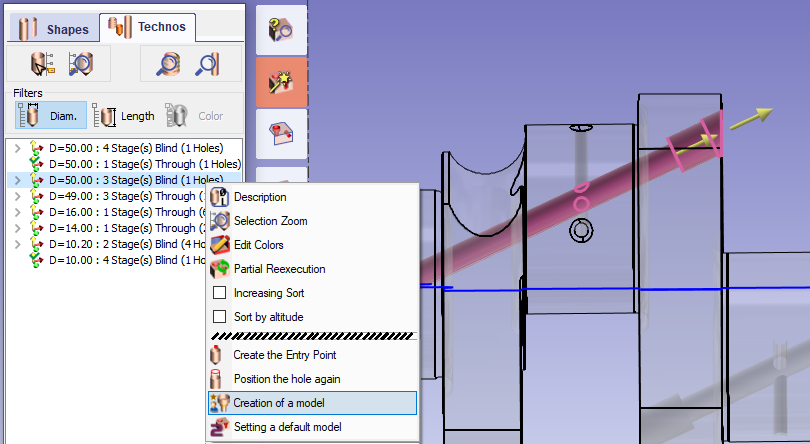
2/ Wenn Benutzerbohrung Vorlagen nicht verfügbar sind , können wir mit der rechten Maustaste auf die erforderliche Bohrung klicken und dann ' Erstellung eines Modells '. Diese Funktion ermöglicht die Erstellung der Basis des Modells:
Wenn Sie auf Benutzerbohrungen klicken, wenn keine passende Vorlage verfügbar ist, wird ein Dialogfenster angezeigt, in dem Sie direkt auswählen können Modell erstellen .
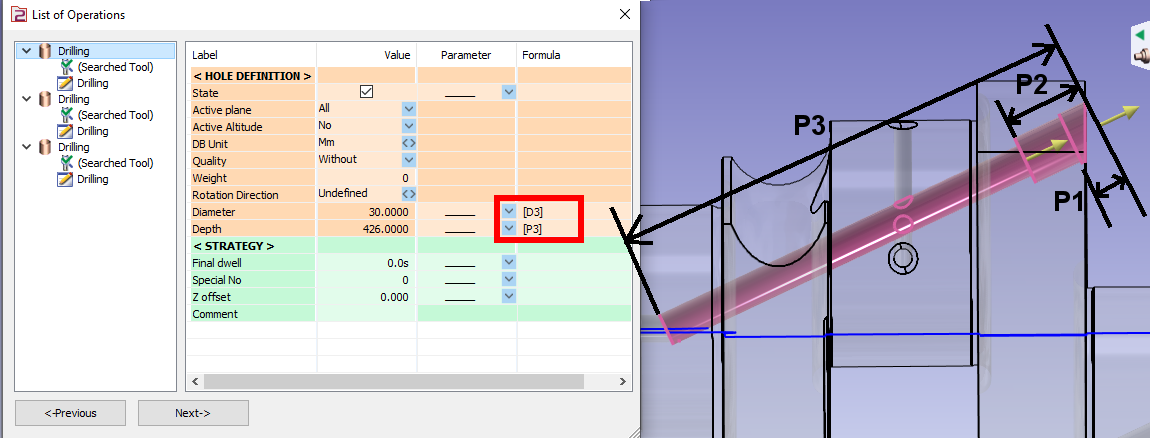
Für die Tiefen auf der Form zu diesem Zeitpunkt haben wir keinen Zugriff auf die Zyklusparameter: die Bearbeitungsstart and Tiefe are automatisch eingestellt according to the type of operation! Zum Beispiel:
Wie bei den Liste von Operationen werden sie vom kleinsten zum größten Durchmesser angeordnet. (D3>D2>D1) Wir können auf Weiter klicken und schließlich das Modell benennen und speichern, danach wird es auf die ausgewählte Bohrung im Technos-Reiter angewendet. |

|
|
|
Wie programmiert man eine oben und Rückseite Senkbohrung? |
|
|
Wenn die beiden oberen und hinteren Senkbohrungen den gleichen Durchmesser haben, können Sie das gleiches Werkzeug und einen einzigen Zyklus ! |
|
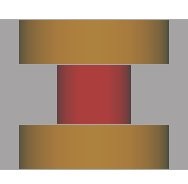
Um eine Senkbohrungsoperation durchzuführen, müssen Sie das Feld Ja im Parameter ' Bearbeitung der Oberseite vor dem Eintauchen ' aktivieren, diese Option ermöglicht es Ihnen, die Parameter Tiefe/Ref und 'Tiefe' zu ändern. 
|
|
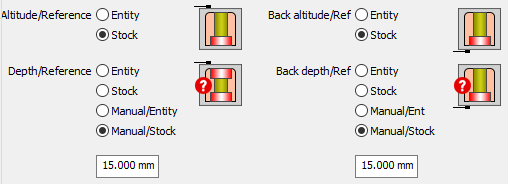
Then we focus on how to set references: Höhe und Tiefe
|
|
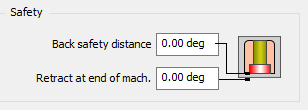
Schließlich definieren wir den hinterer Sicherheitsabstand und Rückzug am Ende der Bearbeitung zum Schutz des Werkzeugs und der bearbeiteten Flächen. |
|
|
Sie sind dran!! |
|
|
Datei: U-förmiges Teil.PCE |
|
|
Öffnen Sie die
„U-förmiges Teil.PCE“
Die beiden Senkbohrungen haben den gleichen Durchmesser (14 mm), der 4 mm tief auf der Oberseite und 6 mm tief auf der Rückseite ist. |
|
|
Wechseln Sie zu
Fräsen
.
|
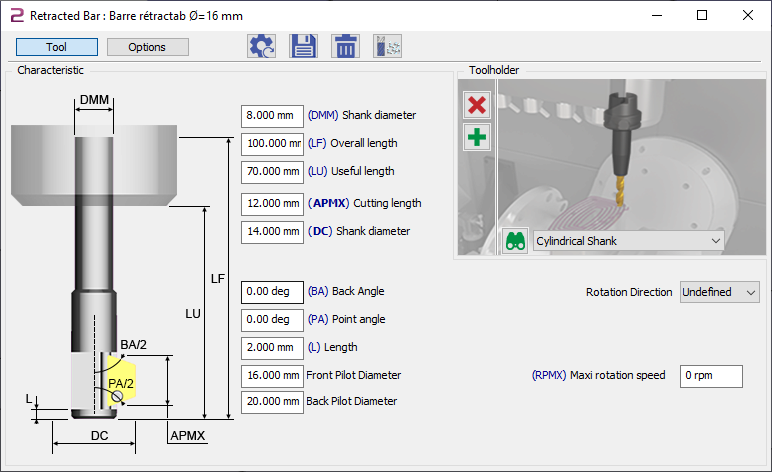
|
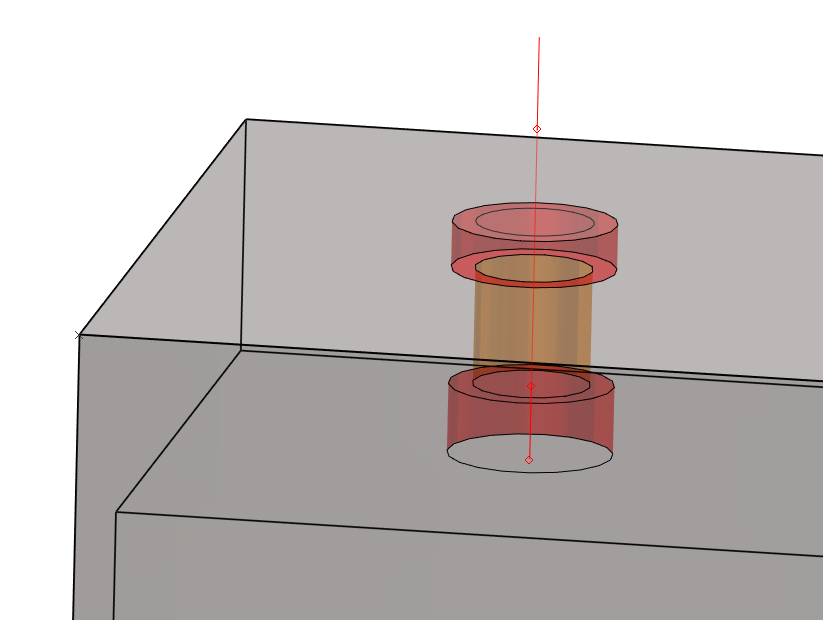
Das Endergebnis muss dasselbe sein wie rechts. |
|
|
Welche Optionen gibt es für Rückzüge zwischen Bohrungen in GO2cam? |
|
|

|