|
Wie bearbeitet man ein Profil, das evolutiv auf Z-Achse ? |
|
|
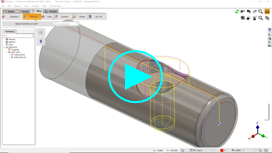
Das im Beispiel gewählte Profil befindet sich auf einem Solid , daher wählen wir für die Auswahl die Option 'Kantenpfad'. Der Prozess ist jedoch derselbe wie in jeder anderen Situation, z. B. für eine Drahtmodellgeometrie mit einer Z-Evolution.
Sie können sehen, dass die Zyklusbezeichnung zeigt: ' Prf/D0 ', was bedeutet: 'Das Z ist auf dem Profil / Tiefe = 0'
|
|
|
Sonderfall : Wie bearbeitet man ein Profil, das evolutiv auf Z-Achse aber am Boden der Form ? |
|
|
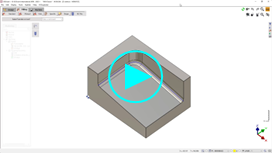
Die Auswahl des Profils erfolgt mit derselben Spitze wie zuvor, indem Sie auf die Schaltfläche Obere Z ' klicken, dann auf die Hintergrund '! Legen Sie dann die Tiefe der Form fest. Wählen Sie auch die manuelle Konturbearbeitung, um sie an die Boden der Form .
|
|


|
Wie den Helixwinkel reduzieren von Interpolation aber ohne die Z-Schrittweite zu ändern ? |
|
|
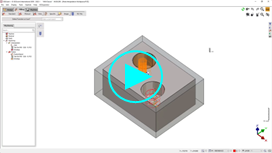
Sie haben Recht, im Interpolationszyklus wird die Helix für das Eintauchen entsprechend der Z-Schrittweite definiert. Dies liegt daran, dass der Eintauchwinkel auf der Werkzeugseite auf 0 eingestellt ist. Wenn Sie einen Wert für den Eintauchwinkel eingeben auf der Werkzeugseite, wird dieser für die Berechnung der Helix verwendet, ohne die Z-Schrittweite zu ändern! |
|
|
Wie Programmierung von Markierungsoperationen in GO2cam? |
|
|
Es gibt mehrere Möglichkeiten, eine Markierung zu programmieren, die wir in 2 Typen unterteilen können:
|
|
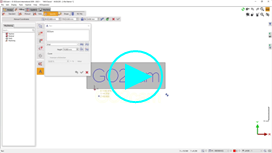
Schreiben Sie einfach einen Text, und die Operation projiziert ihn auf das ausgewählte Element und berechnet den Werkzeugweg. Diese Operation hat 2 Hauptvorteile:
|
|
Hier ist es das Ziel, jede Art von Geometrie zu bearbeiten und sie auf jede beliebige Form zu projizieren. Der Werkzeugweg ist ein 3-Achsen-Fräsen. |
|
Dies ist dasselbe wie zuvor, aber der Werkzeugweg wird in 4-Achsen-Simultanbearbeitung generiert |
|
Diese Methode ermöglicht um einen Text um einen Zylinder zu wickeln und dann eine Markierungsoperation zu programmieren und einen 4-Achsen-Werkzeugweg zu generieren, indem eine 2-Achsen-Operation angewendet wird. |
|
|
Wie definiert man Radiuskorrektur und Werkzeugzentrierung im Fasenzyklus? |
|
|
Es gibt einige wichtige Überlegungen im Zusammenhang mit dem Steuerungssystem und den Parametern, die Sie in GO2cam definieren. |
|
|
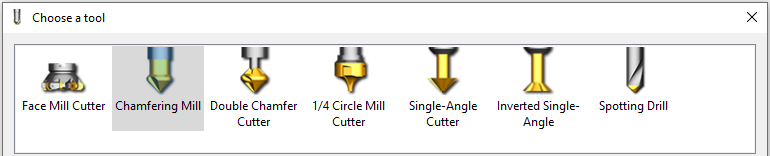
Die folgenden Werkzeugtypen können für das Fasenfräsen in GO2cam verwendet werden:
|
|
|
Besonderheiten bei Verwendung der Radiuskorrektur
Bei falschen Einstellungen können das Werkstück und/oder das Werkzeug beschädigt werden, auch wenn die Simulation keine Fehler anzeigt! Es kann notwendig sein, einen Werkzeugtyp zu verwenden, der eigentlich für andere Werkzeuge bestimmt ist, wenn das Werkzeug in die CNC-Steuerung eingegeben wird, wie die folgenden Beispiele zeigen. |
|
|
Beispiel 1: Siemens Sinumerik 840D |
|
|
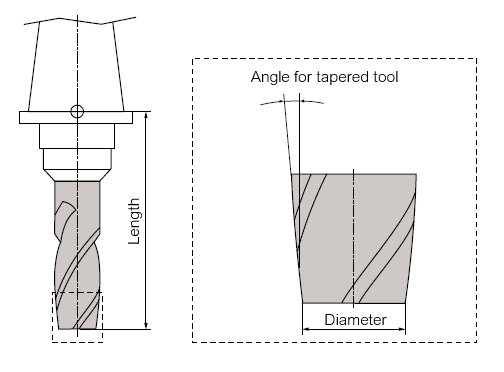
Unter den Werkzeugtypen gibt es einen Kegelstumpffräser (Typ 155), dieser bietet jedoch nur die Möglichkeit, Durchmesser und Winkel anzugeben. Ein zweiter Durchmesser oder eine Schneidenlänge als Parameter wird nicht angeboten. |
|
|
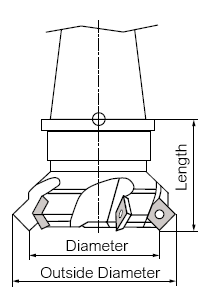
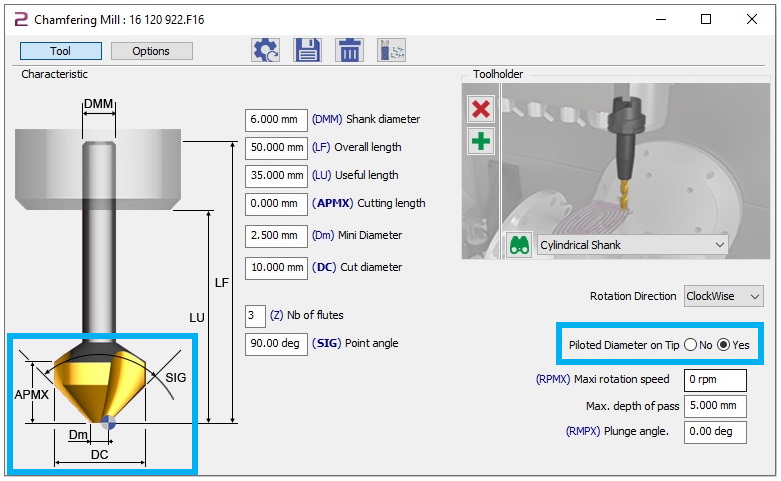
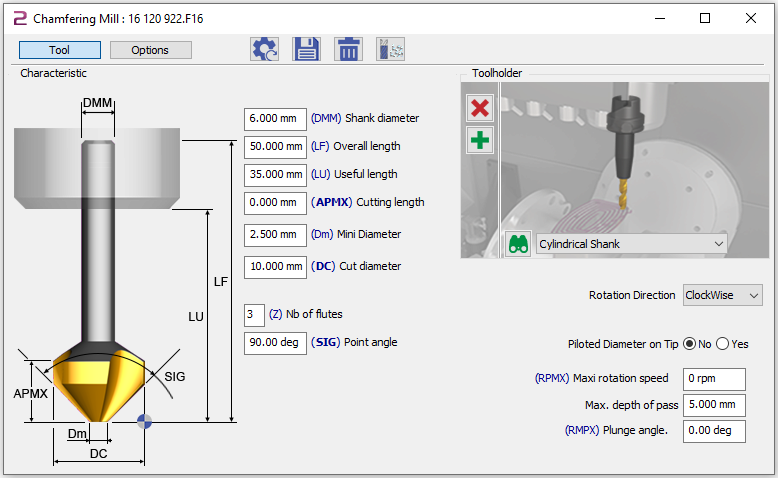
Der Werkzeugtyp, der am besten passt, ist der Messerkopf (Typ 140): Hier können untere (kleine) und obere (große) Durchmesser angegeben werden. Der für die Radiuskorrektur mit G41/G42 relevante Durchmesser ist der untere Durchmesser . Dies ist der Durchmesser, auf den das Werkzeug vermessen werden muss (im Bild der Durchmesser). |
|
|
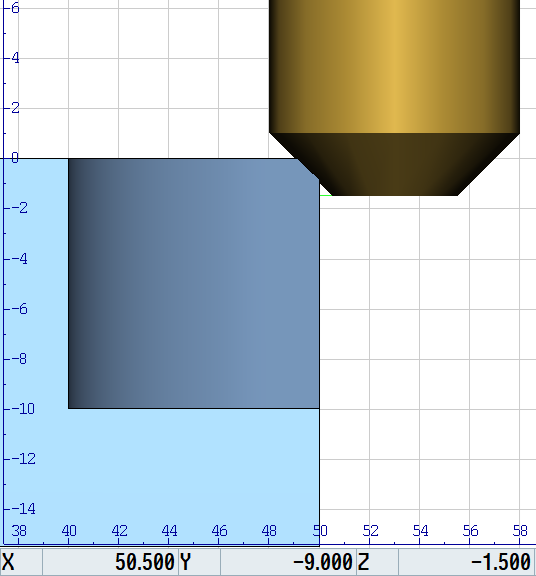
Das Werkzeug wird dann in der Simulation der Steuerung korrekt dargestellt und kann mit dem in der Werkzeugtabelle eingegebenen (unteren) Durchmesser korrigiert werden. |
|
|
GO2cam kann angeben, ob der Durchmesser am oben oder unten der Schneidkante für die Radiuskorrektur (G41/G42) verwendet werden soll. In diesem Fall müsste der Durchmesser Dm unten (an der Werkzeugspitze, Ja ) verwendet werden. |
|
|
Beispiel 2: Heidenhain TNC 640 |
|
|
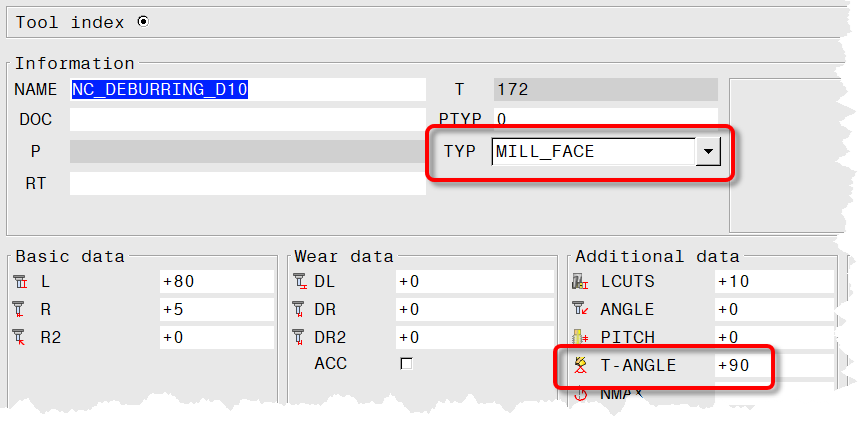
Die HEIDENHAIN TNC 640 kann auch mit dem Werkzeugtyp Messerkopf (MILL_FACE) ausgestattet werden. Zusätzlich muss der Parameter T-ANGLE (Winkel der Werkzeugspitze) angegeben werden (90°). Das Werkzeug wird jedoch immer mit einem kleinen Durchmesser von 0 (theoretische Spitze) dargestellt, so dass es auch auf die theoretische Spitze vermessen werden muss. Daher ist der für die Radiuskorrektur mit G41/G42 relevante Durchmesser der obere Durchmesser . |
|
|
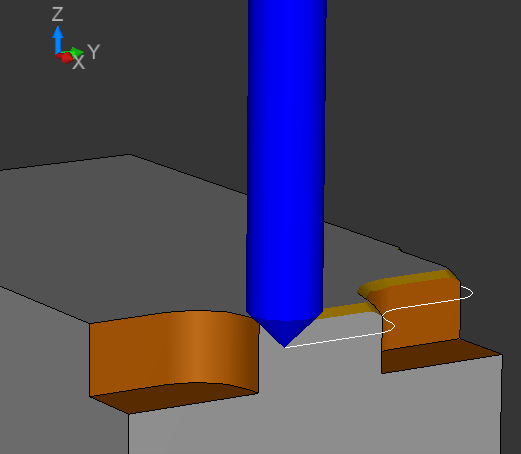
In der Simulation wird das Werkzeug korrekt dargestellt, jedoch immer mit einer theoretischen Spitze (unterer Durchmesser 0). Der in der Werkzeugtabelle eingegebene (obere) Durchmesser kann zur Korrektur verwendet werden. |
|
|
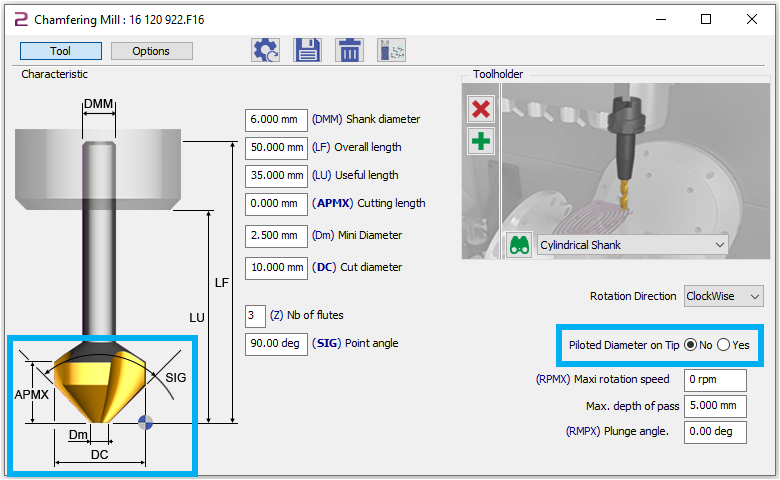
In GO2cam muss der obere Durchmesser DC entsprechend eingestellt werden ( Nein ) und der untere Durchmesser muss als 0 . |
|
|
angegeben werden. Die beiden obigen Beispiele verdeutlichen, dass es einfacher sein kann, auf die Radiuskorrektur zu verzichten, insbesondere wenn dieselben Werkzeuge auf verschiedenen Maschinen oder CNC-Steuerungen verwendet werden:
|
|
|
In GO2cam kann dies mit dem Winkel Stirnfräser Typ erreicht werden. Im Gegensatz zum Fasenfräser ändert sich bei Umschaltung des Pilotdurchmessers auch die Position des Pilotpunkts (Kontrollpunkt) zu Z. |
|
|
Wie definiert man die Profil/Fase und Breite im Fasenzyklus? |
|
|
Auch kann der Fasenzyklus Fasen bearbeiten, die bereits im 3D-Modell vorhanden sind, sowie Fasen an scharfen Kanten hinzufügen. |
|
|
In letzterem Fall muss die gewünschte Fasenbreite manuell angegeben werden. 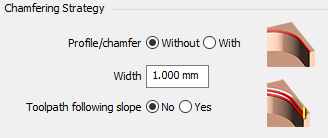
Bei einer bereits modellierten Fase wird die folgende Kante als Geometrie ausgewählt.
Für weitere Informationen zur Profil / Fase und Breite . |
|
|
Ich habe eine Fehlermeldung " Werkzeugradius zu groß " von meiner Maschine erhalten, als ich die Innenkante meines Werkstücks bearbeitet habe. |
||
|
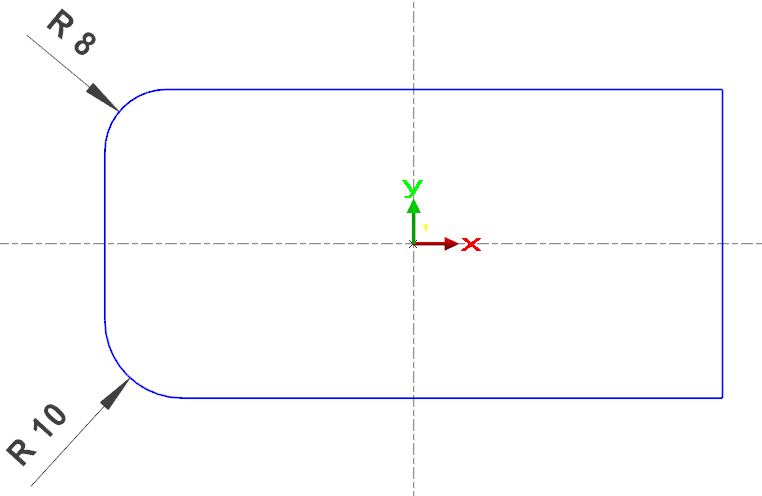
Probleme treten immer auf, wenn der Werkzeugradius größer als oder gleich dem programmierten Radius der Ecke beim Schlichten mit Radiuskorrektur ist. |
||
|
Wenn die dargestellte Kontur mit einem Fräser D16mm (Radius = 8mm) bearbeitet wird, kann es zu Probleme in den scharfen Ecken rechts (Radius der Ecke = 0mm) sowie in den Radius der Ecke von 8mm kommen. |
|
|
|
GO2cam bietet grundsätzlich zwei Optionen für die NC-Ausgabe, um spätere Probleme mit der Maschine zu vermeiden. Der Parameter zur Steuerung des Verhaltens von GO2cam in diesen Situationen befindet sich auf der Registerkarte Strategie und heißt Eckentyp . |
Im Pocket+Contour Zyklus: 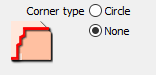
|
Im Konturierungszyklus: 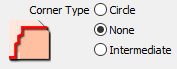
|
|
Die genauen Einstellungen werden in den folgenden Schritten erläutert: |
||
|
Eckentyp (Keine) für Konturierungszyklus Scharfe Ecken (Radius der Ecke = 0mm) oder Ecken, deren Radius dem Werkzeugradius entspricht, werden als scharfe Ecken ausgegeben (G1-G1) . Innere Radien, die größer als der Werkzeugradius sind, werden als G2/G3 normal ausgegeben. |
Der Werkzeugweg im Konturierungszyklus . 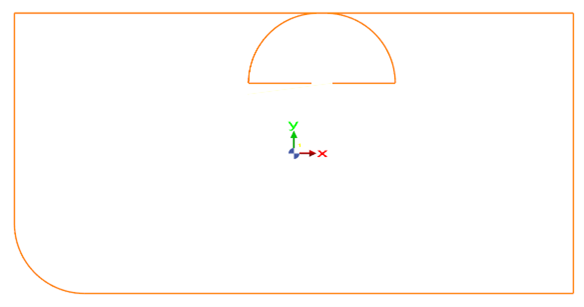
|
|
|
Eckentyp (Keine) für Pocket+Contour Zyklus Hier werden scharfe Ecken als solche dargestellt, aber runde Ecken immer als G2/G3 , aber mit einem größeren Radius, der sich aus dem Werkzeugradius multipliziert mit dem Parameter ergibt R max Koeff (Eckenradius 8mm oben links): Im Beispiel ist der Faktor mit 1,2 übertrieben, um den Effekt sichtbar zu machen, so dass ein Radius von 8mm x 1,2 = 9,6mm entsteht. 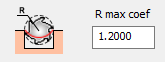
|
Der Werkzeugweg im Pocket+Contour Zyklus . 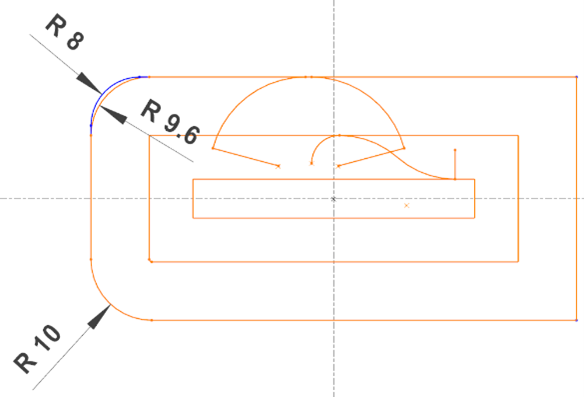
|
|
|
Diese Einstellungen sind daher nicht geeignet, um eine Kontur zu schlichten, bei der die Maßhaltigkeit der inneren Radien wichtig ist und der Werkzeugradius bereits dem Eckradius entspricht:
In beiden Fällen gibt es keine Garantie, dass die Zeichnungsbemaßung tatsächlich hergestellt wird. |
||
|
Eckentyp (Mit) für Pocket + Contour und Konturierungszyklus Der Radius entspricht wieder dem Werkzeugradius multipliziert mit dem Parameter R max Koeff , im Beispiel wieder mit 1,2 übertrieben. Diese Einstellung garantiert, dass keine Fehler auf der Steuerung auftreten. Außerdem werden scharfe Ecken im Mittelweg des Werkzeugs vermieden. Die inneren Radien werden jedoch wieder größer als die Zeichnungsbemaßung gemacht. Um eine Kontur mit Radiuskorrektur zu schlichten, bei der die Maßhaltigkeit der inneren Radien wichtig ist, ein Werkzeug verwendet werden muss, dessen Radius kleiner ist als der kleinste innere Radius . |
Der Werkzeugweg von Konturierung Zyklus ist unten dargestellt. (Der Pocket+Contour verhält sich genauso). 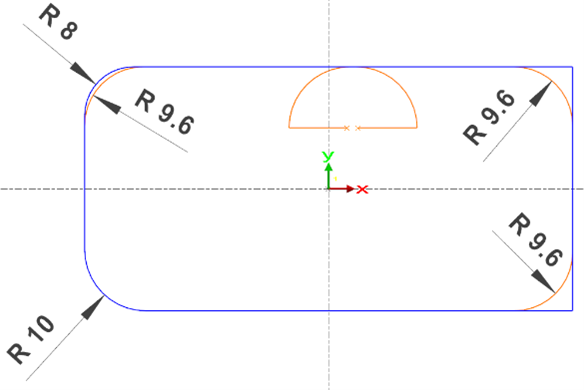
|
|
|
Wie definiert man einen Startpunkt für Tasche Bearbeitung? |
|
|
Wenn Sie eine Tasche in GO2cam definieren, können Sie den Eintrittspunkt des Werkzeugs nicht auswählen, dies geschieht automatisch durch die Software. Damit ein Benutzer den Eintrittspunkt für die Tasche erzwingen kann, ist der Befehl Vorgebohrte Bohrung notwendig. 
Das Konzept besteht darin, eine Bohrung in der Tasche im bevorzugten Bereich zu definieren und zu bohren. Dies ermöglicht es dem Werkzeug, das Schneiden durch das Rohteil von seinen Seiten aus zu beginnen, was der schneidende Teil für Schaftfräser ist. Der Befehl ermöglicht es dem Werkzeug, die Taschenbearbeitung von dieser Bohrung aus zu starten. Es gibt 2 Möglichkeiten, die vorgebohrte Bohrung zu definieren:
|
|
|
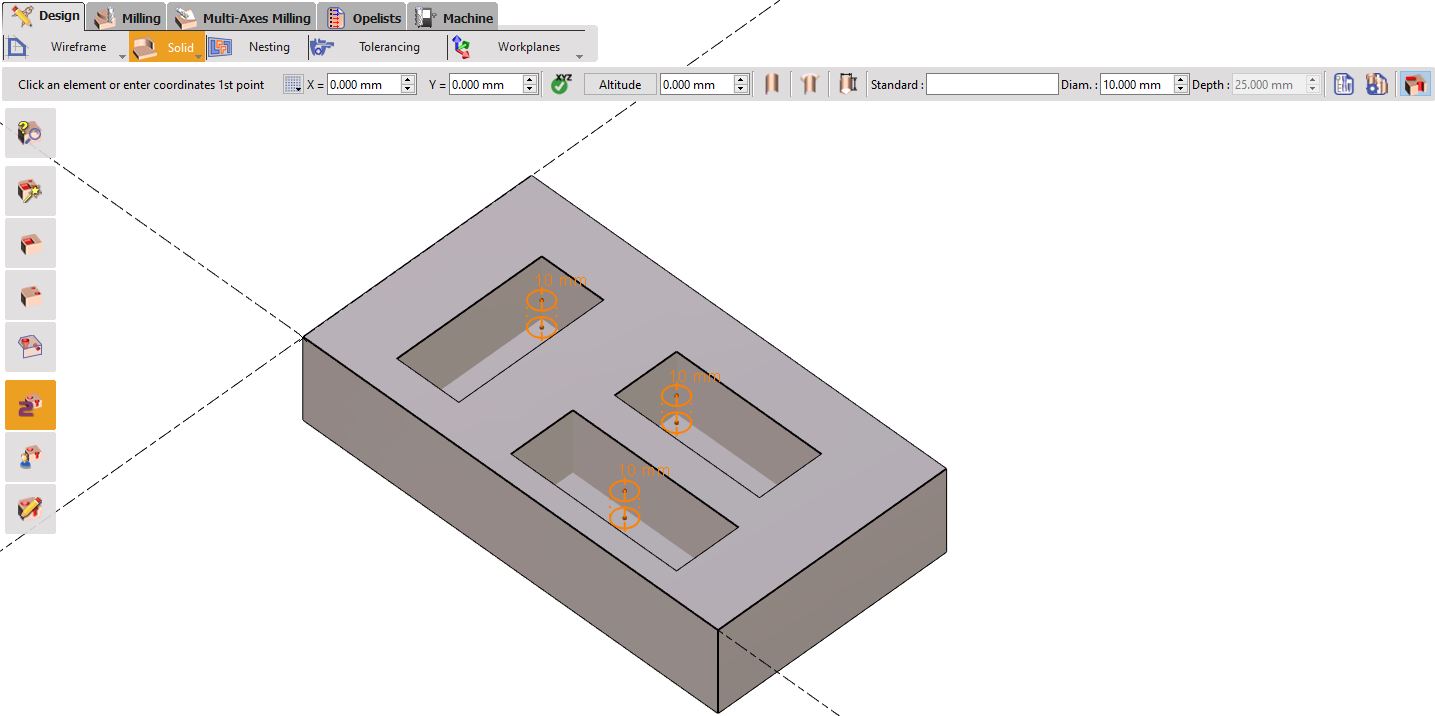
1/ Manuelle Erstellung einer vorgebohrten Bohrung. Der erste Schritt erfordert die Definition einer Standardbohrung oder einfach das Entwerfen eines Kreises an der bevorzugten Stelle im Register Design.
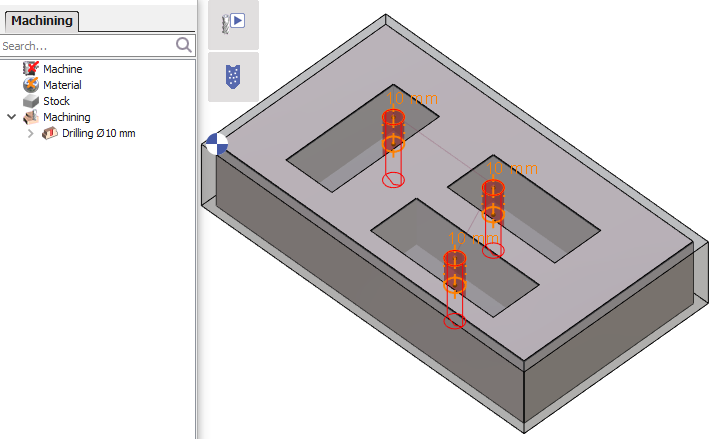
Gefolgt vom Bohren der Bohrung, entweder automatisch oder manuell.
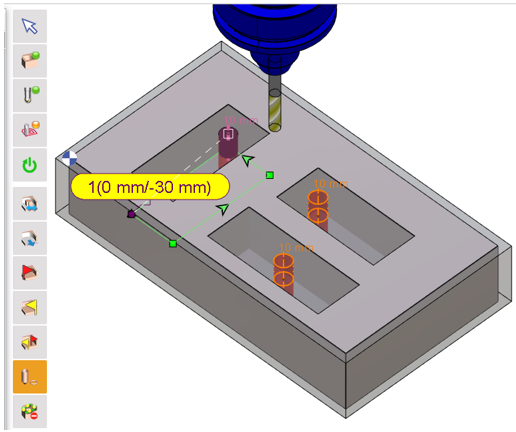
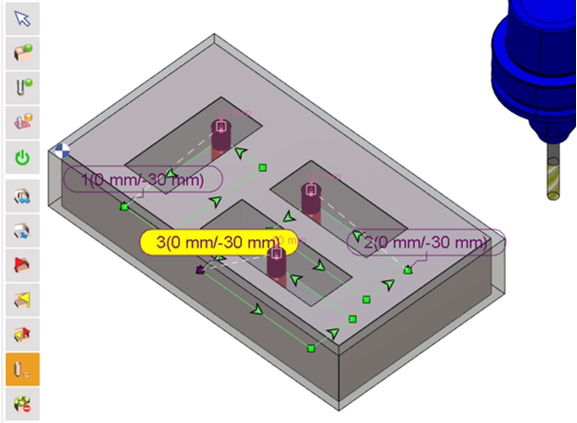
Schließlich, während des Geometrieauswahl Schritts können Sie den Befehl Vorgebohrte Bohrung wählen und die Bohrungsgeometrie auswählen. Der Startpunkt des Zyklus wird dann an dieser Bohrung definiert.
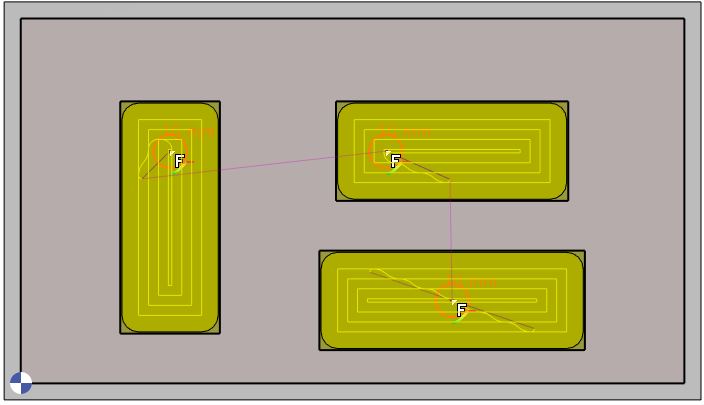
Zum Beispiel können Sie im Beispiel rechts für mehrere ausgewählte Taschen die Startpunkte für jede von ihnen durch Mehrfachauswahl der Bohrungen definieren. Hinweis: Nach dem Klicken auf den Befehl müssen Sie die Strg-Taste gedrückt halten, um mehrere Bohrungen auszuwählen.
|
|
|
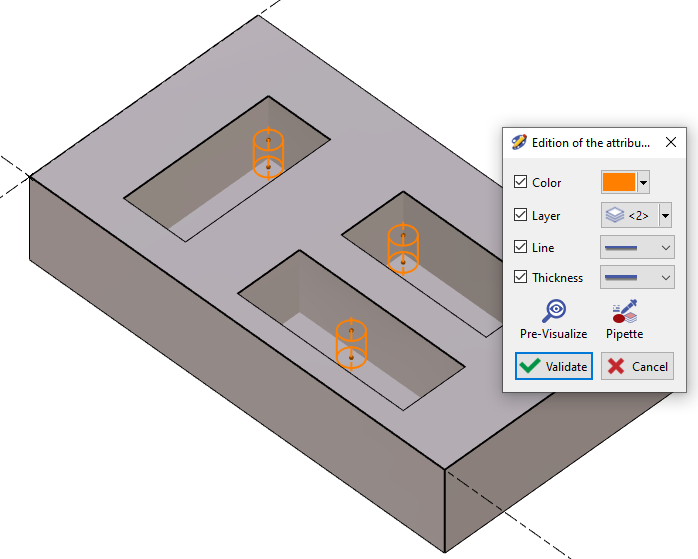
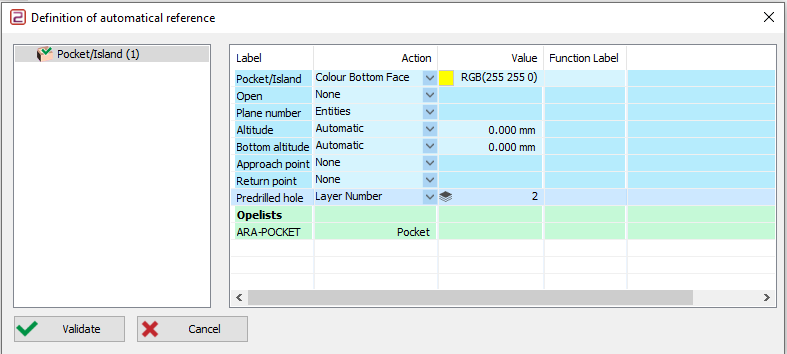
2/ Automatisch mit der Verwendung einer Opelist Der erste Schritt bei der Definition der automatischen vorgebohrten Bohrung ist die Erstellung der Bohrungsgeometrie in einem separaten Layer. In diesem Fall sind die Bohrungen auf Layer 2 gesetzt.
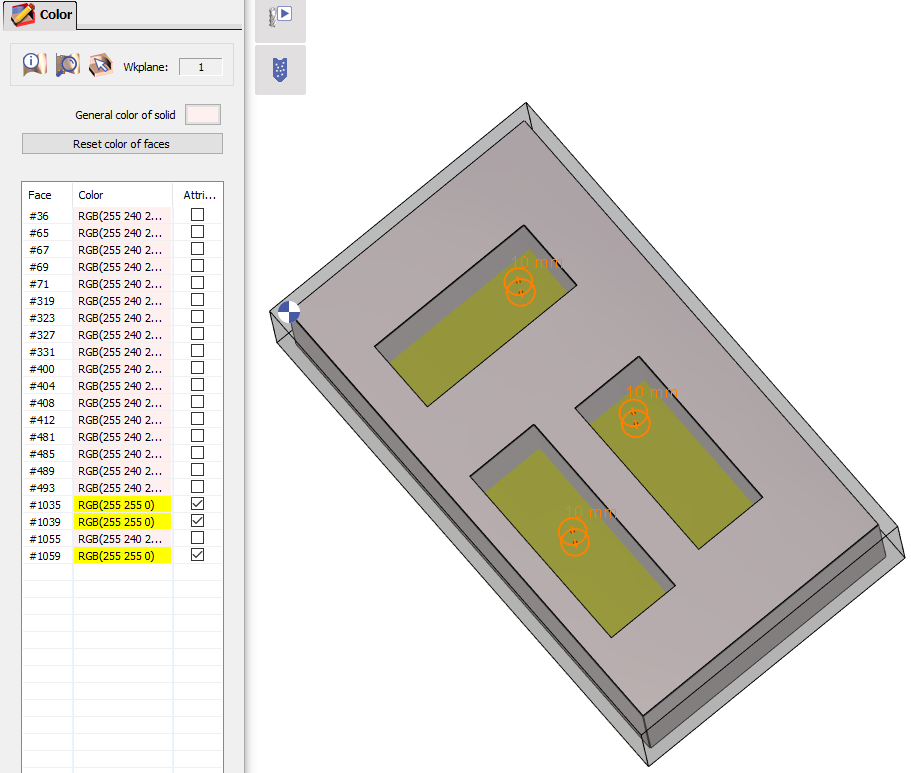
Ändern Sie auch die Farbe der Bodenflächen der Taschen auf eine andere Farbe, z. B. ändern wir sie hier in Gelb.
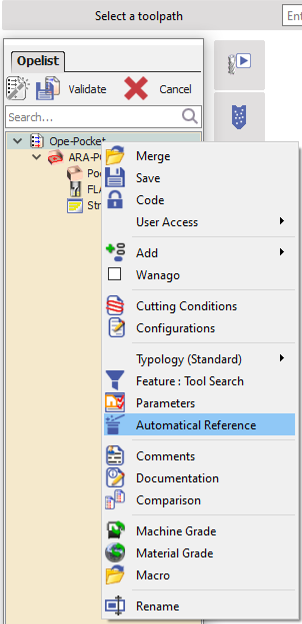
An diesem Punkt können Sie nun eine bestehende Opelist erstellen oder ändern und eine automatische Referenz darauf anwenden, indem Sie mit der rechten Maustaste auf die Opelist klicken.
Für den Pocket/Island-Zyklus gehen Sie zum Label der vorgebohrten Bohrung und ändern Sie die Aktion zu Layer-Nummer und die Wert auf den für Bohrungen definierten Layer, der in diesem Fall 2 ist. Und für den Label der Tasche/Insel , ändern Sie die Aktion zu Farbe der Bodenfläche und die Wert auf dieselbe gewählte gelbe Farbe. Bestätigen Sie die automatische Referenz und die Opelist.
Wenn Sie nun die Opelist auf das Werkstück anwenden, wird der Befehl zur vorgebohrten Bohrung automatisch berücksichtigt und der Startpunkt für jede Tasche befindet sich an der definierten Bohrung. |
|
|
Wie führt man das Entgraten eines Werkstücks in GO2cam durch? |
|
|
Je nach verfügbarem Paket sind 3 Methoden möglich: |
|
|
1/ Automatisches Entgraten mit Fasen Diese Methode ist für 2X & 2.5X Bearbeitungszyklen verfügbar. In diesem Fall ist kein spezieller Entgratungszyklus verfügbar. Das Entgraten erfolgt über den Fasenzyklus. Sehen Sie sich das Video rechts für ein Beispiel an. |
|
|
2/ 3X Entgraten Der Zugriff auf den 3X Entgratungszyklus ist verfügbar, wenn die 3X Fräsoption aktiviert ist. Der Zyklus befindet sich im Registerkarte Fräsen , unter dem Menü Form. Wählen Sie einfach den gesamten Solid aus, wählen Sie das Werkzeug und wenden Sie den Zyklus an. Das Entgraten wird berechnet. Sehen Sie sich das Video rechts für ein Beispiel an. |
|
|
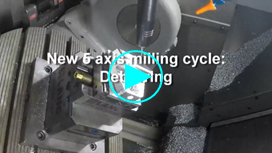
3/ 5X Entgraten 5X Entgraten ist verfügbar, wenn die 4-5X Bearbeitungsoption aktiviert ist. Der Zyklus befindet sich im Registerkarte Form Fräsen , unter dem Menü 5X Expert Menü. Der Prozess ist ähnlich wie beim 3X Entgraten. Das Video rechts zeigt einen tatsächlichen Entgratungszyklus an einem Teil. |
|
|
Warum wird mein Rohteil bei vorherigen Zyklen nicht mehr berechnet, wenn ich eine Operation erneut ausführe? |
|
|
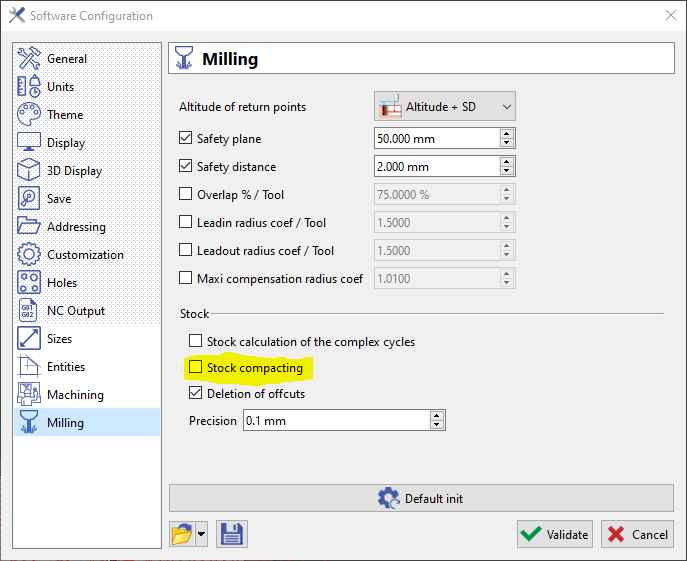
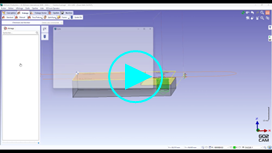
Ein Update der gesamten Bearbeitungsoperation ist eine schnelle Lösung für dieses Problem. Alternativ können wir die Einstellung Rohteil Verdichtung deaktivieren, indem wir Werkzeuge>Optionen>Fräsen wählen und dann die Option Rohteil Verdichtung deaktivieren. |
|
|
|

|
Wie automatisiert man die Bearbeitung von Taschen nach der Farbe ihrer Solid-Flächen? |
|
|
Dies geschieht durch die Definition einer automatischen Referenz für die Opelist: |
|
|
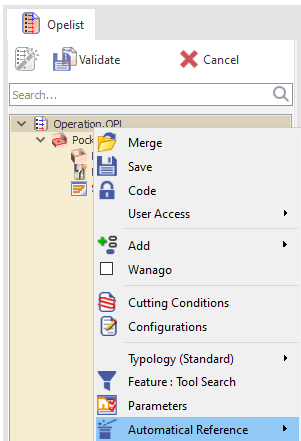
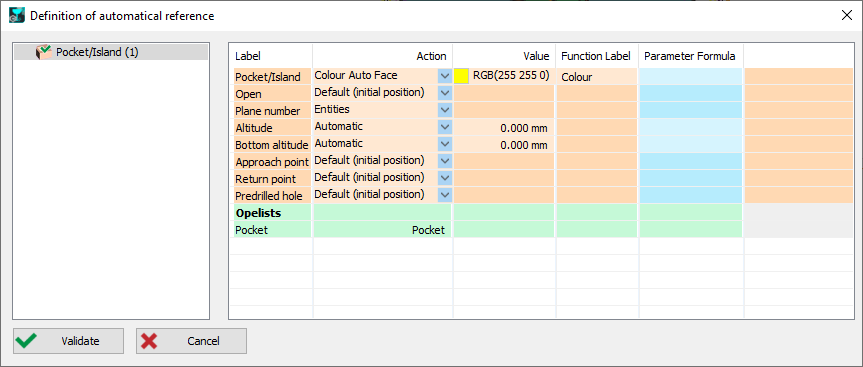
Während der Erstellung oder Bearbeitung einer Opelist gehen Sie für den Taschenzyklus in das Fenster Definition der automatischen Referenz . |
|
|
Stellen Sie für den Taschenzyklus, in dem die automatische Referenz definiert werden soll, Folgendes ein: Aktion > Farbe Auto Fläche Wert > Standardwert beibehalten Funktionsbezeichnung > Farbe als Bezeichnung eingeben Bestätigen und speichern Sie die Opelist. |
|
|
Bei der Anwendung der Opelist können Sie die gewünschte Farbe mit der Pipette auswählen oder den RGB-Wert im Fenster zur Anpassung der Opelist eingeben. Wählen Sie das Werkzeug und nehmen Sie bei Bedarf Anpassungen am Zyklus vor und bestätigen Sie einfach die Opelist. Die Geometrieauswahl wird automatisch vorgenommen und die Taschenbearbeitung erfolgt automatisch basierend auf der definierten Farbe. |
|

|
Kann ich schräge Rippen mit 2-Achsen-Fräsen in GO2cam bearbeiten? |
|
|
GO2cam bietet einen speziellen Zyklus; den Profilschneidzyklus, der eine 2,5-Achsen-Bearbeitung auf einem Drahtmodell anwendet, um die Bearbeitung durchzuführen. Der Prozess ist wie unten gezeigt: |
|
|
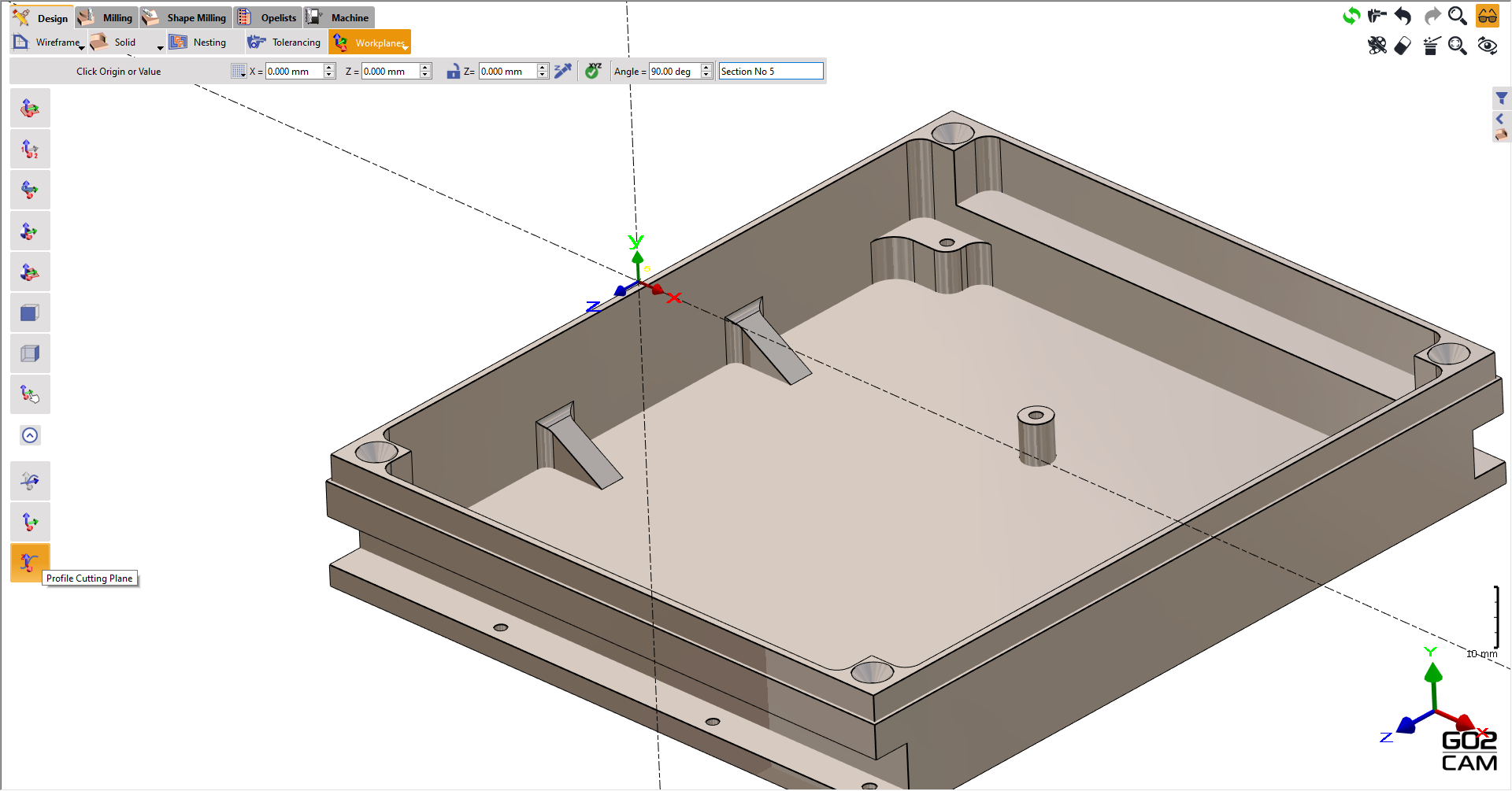
Der erste Prozess beinhaltet die Erstellung einer speziellen Arbeitsebene, die als Profilschneidebene bezeichnet wird. Diese befindet sich im Tab Erstellung von Arbeitsebenen durch Erweitern der Werkzeugleiste. Der letzte Befehl ist der erforderliche. Die XY-Ebene steuert die Bearbeitungsrichtung und da wir in Längsrichtung bearbeiten wollen, stellen Sie den Winkel auf 90 Grad ein. Klicken Sie auf einen beliebigen Punkt, um den Ursprung zu definieren, in diesem Fall denselben Ursprung. |
|
|
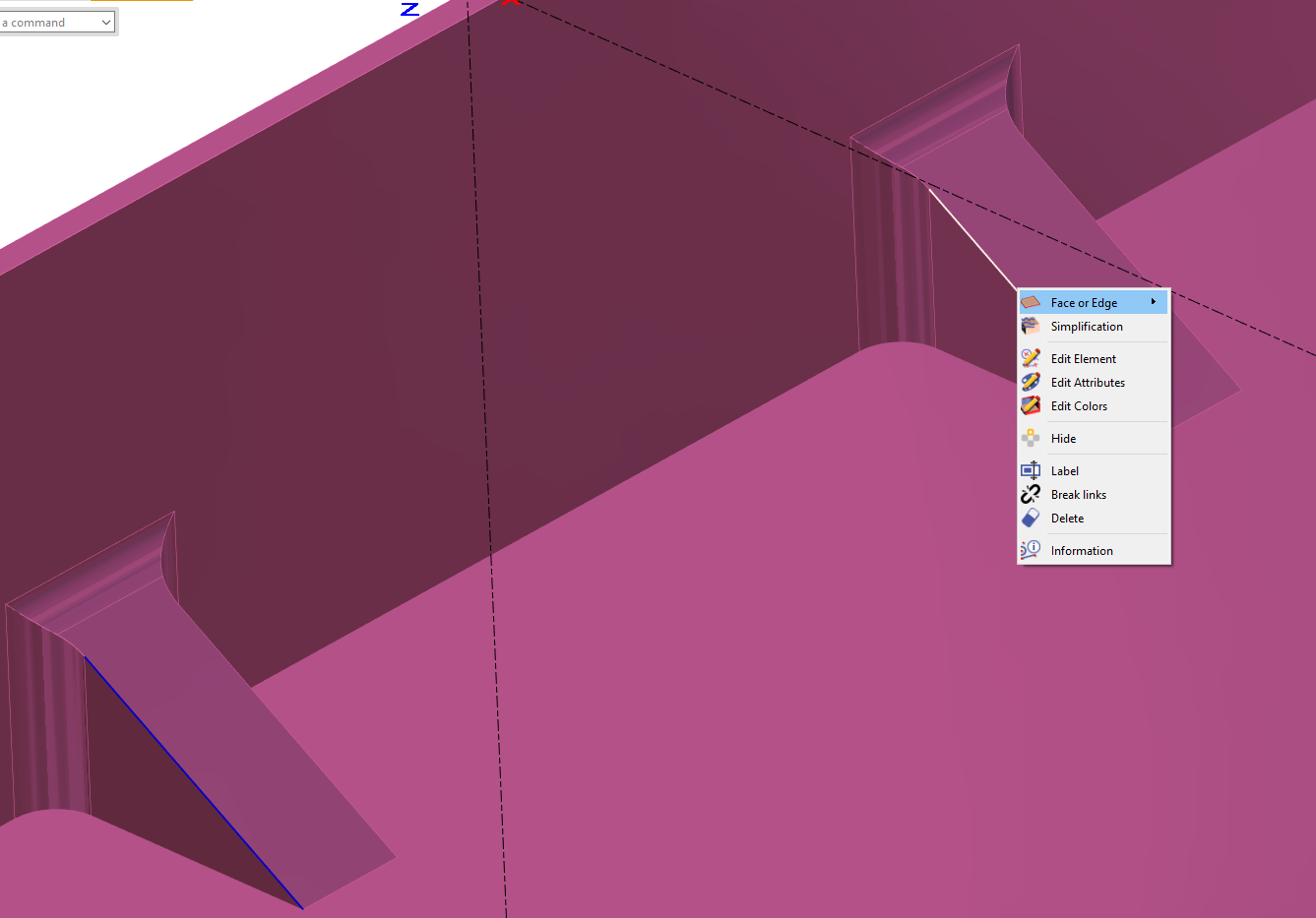
Definieren Sie das Drahtmodell entweder durch Zeichnen oder durch Extrahieren aus dem Solid. Dies ist unerlässlich, um eine Referenz für die Geometrieauswahl zu liefern.
|
|
|
Definieren Sie schließlich den Profilschneidzyklus im Tab Spezifisch. Wählen Sie die extrahierten Kanten als Profil, definieren Sie das Werkzeug und die Profilschneidstrategien und berechnen Sie. 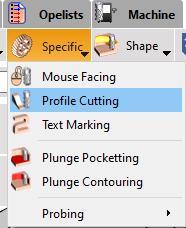
|
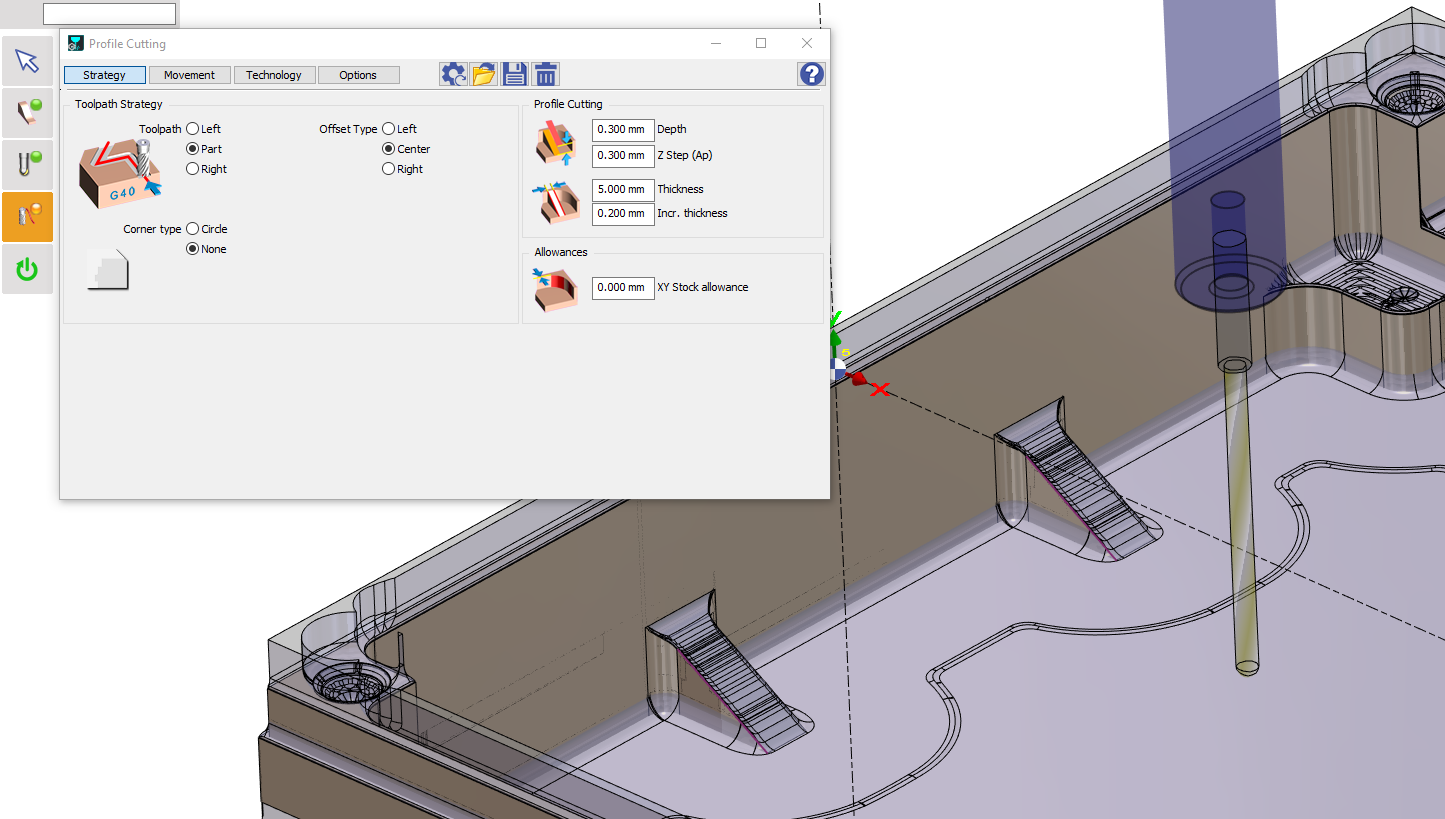
In diesem Fall sind die Tiefe des verbleibenden Materials und der Schrittwert gleich; 0,3 mm. Die hier durchgeführten minimalen Schritte sind 2.
|
|
Die Schrägseitenbearbeitung ist wie folgt. 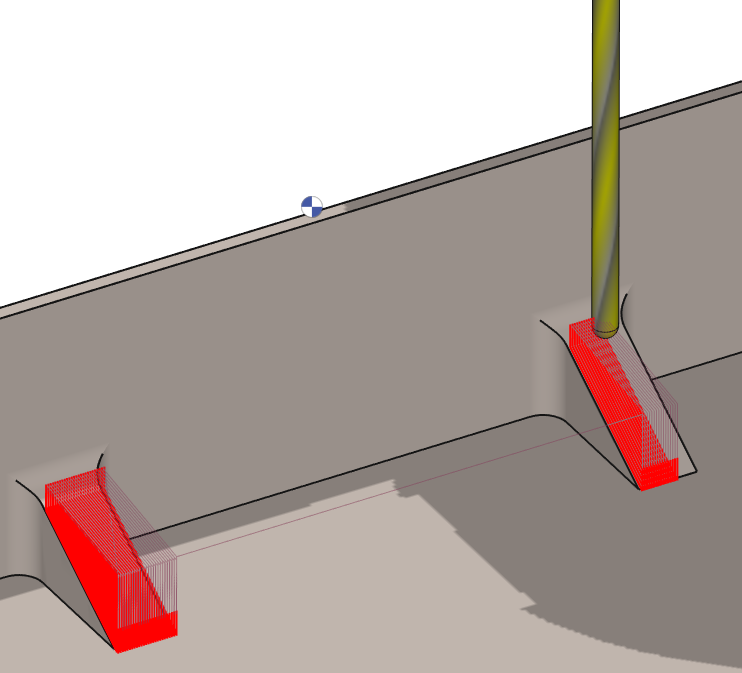
|
Sehen Sie sich ein Video unten an, das den Prozess zeigt.
|
|
Wie bearbeitet man konische Seiten einer Tasche in einem Durchgang? |
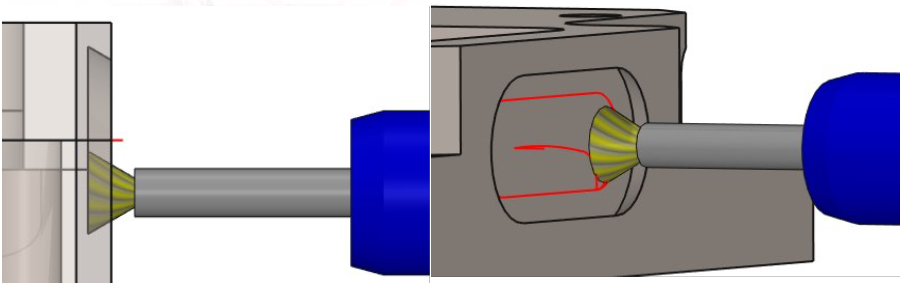
|
GO2cam bietet nun die Möglichkeit, einen 'umgekehrten Winkelfräser' mit der Taschenoperation zu verwenden. Wenn Sie das Werkzeug auswählen und zu den Parametern der Tasche übergehen, stellen Sie fest, dass einige Parameter der Taschenzyklen ausgegraut sind. |
|
|
Was ist der Zweck der Optionen Eintauchtiefe und Eintauchvorschub? |
|
Diese Optionen sind dazu bestimmt, mehr Kontrolle über Bohrzyklen zu geben, insbesondere für schräge Bohrungen. Die Eintauchtiefe gibt die Anfangstiefe an, bei der eine reduzierte Vorschubgeschwindigkeit (Eintauchvorschub) verwendet wird. Dies ermöglicht einen sanfteren Start und reduziert das Risiko von Werkzeugbruch oder übermäßigem Verschleiß, insbesondere wenn der Bohrer nicht vollständig eingreift. Sobald der Bohrer die Eintauchtiefe erreicht hat, erhöht sich die Vorschubgeschwindigkeit automatisch auf den definierten Wert. |