|
Ich habe mein GO2cam V6.12.207 auf Revision 208 aktualisiert. Jetzt läuft GO2cam nicht mehr! |
|
Dieser Fehler tritt auf, da einige verteilbare Dateien inzwischen aktualisiert wurden. Teilweise Software-Updates beinhalten diese Dateien nicht; Sie müssen die vollständige Version GO2cam V6.12.208 herunterladen und neu installieren. Die Installationsdatei finden Sie im Webportal, Menü Software > Download Center. |


|
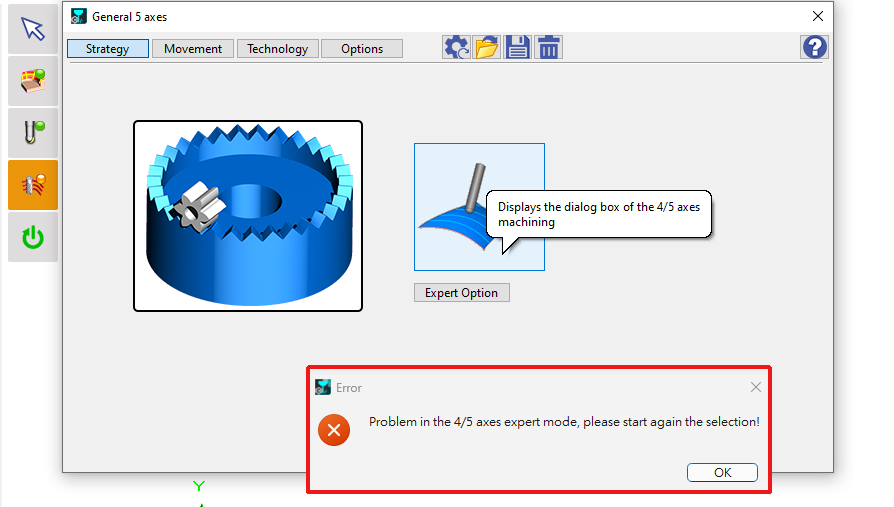
In GO2cam V6.12 erscheint beim Öffnen der 5-Achsen-Allgemeine Operation eine Fehlermeldung! Wie kann ich dieses Problem beheben? |
|
|
Dieser Fehler tritt auf, da die Schutzdatei für 5X Expert fehlt: Diese Datei heißt mwSupport.lic und sie sollte sich in C:\Program Files\GO2cam_Intl\GO2camV61x befinden. Laden Sie sie hier für Version V6.12 herunter: mwSupport.lic und installieren Sie sie im GO2camV612-Ordner. Laden Sie sie hier herunter für Version 2026 : mwSupport.lic und installieren Sie sie im GO2camV613-Ordner. Beachten Sie, dass in den Versionen GO2cam V6.11 und früher die Datei mwSupport.dll hieß. |
|
|
Die Installation verlief gut, aber wenn ich die Software starte, wird sie beginnt zu öffnen und plötzlich beendet ! Was passiert und wie kann man es beheben? |
|
Dieser Fehler tritt nur auf alte Computer die keine *.dll-Datei lesen können, die während der GO2cam-Installation implementiert wurde. Dies ist eine seltene Situation. Wir haben das Problem behoben ab Version 6.11.205 . Installieren Sie die Software nicht neu, das Ergebnis wird nicht besser sein, aktualisieren Sie einfach auf 6.11.205 oder höher. |
|
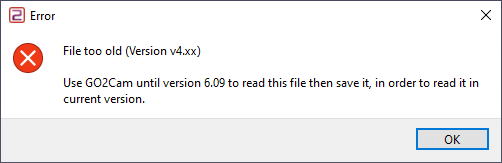
Ich erhalte eine Fehlermeldung, wenn ich eine *.PCE-Datei öffnen , warum? |
|
|
Diese *.PCE-Datei stammt aus Version GOelan V4.xx und älter. Diese Dateien können nicht mehr gelesen werden! (Zu Ihrer Information, die letzte Version von GOelan V4.7 stammt aus dem Jahr 2002!) Um diese *.PCE-Dateien der Version 4 wiederherzustellen, öffnen Sie sie in GO2cam V6.09 oder einer früheren Version und speichern Sie sie als lesbare *.PCE-Dateien. |
|
|
Wenn ich meine Dateien für Einstellungen ( *.OPG ) und Optionen ( *.OPT ) nach GO2cam V6.10 kopiere, funktioniert es nicht, warum? |
|
Die Benutzerdateien *.OPG und *.OPT sind nicht kompatibel mit GO2cam V6.10! Ein neuer Mechanismus für Einstellungen und Optionen ist vorhanden, mit einem einziger Dateityp ( *.ini ). Sie müssen Ihre Einstellungen im Dialogfeld 'Softwarekonfiguration' neu definieren und speichern. |