Zugriff auf die Befehle
2 Wege zur Ausführung der Befehle
Verschieben
 und
Kopieren
und
Kopieren
 .
.
-
Im Bereich Manipulationen des Menübands.
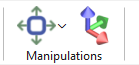
-
Durch Rechtsklick auf das zu verschiebende oder zu kopierende Element.
|
Manipulationsbereich: 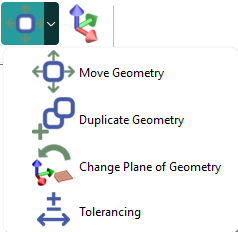
|
Kontextmenü (Rechtsklick): 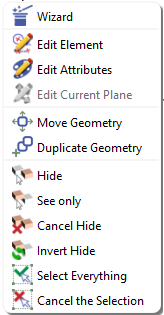
|
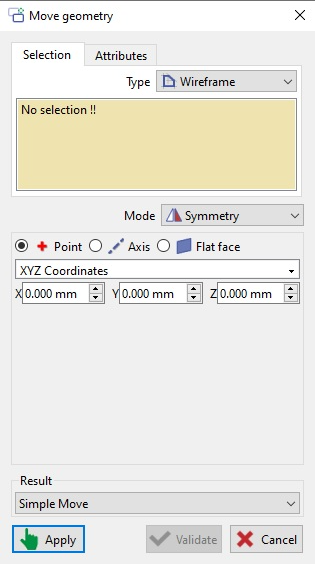
Dialogfenster
|
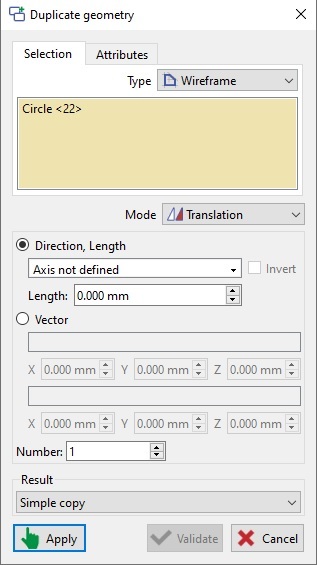
Auswahl-Registerkarte : Elemente durch Anklicken auswählen; sie erscheinen im Auswahlfeld. Typ: Elemente nach Solid-Typ auswählen (Drahtmodell, Solid oder beides). Verschieben- oder Kopieren-Modus wählen; jeder erfordert unterschiedliche Eingaben. |
|
|
Geometrie verschieben Mehrere Modi sind mit neuen Funktionen verfügbar:
Ergebnis: Das Ergebnis kann sein: - Einfaches Verschieben : verschiebt das/die Element(e) gemäß dem gewählten Modus an die gewünschte Position. - Verschieben mit beibehaltener Konstruktionshistorie : verknüpft das/die ausgewählte(n) Element(e) mit allen vorherigen Konstruktionen. |
|
|
Sie können ein Video ansehen über Geometrie verschieben : 
|
|
|
Geometrie kopieren Mehrere Modi sind verfügbar:
Ergebnis: Das Ergebnis kann sein: -Einfaches Verschieben: Diese Option ermöglicht das Verschieben des/der Elemente(s) gemäß dem gewählten Modus an die gewünschte Position. -Verschieben mit beibehaltener Konstruktionshistorie: Diese Option ermöglicht es dem ausgewählten Element, eine Verknüpfung zu allen zuvor erstellten Konstruktionen zu haben. -Kopieren mit Verknüpfung zur Originalentität: Die kopierte Geometrie ist nicht editierbar, da sie von der Originalentität abhängt. Wenn Änderungen an der Originalentität vorgenommen werden, wird die abhängige entsprechend modifiziert. |
|
|
Sie können ein Video ansehen, in dem wir die Skalierungsoption zum Platzieren des Schriftfelds verwenden: (Doppelklick im Video zum Vergrößern!)
|
|
Rotation um 2 Punkte Der Rotationsmodus verfügt nun über eine neue Funktion, die speziell zur Messung und Berechnung des Winkels zwischen jedem ausgewählten Konstruktionssegment und der X-Achse entwickelt wurde. Dieses Werkzeug liefert präzise Winkelmessungen zur Ausrichtung oder Analyse von Konstruktionselementen relativ zur horizontalen Achse. |
|
Verhalten
|
Verhalten der Befehle Verschieben und Kopieren:
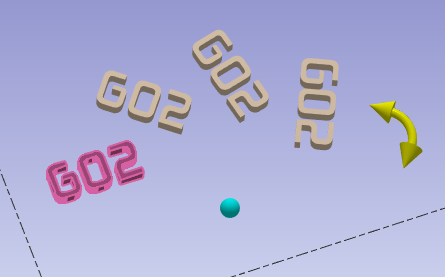
Ein neuer Vorvisualisierungseffekt ermöglicht es dem Benutzer, die Änderungen zu sehen. Sie können auch einfach mit dem Interface-Element interagieren oder Sie können Klicken Sie auf den Punkt oder den Pfeil verwenden, um ihn dynamisch zu bewegen.
|
|
|
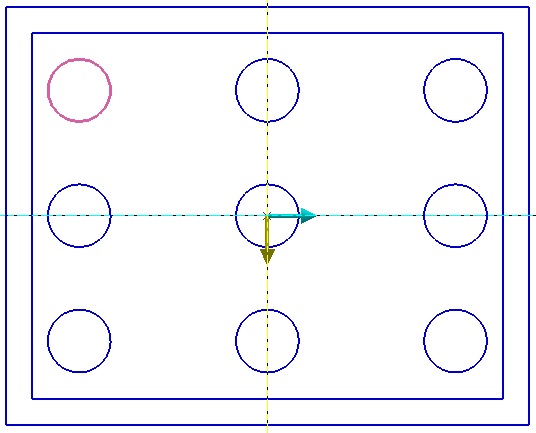
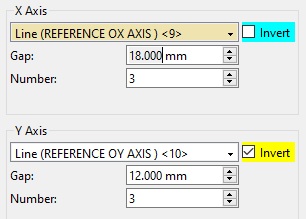
Für lineares Muster im Modus (Geometrie kopieren), können Sie die Achsen „X“ und „Y“ auswählen, indem Sie auf eine beliebige Achse oder Geometrie klicken. Zwei Farben, Gelb und Hellblau, werden verwendet, um sie auf dem Bildschirm zu visualisieren.
|
|
|
Ein Pfeil zur Richtung wird angezeigt, ein Klick im Dialogfeld ermöglicht es, die Richtung einfach zu umkehren die Richtung einfach.
|
|
Durch Klicken auf Anwenden ermöglicht dies mehrere aufeinanderfolgende Transformationen, ohne das Dialogfeld zu schließen.