Präsentation
Die Funktion für den Mehrfachimport beinhaltet die Auswahl von mehrere CAD-Dateien gleichzeitig oder einer Datei, die mehrere Solids enthält .
Das Verfahren ist in beiden Szenarien gleich, und der gleiche Ansatz wird angewendet, unabhängig davon, ob es sich um Drehen, Fräsen oder Drahterodieren handelt.
Die Schritte spiegeln die eines Standard-Auto-Imports wider; der einzige Unterschied ist ein zusätzlicher erster Schritt: die Verarbeitung der Liste der Solids, die in einer Tabelle dargestellt werden.
Typischerweise ergeben sich beim Import mehrerer Solids zwei Hauptszenarien:
-
Import einer Baugruppe
-
Import eines Teils zusammen mit seinem Rohteil.
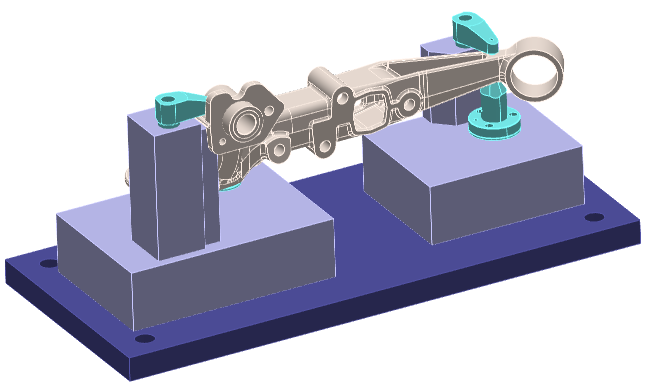
Das folgende Beispiel veranschaulicht eine typische importierte Baugruppendatei.
|
|
|

|
Erkennung von Spannvorrichtungen Während des Import-Workflows können Solids nun als Spannvorrichtung definiert werden. Dies wird bei der Positionierung des Teils und auch bei der Berechnung von Werkzeugwegen berücksichtigt.
|

Ein Beispiel ist im Modul Vertikaldrehen gegeben. |
Tabelle erkunden
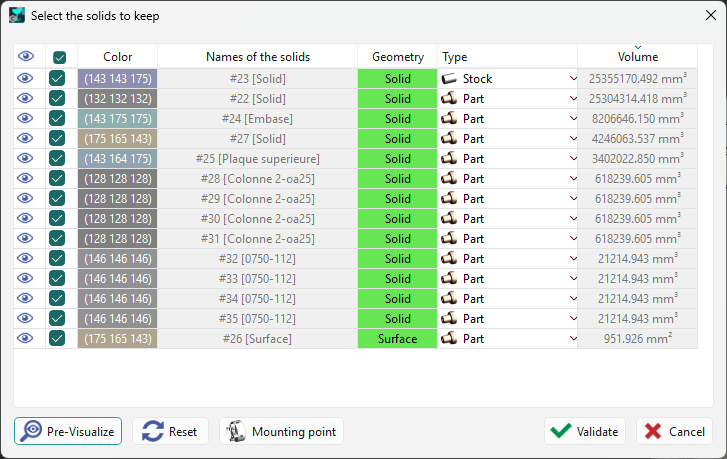
Jede Zeile in der Tabelle repräsentiert ein Solid. Diese Solids sind von groß nach klein sortiert, und das Volumen in Kubikmillimetern (mm³) wird in der letzten Spalte angezeigt. Die Auswahl eines Solids auf dem Bildschirm hebt automatisch die entsprechende Zeile in der Tabelle hervor.
Die Zellen bieten mehrere Aktionen zur Vorbereitung der Datei:

|
Sichtbarkeit |
Das Klicken auf dieses Symbol schaltet die Sichtbarkeit eines Solids um. Auch wenn es ausgeblendet ist, bleibt das Solid für den Import ausgewählt, wenn der Validierungsschritt zu diesem Zeitpunkt durchgeführt wird. |
|

|
Auswahl für den Import |
Das Kontrollkästchen ist standardmäßig ausgewählt, was bedeutet, dass alle Solids beim Validieren für den Import in die Warteschlange gestellt werden. Wenn Sie ein Solid abwählen, wird es vom Import ausgeschlossen.
Rotes Kreuz Symbol erscheint in der Spalte Sichtbarkeit, was anzeigt, dass das Solid aus dem Importprozess entfernt wurde. |
|
|
|
Farbe des Solids |
Eine neue Spalte „Farbe“ zeigt nun die Farbe jedes Solids beim Import mehrerer Dateien an. Dies ist besonders nützlich, um zu unterscheiden, welche Solids beibehalten werden sollen, und der Farbcode wird ebenfalls angezeigt. |
|
|
|
Namen der Solids |
Der Solid-Name hatte früher Vorrang vor dem Dateinamen; nicht mehr. Hier ist das neue Verhalten:
Weitere Änderung: Der Dateiname erscheint nur im Falle eines Mehrfachdatei-Imports. Er erscheint nicht, wenn wir nur eine einzige Datei mit mehreren Solids importiert haben; es ist nicht notwendig, den Dateinamen für jedes Solid zu wiederholen. |
|
|
|
Geometrie |
Diese Spalte gibt den geometrischen Typ an – Solid, Drahtmodell oder Fläche. Die Hintergrundfarbe der Zelle spiegelt die Qualität des Elements wider: Grün bedeutet, dass das Element korrekt ist, während Rot ein erkanntes Problem anzeigt. Sie können das Element nach dem Import reparieren oder es jetzt ausschließen, wenn es nicht notwendig ist. |
|
|
|
Typ |
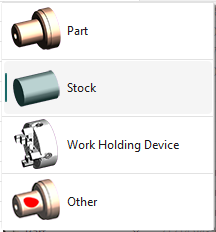
Das Ziel hier ist es, anzugeben, wie dieses Element später in GO2cam verwendet wird. Die Zelle bietet vier Optionen: Teil : definiert das Solid als zu bearbeitende Komponente. Rohteil : konvertiert automatisch das/die ausgewählte(n) Solid(s) in ein Bearbeitungsrohteil. Spannvorrichtung : gibt Elemente an, die zum Spannen und Klemmen verwendet werden. Andere : bezeichnet ein Solid, das zu keiner der ersten drei Kategorien gehört. Bei der Erstellung des automatischen Rohteils wird dieses Element von der Bounding-Box-Berechnung ausgeschlossen. Zum Beispiel wird ein Nullpunkt manchmal als Solid modelliert. Sie können den Typ für jedes Solid einzeln auswählen, was bei Teilen und Rohteilen üblich ist. Es ist auch möglich, mehrere Solids gleichzeitig auszuwählen und dann das Popup-Menü zu verwenden, um ihren Typ zuzuweisen. Weitere Details finden Sie auf der nächsten Seite. |
|
Die Schaltflächen, am unteren Rand der Tabelle, ermöglichen allgemeine Aktionen:

|
Vorschau : kehrt die Ausblendbefehle um, sodass Sie die Elemente sehen können, die in den Import einbezogen werden. |
|

|
Zurücksetzen: Alle vorherigen Aktionen – wie Ausblenden, Auswählen oder Ändern von Elementtypen – werden rückgängig gemacht und in ihren ursprünglichen Zustand zurückversetzt. |
|
|
|
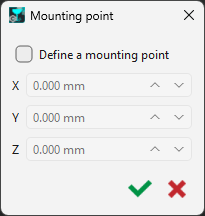
Befestigungspunkt: Geben Sie klar den genauen Ort an, an dem Ihre Spannvorrichtung montiert werden soll. |
|

|
Validieren: Nachdem die Verarbeitung abgeschlossen ist, klicken Sie auf die Schaltfläche „Validieren“, um zum nächsten Schritt zu gelangen. |
|

|
Abbrechen: Das Drücken dieser Schaltfläche beendet den automatischen Importprozess. Beachten Sie, dass der Import selbst nicht beendet wird; die Solids werden immer noch importiert, aber sie werden keiner Positionierung, Rohteilzuweisung oder Nullpunkterstellung unterzogen. |
|
Das Klicken auf die Kopfzeilen löst auch mehrere Aktionen aus, von links nach rechts aufgelistet:
-
Sichtbarkeit oder Unsichtbarkeit aller Elemente gleichzeitig umschalten,
-
Aktionen für alle Elemente gleichzeitig abbrechen oder bestätigen,
-
Elemente nach Solid-Namen sortieren,
-
Elemente nach Geometrietyp sortieren,
-
Elemente nach Elementtyp sortieren,
-
Elemente nach Volumen sortieren, entweder aufsteigend oder absteigend.
Beispiel für Verarbeitung und Videos
|
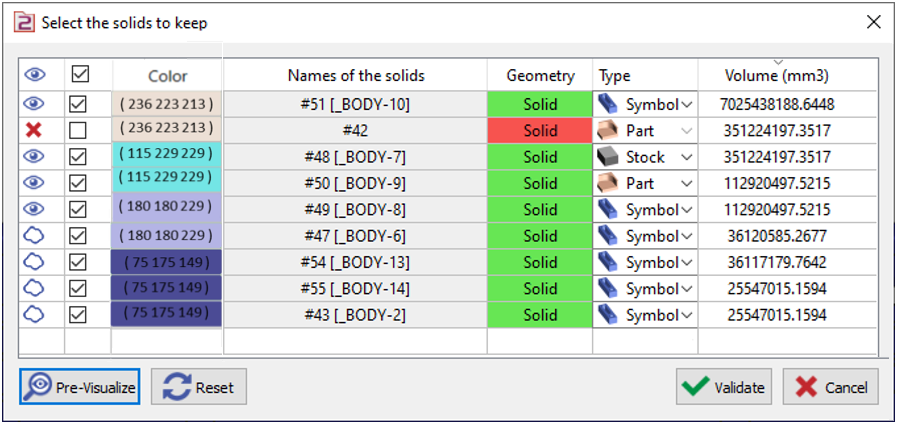
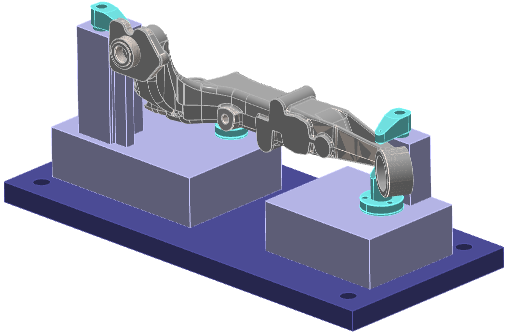
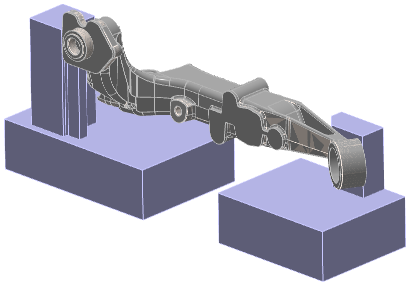
Diese Baugruppe enthält die Komponente zusammen mit ihrem Gussrohteil und mehreren Klemmmechanismen: Das zweite Solid, die dunkelblaue Platte, ist fehlerhaft und wird als unnötig erachtet; daher wurde es aus dem Import entfernt. Die vier Klemmelemente sind derzeit ausgeblendet. Jedes Element wurde mit dem entsprechenden Typ klassifiziert: „Teil“, „Rohteil“ oder „Symbol“. Das Teil und seine Spannvorrichtung sind nun für die Bearbeitung vorbereitet. |
|
|
|
|
|

|

Popup-Menü
|
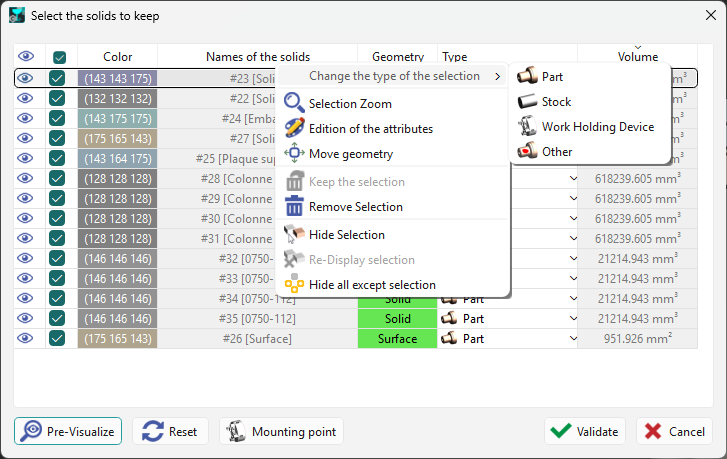
Das Rechtsklicken auf eine oder mehrere Zeilen öffnet ein Menü, das mehrere Aktionen bietet und es Ihnen ermöglicht, mehrere Auswahlen gleichzeitig zu verwalten:
Das Menü enthält auch Optionen zum Löschen und Ausblenden von Objekten. |
|
|
|