|
Ermöglicht die manuelle Programmierung spezifischer Bewegungen von Komponenten/Achsen der Maschine. |
Beschreibung
|
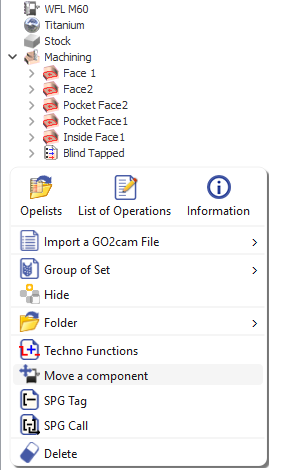
Die Funktion ist direkt über ein Pop-up durch Rechtsklick im Bearbeitungsbaum verfügbar. Ein Menüband wird wie unten gezeigt aktiviert: 
Diese Funktion ist auch über Techno-Funktionen verfügbar, die mit einem Rechtsklick aufgerufen werden. Das Menüband ist ähnlich, enthält aber eine Liste von Techno-Funktionen – wählen Sie Komponente bewegen in diesem Fall. 
Benennen Sie die Funktion, indem Sie in das erste Feld links tippen. Um die Aktionen der Funktion zu definieren, klicken Sie auf das in Blau eingekreiste Symbol im Menüband (Erstellung einer Anweisung für die Simulation von Maschinenkomponenten). Dies öffnet das Dialogfeld Maschinenanweisung, das bei der Definition der Bewegungsparameter hilft. 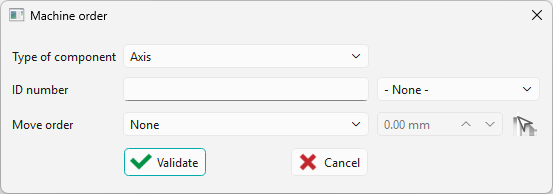
|
|
Dialogfeld
Drei Parameter müssen im Dialogfeld eingestellt werden, um die Funktion Komponente bewegen zu definieren. Diese werden unten erläutert:
|
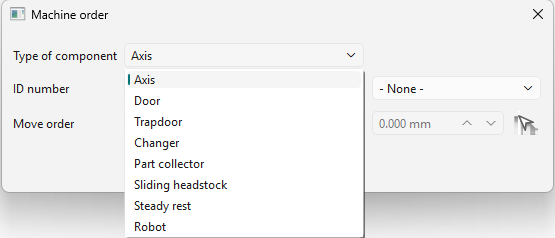
Komponententyp Eine Dropdown-Liste mit den verschiedenen Komponenten der Maschine, einschließlich nicht programmierbarer Komponenten wie der Tür, kann zur Programmierung der Bewegung ausgewählt werden. |
|
|
|
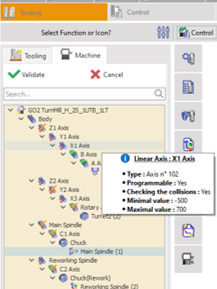
ID-Nummer Die ID-Nummer wird für jede Achse während der Erstellungs- und Definitionsphase der Maschine festgelegt, die vom Händler gehandhabt wird. Das von GO2cam empfohlene Beschriftungsprinzip lautet wie folgt: Z-Achsen-ID = x01 X-Achsen-ID = x02 Y-Achsen-ID = x03 x ist die Kanal-/Revolver-ID In MTE Tooling, unter dem Unter-Tab Maschine, kann der Benutzer die Achsenbeschriftung überprüfen, indem er mit der Maus über die Achse fährt. Die Beschriftung wird in der Infoblase als Typ . |
|
|

|
Ein Dropdown-Menü ist neben dem Feld ID-Nummer verfügbar, mit dem der Benutzer identifizierte Komponenten durchsuchen und auswählen kann. Die Auswahl einer Komponente fügt sie sofort zur ID-Liste hinzu, getrennt durch Kommas, wenn mehrere IDs hinzugefügt werden. Dies reduziert die Notwendigkeit, sich das Beschriftungsprinzip zu merken und anzuwenden. 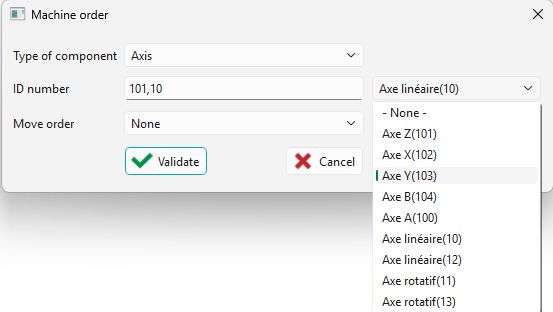
|
Sehen Sie sich das Video unten an, das den Mechanismus und die Auswahl von Komponenten nach ID in einer Maschine demonstriert.

|
|
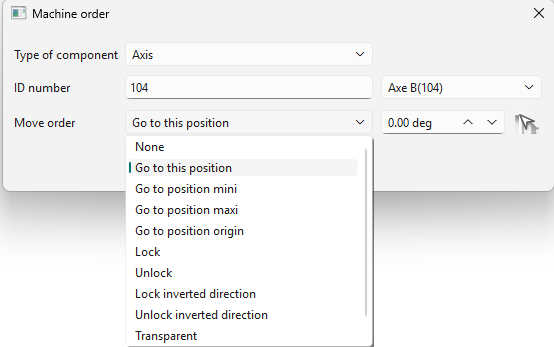
Bewegungsanweisung Dies sind die Aktionen, die von der definierten Komponente ausgeführt werden. Die Liste der Aktionen ist in der Dropdown-Liste aufgeführt, und für einige kann ein Bewegungswert angegeben werden. |
|
|
|
|
Die Einheiten werden automatisch basierend auf der Auswahl aktualisiert:
|
|
|
|
|
|


Verwendung von Komponente bewegen als Opelist
|
Sonderfall: Parken des Revolvers In dem Fall, dass der Revolver an den beiden Enden der Drehmaschine geparkt werden soll, um Schäden durch Späne und Kollisionsrisiken zu vermeiden, ist die Funktion Komponente bewegen nützlich, um diese Bewegungen zu definieren. Eine Opelist wird verwendet, um die Bewegung der 3 Achsen zu gruppieren und eine wiederholbare Verwendung zu gewährleisten, ohne die Funktionen Komponente bewegen für alle 3 Achsen mühsam neu definieren zu müssen.
|
|