Darstellung

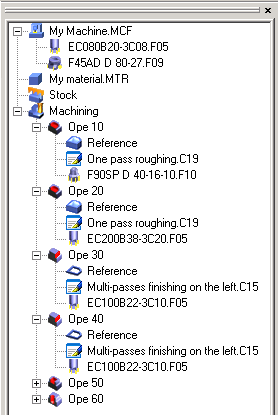
Der Bearbeitungsbaum ist ein sehr vollständiges Werkzeug mit 5 Hauptfunktionen:

  • definieren und eine Maschine

  • definieren und eine Material

  • bearbeiten und modifizieren die definierten Operationen

  • verschieben die Operationen, kopieren bereits verwendete Referenzen

  • Zugriff auf viele ergänzende Bearbeitungsfunktionen

Hauptregeln für die Verwendung des Bearbeitungsbaums

Allgemeine Verwendung

  • Der Baum funktioniert größtenteils wie der Windows Explorer (die 'ENTF'-Taste kann z.B. verwendet werden)

  • Doppelklick auf eine Zeile bearbeitet die entsprechende Funktion

  • Das Symbol zeigt den Status der Zeile an;

z.B.: Wenn keine Maschine geladen ist, ist das Symbol rot durchgestrichen .

Zyklen im Bearbeitungsbaum ein-/ausklappen

Shortcuts ermöglichen das Ein- und Ausklappen der Details der im Bearbeitungsbaum angezeigten Daten.

  • Für einzelne Zyklen: Sie können die Taste „ - “ oder „ / “ zum Einklappen des Zyklus und die Taste „ + “ oder „ * “ zum Ausklappen des Zyklus verwenden.

  • Für mehrere Daten, wie Opelisten, Ordner und die gesamte Liste der Bearbeitungen:

    • - Die Taste „“ klappt den Zweig ein und die Taste „“ klappt ihn aus, wobei berücksichtigt wird, ob die enthaltenen Elemente geschlossen oder geöffnet sind. + Die Taste „“ klappt ihn aus und klappt auch alle enthaltenen Elemente aus.

    • / Die Taste „“ klappt den Zweig ein und die Taste „“ klappt ihn aus, wobei berücksichtigt wird, ob die enthaltenen Elemente geschlossen oder geöffnet sind. * Die Taste „“ klappt ihn aus und klappt auch alle enthaltenen Elemente aus.

Nehmen wir diese Situation an:

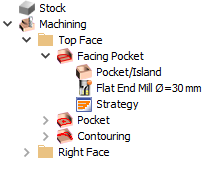
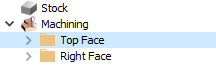
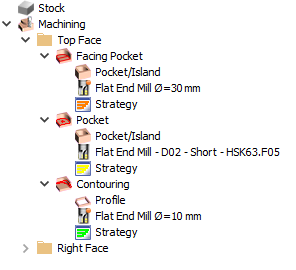
Der Ordner Oberseite enthält 3 Zyklen, 1 ist ausgeklappt:

Machining Tree-Collapse1.png

Drücken der Taste „ - “ oder „ / “ klappt den Ordner ein:

Machining Tree-Collapse2.png

Drücken der Taste „ + “ klappt ihn wieder aus, wie er vorher war...

Machining Tree-Collapse1.png

...während das Drücken der Taste „ * “ den Ordner und alle darin enthaltenen Zyklen ausklappt:

Machining Tree-Collapse3.png

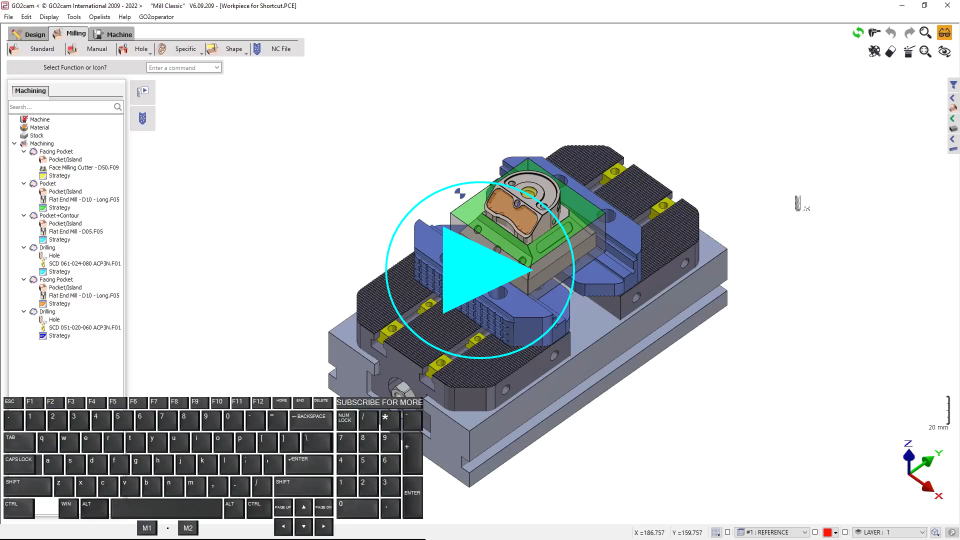
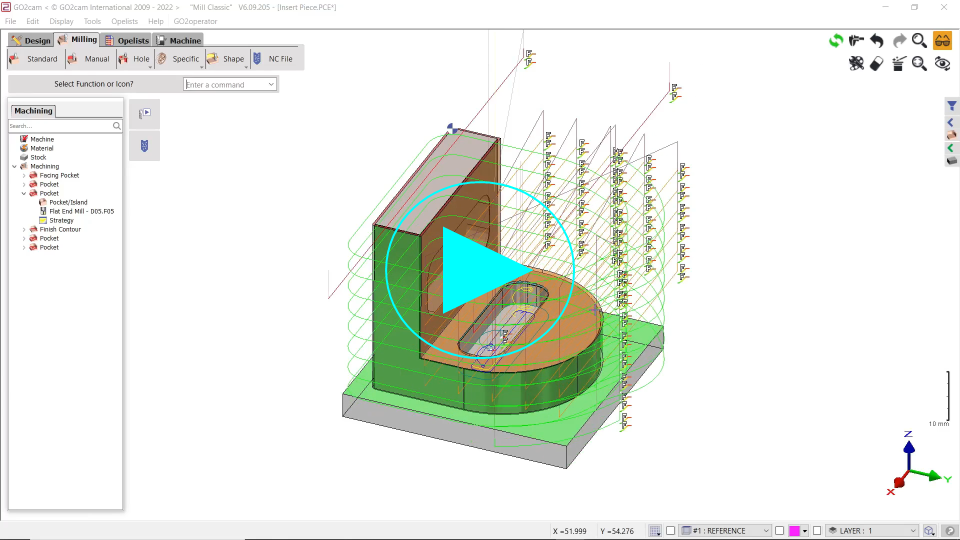
▶️ Sie können ein Video zu den Shortcuts für das Ein- und Ausklappen des Bearbeitungsbaums ansehen:

Expand and Collapse Cycles in Machining tree.png

Transparenz

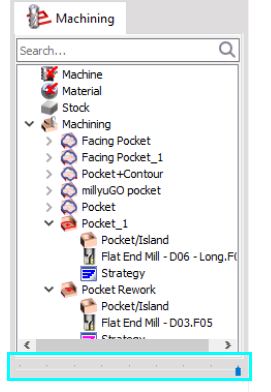
Die Transparenz des Baums ist am unteren Rand des Baums dynamisch einstellbar.

Es ist keine EIN/AUS-Option mehr, Sie können die ' Stärke “ der Transparenz dank des Schiebereglers auswählen.

  • Folglich ist die Transparenzoption unter Werkzeuge > Optionen > Anzeige entfernt.

  • Die Option 'Baum links - ja oder nein' ist ebenfalls unter Werkzeuge > Optionen > Anzeige entfernt.

image-20240129-070057.png

Drag-and-Drop-Verwendung

Drag and Drop ist verfügbar:

  • auf eine Operation, um sie an einen anderen Ort zu verschieben.

  • + Strg-Taste : auf eine Operation, um sie an einen anderen Ort zu kopieren

  • + Strg-Taste : auf eine Referenz, eine Strategie und ein Werkzeug, um sie in einen anderen Zyklus zu kopieren.

Diese Manipulationen sind manuell, was bedeutet, dass Sie GO2cam

anweisen müssen, die Operationen neu zu berechnen: Klicken Sie auf Aktualisieren .

Sie können auch Drag-and-Drop-Aktionen durchführen, während Sie Bearbeitung einen bestehenden Zyklus bearbeiten.

Um das Werkzeug zu bearbeiten, das Sie verwendet haben:

  • Beginnen Sie mit einem Doppelklick auf den zu bearbeitenden Zyklus.

  • Öffnen Sie als Nächstes den Werkzeugdialog.

  • Ziehen Sie dann einfach das gewünschte Werkzeug aus einem anderen bestehenden Zyklus per Drag & Drop, um die Bearbeitung vorzunehmen.

Wenn Sie ein Element per Drag & Drop verschieben, ist der Text transparent und das Symbol, das mit dem Cursor verbunden ist, gibt Ihnen einige Informationen:

das Element wird verschoben

das Element wird kopiert (Strg-Taste)

die Bewegung ist unmöglich

▶️ Sie können ein Video zur Anwendung von Drag & Drop für Werkzeuge ansehen:

Tool Selection by dragging and dropping.png

Der Assistent kann auch zum Kopieren von Strategien und Einstellungen verwendet werden: lesen Sie die Assistent Seite.

Rechtsklick-Verwendung

Rechtsklick auf eine Zeile öffnet ein Pop-up-Menü, das je nach Zeile unterschiedliche Funktionen bietet:

  • Maschine

    • Hinweis: Wenn feste Werkzeuge definiert wurden, werden sie im Bearbeitungsbaum angezeigt und Sie können sie per Drag & Drop verschieben ( + Strg Taste), um sie in einen Zyklus zu kopieren.

  • Material

  • Rohteil

  • Bearbeitung

    • Operation

    • Referenz: um die Referenz zu bearbeiten oder zu kopieren

    • Strategie: Zugriff auf die Zyklusseiten und die Kopierfunktionen

    • Werkzeug: um das Werkzeug zu bearbeiten oder zu kopieren.

Werkzeug in mehrere Zyklen gleichzeitig kopieren

  • Jetzt können Sie ein Werkzeug in einer bestimmten Gruppe von Zyklen gegen ein anderes austauschen (bisher nur für einen Zyklus oder alle Zyklen möglich).

    Um dies zu tun, sammeln Sie zuerst alle Zyklen in ein Ordner . Dann haben Sie zwei Möglichkeiten:

    • Wählen Sie das Werkzeug aus und ziehen Sie es bei gedrückter Strg Taste auf den Ordner.

    • Kopieren Sie das Werkzeug mit Strg + C und Einfügen in den Ordner.

Copy tool in multiple cycle.png

▶️ Sie können ein Video zu Kopieren/Einfügen im Bearbeitungsbaum ansehen:

Copy Paste operations in Machining Tree.png