Several interesting information about the use of libraries of cycles:
-
Bibliothek & „Techno-Dateien“
-
Anpassen des Headers.
Die Informationen auf dieser Seite sind für Fräsen, Drehen und Drahterodieren.

|
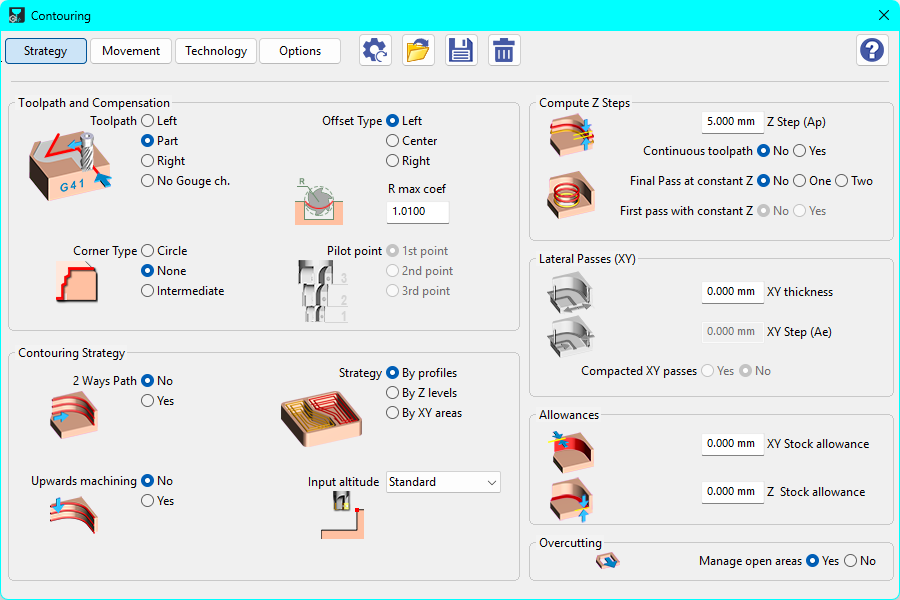
Die Dialogfelder für Strategien sind jetzt größer mit größeren Schriftarten und Symbolen/Bildern für eine bessere visuelle Darstellung. |
|
1. Bibliothek & „Techno“-Dateien
Verwendung der Bibliothek
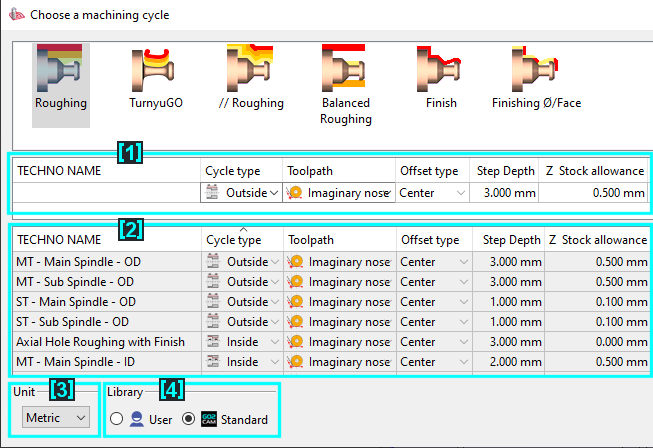
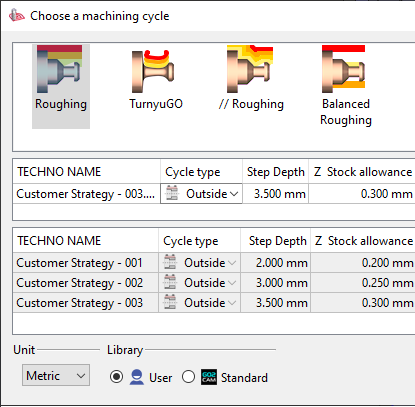
Wenn Sie die Zyklusbibliothek aufrufen und einen Operationstyp auswählen, ist der Dialog wie folgt:
|
|
Die Elemente der Werkzeug- und Zyklusbibliotheken sind in Grau geschrieben und der Hintergrund ist ein helleres Grau. |
|

|
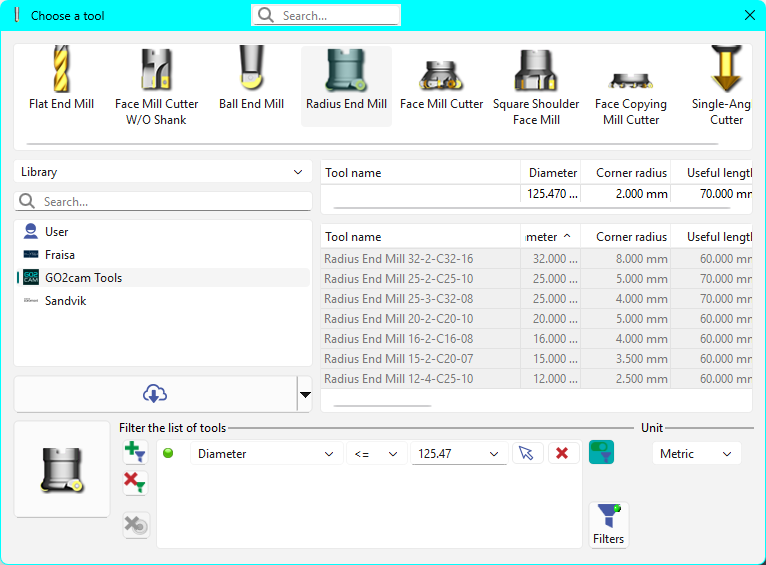
Aktuelle Auswahl : Wenn hier kein Name steht, bedeutet dies, dass die Standardeinstellungen des Zyklus angewendet werden. Sie können die Optionen und Werte in der Zeile ändern, um sie in der aktuellen Auswahl anzuwenden. Wenn Sie eine „Techno“-Datei aus der Liste auswählen [2] , erscheint diese Datei im Bereich [1] mit ihren eigenen Einstellungen und Werten. |

|
Liste der Techno-Dateien : Eine Techno-Datei ist ein benutzerdefinierter Zyklus, der mit den Einstellungen und Präferenzen des Benutzers definiert wurde. Sie können beliebig viele Techno-Dateien definieren. Lesen Sie unten, wie Sie diese erstellen. |

|
Einheit : Wahl der Werkzeugeinheit zwischen Metrisch und Imperial. Ab Version V610 können Sie in GO2cam mit einem numerischen System (z.B. Imperial) arbeiten, aber Werkzeuge programmieren, die im anderen System (z.B. Metrisch) definiert sind. |

|
Bibliothek : Die von GO2cam bereitgestellten Techno-Dateien sind sichtbar, wenn Sie „ Standard “ auswählen. Wenn Sie „ Benutzer “ auswählen, werden nur die von Ihnen erstellten Techno-Dateien angezeigt. |
Erstellung von Techno-Dateien
GO2cam stellt für jeden verfügbaren Bearbeitungszyklus eine kurze Liste von Techno-Dateien bereit. Die Techno-Dateien werden in der Liste angezeigt, wenn die Option Bibliothek auf „Standard“ gesetzt ist.
Aber natürlich können Sie Ihre eigenen Techno-Dateien erstellen. Dies ist die allererste Anpassungsebene Ihres Bearbeitungsprozesses und Know-hows.
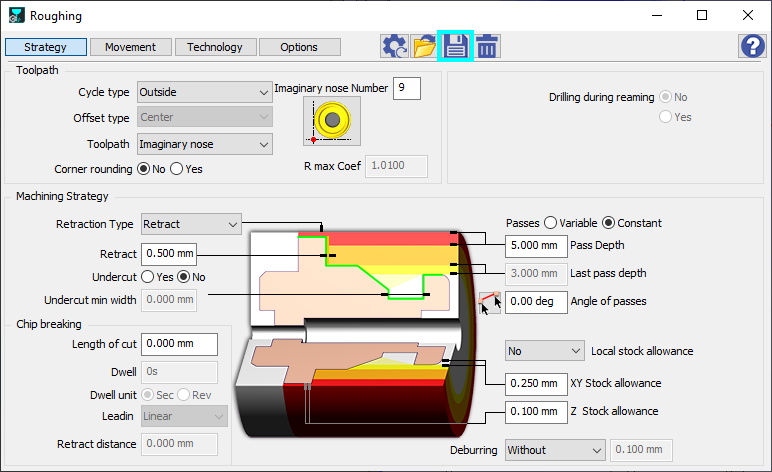
Dieser Schritt ist sehr einfach: Rufen Sie die Strategie-Seite auf und definieren Sie die Einstellungen nach Ihren Wünschen auf den 4 verschiedenen Seiten: Strategie, Bewegung, Technologie und Optionen. Wenn dies geschehen ist, klicken Sie einfach auf das Diskettensymbol oben im Dialogfeld und geben Sie einen Namen für Ihre Techno-Datei ein. Sobald definiert, erscheint die Techno-Datei in der Liste, wenn die Bibliothek auf „Benutzer“ gesetzt ist. Sie finden diese Techno-Datei jedes Mal, wenn Sie diesen Zyklustyp auswählen. Sie können beliebig viele Dateien erstellen und ihnen Namen geben, die Sie leicht erkennen können.
|
|
2. Anpassen des Headers
Sie können die Kopfzeile anpassen, um Einfachheit die Bearbeitung von Parametern im Bearbeitungszyklus zu vereinfachen.
|
|
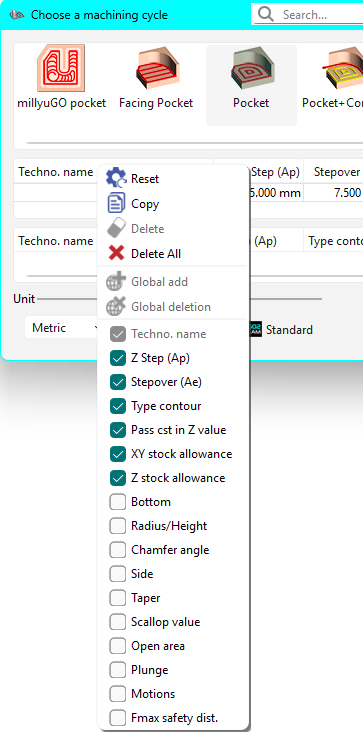
Alle Dreh- und Fräszyklen haben eine längere Liste von Parametern, die in den Bibliotheksspalten angepasst werden können. |
|
Header entfernen
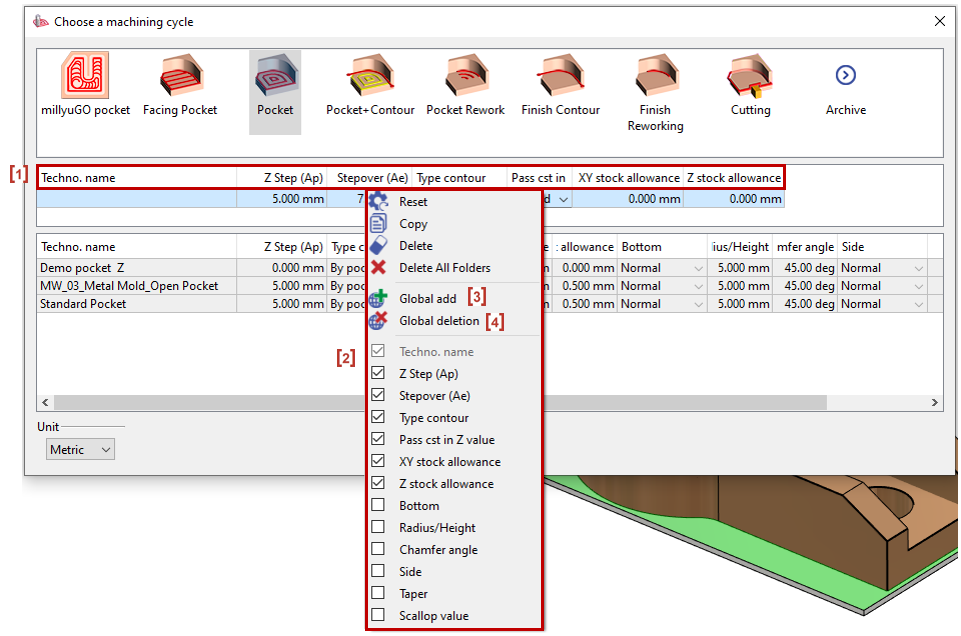
Wenn Sie einen Rechtsklick auf die Kopfzeile machen [1] , a list of parameters [2] will appear.
Häkchen entfernen Sie das Kontrollkästchen neben dem Parameter und es wird entfernt die Spalte aus der Tabelle.
Global hinzufügen
Diese Option ermöglicht es dem Benutzer, eine eine Parameter-Spalte in allen Zyklustabellen (millyuGO Tasche, Stirnseitige Tasche, Tasche, ...) hinzuzufügen.
Machen Sie einen Rechtsklick auf die Parameter-Spalte.
Left-click on Global add [3] .
Globale Löschung
Diese Option ermöglicht es dem Benutzer, eine eine Parameter-Spalte aus allen Zyklustabellen (millyuGO Tasche, Stirnseitige Tasche, Tasche, ...) zu entfernen.
Machen Sie einen Rechtsklick auf die Parameter-Spalte.
Left-click on Global Deletion [4] .
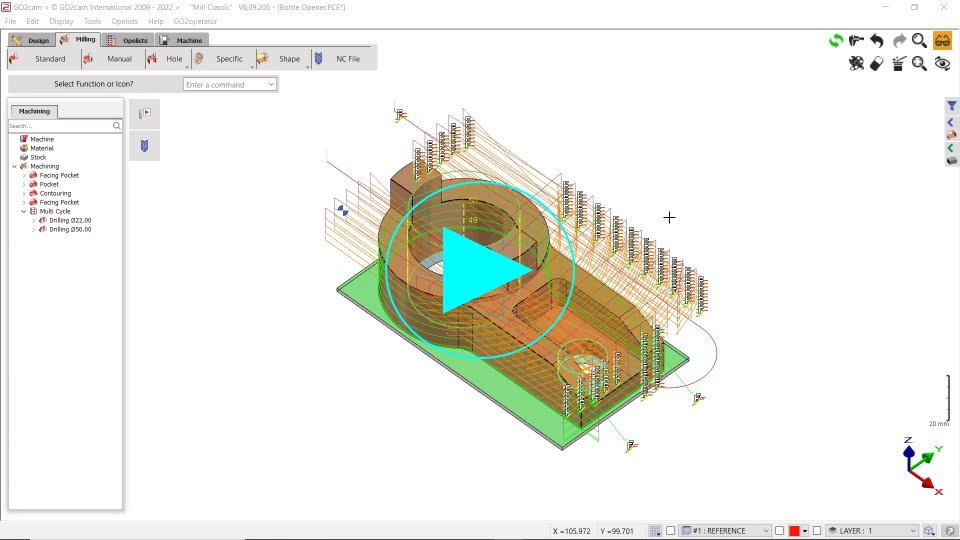
Header verschieben
Diese Option ermöglicht es dem Benutzer, eine eine Parameter-Spalte in der Kopfzeile entsprechend ihrer Wichtigkeit zu verschieben.
Klicken und Ziehen Sie die Spalte nach rechts oder links.
|
|
