Darstellung
Definition: Sie können auf viele ergänzende Funktionen bezüglich der Operationen zugreifen.
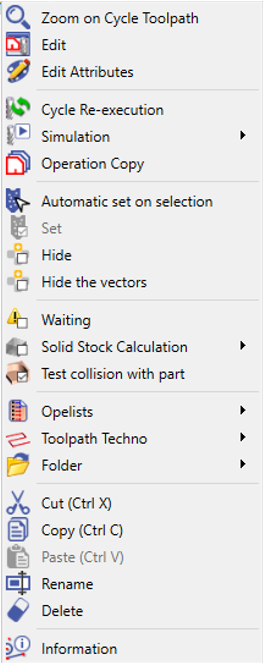
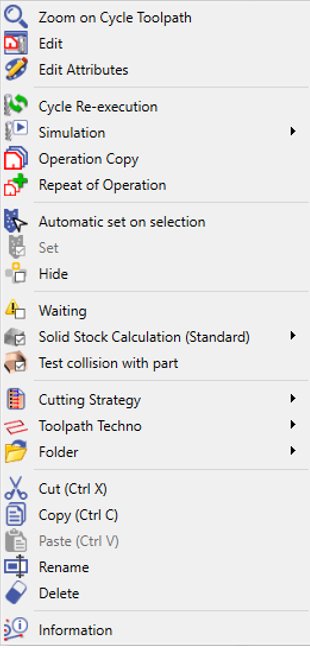
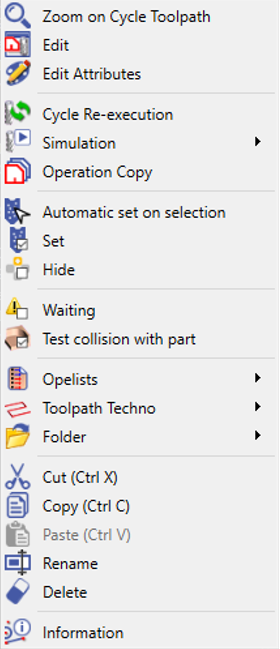
Um auf diese Funktionen zuzugreifen, Rechtsklick auf eine beliebige Operation Zeile des Bearbeitungsbaums:
|
Fräsdialog |
EDM Dialog |
Drehdialog |
|
|
|
Funktionen
|
Zoom auf Werkzeugweg Zyklus |
Zoom, um einen Zyklus in einem großen Teil leicht zu lokalisieren. |
|
Bearbeiten (Bearbeitung ändern) |
Sie können die Referenz, die Strategiedatei oder das Werkzeug ändern. Wenn Sie mehrere Zyklen im Baum auswählen, können Sie klicken Bearbeitung ändern und einige gemeinsame Parameter für mehrere Zyklen bearbeiten. |
|
Attribute bearbeiten |
Um Farbe, Dicke usw. des Werkzeugwegs zu ändern. |
|
Zyklus Neuberechnung |
Berechnung des Werkzeugwegs des Zyklus nur nach einer Änderung |
|
Im Untermenü Simulation haben Sie die Möglichkeit, die Werkzeugwegsimulation von einem bestimmten Zyklus Ihrer Wahl zu starten. Diese Funktion ermöglicht größere Flexibilität und Präzision bei der Analyse Ihres Bearbeitungsprozesses. Innerhalb des Untermenüs können Sie auf folgende Optionen zugreifen:
|
|
|
Operation kopieren |
Ermöglicht das Kopieren der Operation bezüglich einer bestimmten Bewegung: Translation, Rotation, Symmetrie usw. Für Operationen in abgewickelte Ebene ist das Kopieren nicht verboten, aber das Ergebnis wird falsch sein ! Wir empfehlen Ihnen, mehrere Geometrien zu projizieren oder Geometrien in der abgewickelten Ebene zu duplizieren und dann den Werkzeugweg auf mehreren Profilen auszuwählen, um das Kopieren des Werkzeugwegs zu vermeiden. |
|
Operation wiederholen (nur EDM) |
Wiederholt eine Operation n-mal, wobei die Einstellung, der Offset usw. geändert werden. |
|
Diese Option weist den ausgewählten Zyklen automatisch eine Gruppennummer zu. |
|
|
Die Gruppe ist in der Operationsliste verfügbar (Sie können sie nicht über das Pop-up ändern). Es ist eine Zuordnungsnummer, die es ermöglicht, Zyklen zu gruppieren. Das angezeigte Symbol bedeutet, dass dem Zyklus eine Gruppe zugewiesen ist; wenn keine Gruppe vorhanden ist, ist die Zeile ausgegraut. |
|
|
Ausblenden |
Sie können den Werkzeugweg sichtbar oder unsichtbar machen. Sie können auch die dritte Maustaste (Rad) drücken, um einen Zyklus auszublenden. |
|
Vektoren ausblenden |
Für simultane 4- und 5-Achsen-Zyklen: Die Vektoren der Werkzeugrichtung können durch Ankreuzen dieser Option ausgeblendet werden. |
|
Warten |
2 Fälle: 1- Sie können das Kontrollkästchen aktivieren, um den Zyklus in einen Standby-Modus zu versetzen, und es deaktivieren, wenn Sie ihn berechnen möchten (z. B. über Nacht). Sie können auch die Option 'Ausführung verschoben' im Menü Werkzeuge \ Optionen \ Bearbeitung 2- GO2cam konnte den Werkzeugweg nicht korrekt berechnen und setzt den Zyklus automatisch auf "Warten". Der Zyklus wird nicht gelöscht, damit Sie das Falsche korrigieren können. Das Symbol des Zyklus ist mit dem Warnsignal überlagert
|
|
Rohteilberechnung |
Deaktivieren Sie es, um Berechnungszeit zu sparen. Nur die aktuelle Operation wird nicht auf dem Rohteil berechnet. Sie können die Funktion auch für alle Zyklen in der Rohteilzeile deaktivieren. |
|
Für die dynamische Simulation: Durch Deaktivieren des Kontrollkästchens können Sie die Kollisionsprüfung in der Simulation ausschalten. |
|
|
Werkzeugweg Technologie |
Siehe spezifische Tabelle oben |
|
Erstellung und Änderung der Operationsliste und Schnittstrategie... bitte lesen Sie das entsprechende Kapitel |
|
|
Ordner |
Sie können auch den Inhalt eines Ordners ausblenden, den Status auf "Warten" setzen usw. |
|
|
|
Hinweis: Die Ordner können in die NC-Programmdatei und in die Anpassung der Operationsliste ausgegeben werden. |
|
|
Ausschneiden / Kopieren / Einfügen |
Zum Verschieben und Kopieren von Operationen. |
|
Umbenennen |
Dem Zyklus einen neuen Namen geben |
|
Löschen |
Löschen des Zyklus |
|
Information |
Verschiedene Informationen über den Zyklus, einschließlich der Bearbeitungszeit. |
Werkzeugweg Technologie
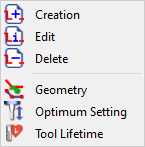
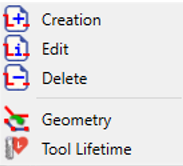
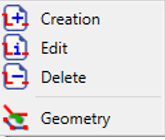
Werkzeugweg Technologie öffnet ein weiteres Pop-up-Menü; diese Technofunktionen sind direkt verknüpft mit einem Zyklus:
|
Fräsen |
Drehen |
EDM |
|
|
|
|
Erstellung |
Ermöglicht das Anwenden einer Technofunktion wie Stopp oder Kühlmittel auf den Zyklus. |
|
|
Bearbeiten |
Eine für den Zyklus definierte Technofunktion prüfen oder ändern. |
|
|
Löschen |
Löschen einer für den Zyklus definierten Technofunktion. |
|
|
Geometrie |
Erstellung von Drahtgittergeometrie basierend auf dem Werkzeugweg des Zyklus. Einfach Klicken Sie auf das Werkzeugweg-Element oder machen Sie einen Rechtsklick zum Auswählen aller . Sie können ein Video ansehen: (Doppelklick im Video zum Vergrößern!) |
|
|
Automatische Optimierung der Schnittlänge und der nutzbaren Länge des Werkzeugs entsprechend der Größe des Volumenmodells. Diese Funktion war bisher nur für Formzyklen verfügbar. Sie funktioniert jetzt bei jedem Bearbeitungszyklus. |
||
|
Auch 'Schwesterwerkzeuge' genannt, Möglichkeit zum Werkzeug während eines Bearbeitungszyklus wechseln ! |
||