
|
Die Funktion " Satz " hilft bei der Annäherung und Verwaltung komplexer NC-Programme. Sie ermöglicht es Ihnen, Operationen nach Benutzerkriterien zu gruppieren, wodurch Ihr Programm organisierter und leichter zu bearbeiten ist. |
Zugriff auf den "Satz":
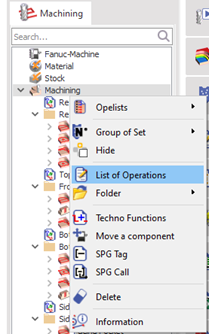
Ein Doppelklick auf das Bearbeitungssymbol öffnet das Fenster "Liste der Operationen". |
|
|
Operationen mit "Satz" gruppieren:In der Liste der Operationen ermöglicht die Spalte "Satz", Nummern zur Gruppierung zusammengehöriger Operationen zuzuweisen. Sie können beispielsweise Operationen gruppieren nach:
|
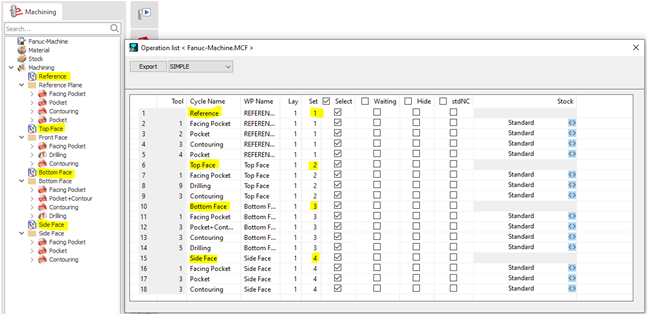
Dieses Beispiel zeigt die Gruppierung von Operationen basierend auf ihren zugehörigen Teileinstellungen
|
|
Steuerung der Ausgabe mit "Satz":
|
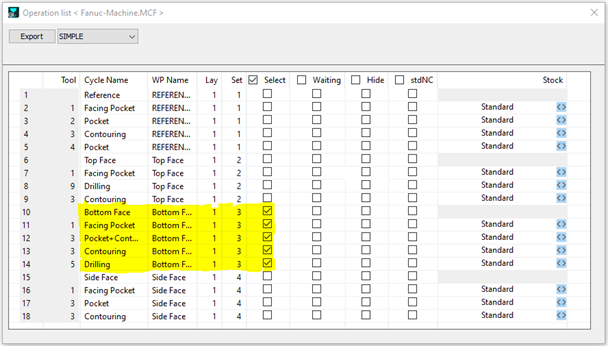
In diesem Beispiel wurde nur die Bodenfläche ausgewählt.
|
|
Generieren des NC-Programms:
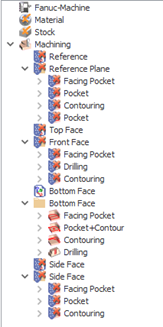
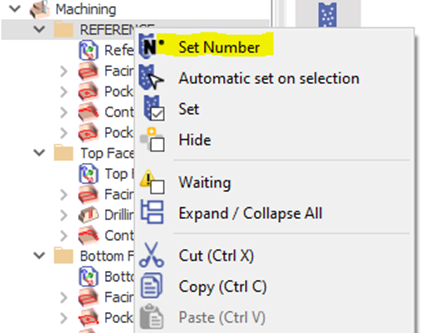
In diesem Beispiel kann „ Automatische Satzbildung bei Auswahl “ verwendet werden, um die Operationen der Bodenfläche auszugeben. Klicken Sie einfach mit der rechten Maustaste auf die gewünschten Operationen und wählen Sie im Menü "Automatische Satzbildung bei Auswahl".
|
|
|
|
Tipps:
|
|
|
|
|
|
|
|
|

|
|
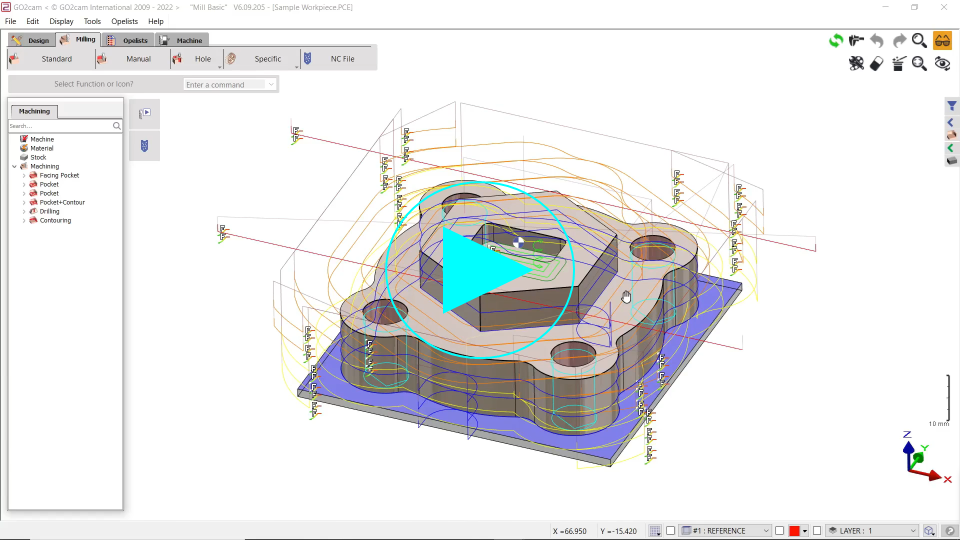
 This video walks you through using the 'Set' function to generate NC programs by tool being used.
SATZ-Gruppe
Was sind SATZ-Gruppen?
-
Eine Möglichkeit, Bearbeitungsoperationen für die Simulation und die Generierung von NC-Programmcode (ISO-Blöcke) zu organisieren und schnell auszuwählen.
-
Ziel ist es, die Verwendung des "Bearbeitungssatz"-Filters effizienter zu gestalten, verglichen mit dem weniger geeigneten "Stapel"-Zustand.
|
|
|
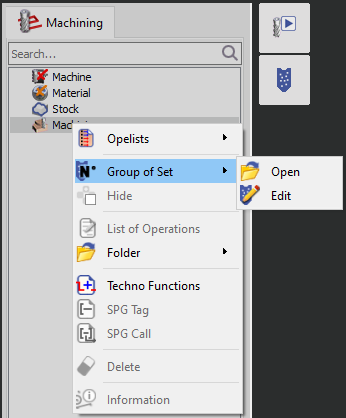
Verwendung von SATZ-Gruppen:
|
||
Erstellen von SATZ-Gruppen:
|
|
|
|
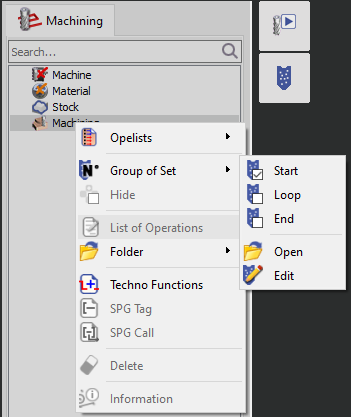
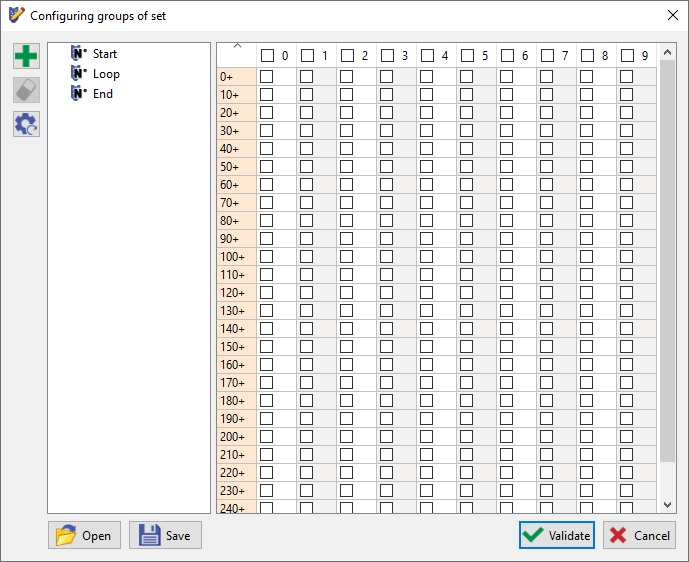
Beispiel: Zweispindelmaschine: Stellen Sie sich eine Maschine mit zwei Spindeln vor. Sie möchten verschiedene Programme für verschiedene Produktionsphasen erstellen:
SATZ-Gruppen ermöglichen es Ihnen, Sätze für jedes Programm (Start-, Schleifen-, Endzyklen) zu definieren. Durch Aktivieren oder Deaktivieren bestimmter Sätze können Sie die drei separaten Programme generieren und simulieren, die für dieses Szenario benötigt werden. |
||