Einführung

|

|
Diese Seite erklärt, wie Nullpunkte für das Werkstück definiert und zugewiesen werden. Sie beschreibt auch, wie benutzerdefinierte Syntax für die Nullpunkte angegeben wird. |
1. Programm Nullpunkt
|
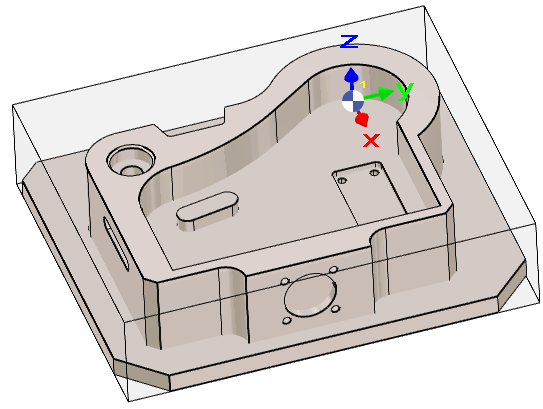
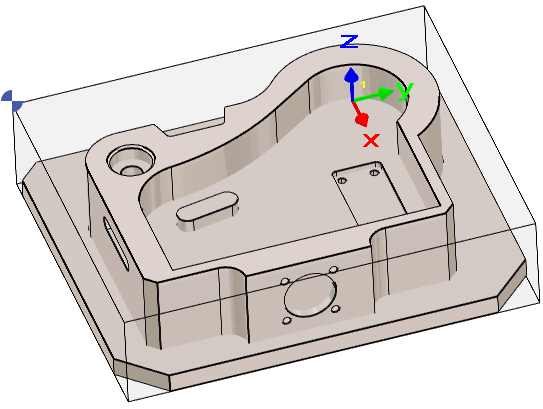
Standardmäßig ist der Programm Nullpunkt der Nullpunkt der REFERENZEbene. Beim Zugriff auf das Fräsen Menü wird der Programm Nullpunkt mit einem speziellen Symbol auf dem Bildschirm angezeigt. Der Nullpunkt muss jedoch möglicherweise für alle Operationen geändert werden. In solchen Fällen dürfen die Verschieben Befehle nicht zu diesem Zweck verwendet werden. Klicken Sie im Bearbeitungsbaum in der Zeile Rohteil auf Einzelner Nullpunkt und klicken Sie auf den neuen Punkt.
Eine Maschinendatei muss geladen sein um auf die Änderung des Nullpunkts zugreifen zu können. Dies liegt daran, dass die Einstellungen der Nullpunkte in der Maschinendatei vorgenommen werden. |
|
|
Beim Drahterodieren kann der Einzelner Nullpunkt Befehl auch verwendet werden, um den Programm Nullpunkt neu zu definieren.
Er erstellt einen neuen Nullpunkt, behält aber Z0 bei, nur X- und Y-Positionen werden geändert!
2. Mehrere Nullpunkte
|
Der Mechanismus zur Definition von Nullpunkten ist mit dem MTE-Modul vereinheitlicht und bietet einen konsistenten Workflow in beiden Umgebungen. Dies ist besonders nützlich, wenn ein Projekt mehrere Nullpunkte für unterschiedliche Bearbeitungsaufspannungen erfordert. Der Prozess ist wie folgt:
|
|
|
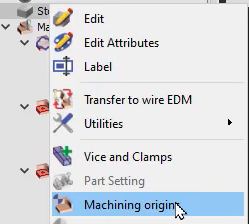
Um auf den Befehl zuzugreifen, klicken Sie im Bearbeitungsbaum mit der rechten Maustaste auf Rohteil und wählen Sie Bearbeitungsnullpunkte . |
|
|
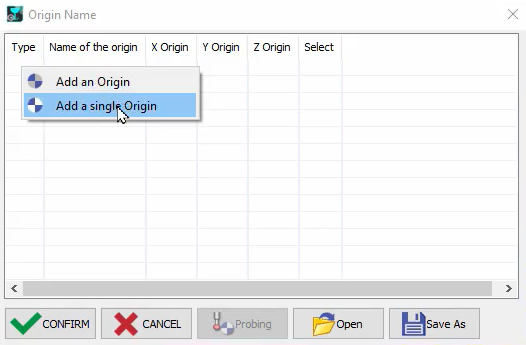
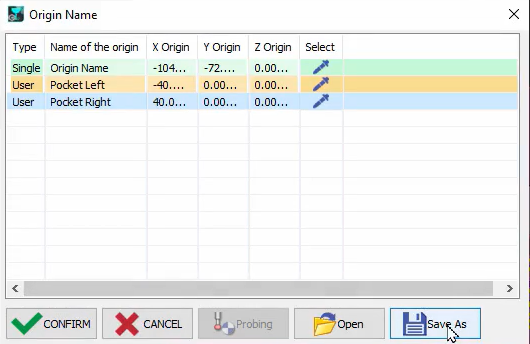
In the pop-up table, right click in eine leere Zelle und wählen Sie dann Nullpunkt hinzufügen oder Einzelnen Nullpunkt hinzufügen.
|
|
|
Verwenden Sie die Auswahlpipette in der Zeile und wählen Sie einen Punkt auf dem Volumen, um den Nullpunkt zu definieren. Nach demselben Prinzip können mehrere Nullpunkte auf dem Teil definiert werden, und der Nullpunktname kann durch Doppelklick darauf umbenannt werden. Die Konfiguration kann für die zukünftige Verwendung gespeichert werden und klicken Sie auf Bestätigen um die Nullpunkte zu validieren. |
|
|
Sehen Sie sich das Video rechts an, das die Erstellung und Anwendung mehrerer Nullpunkte demonstriert. |
|

Anzeige mehrerer Nullpunkte

|
Wenn mehrere Nullpunkte für das Teil definiert sind, sind sie alle auf dem Bildschirm sichtbar. Bei Auswahl des Bearbeitungszyklus ändert sich die Farbe des entsprechenden Nullpunktsymbols zur besseren Identifizierung. 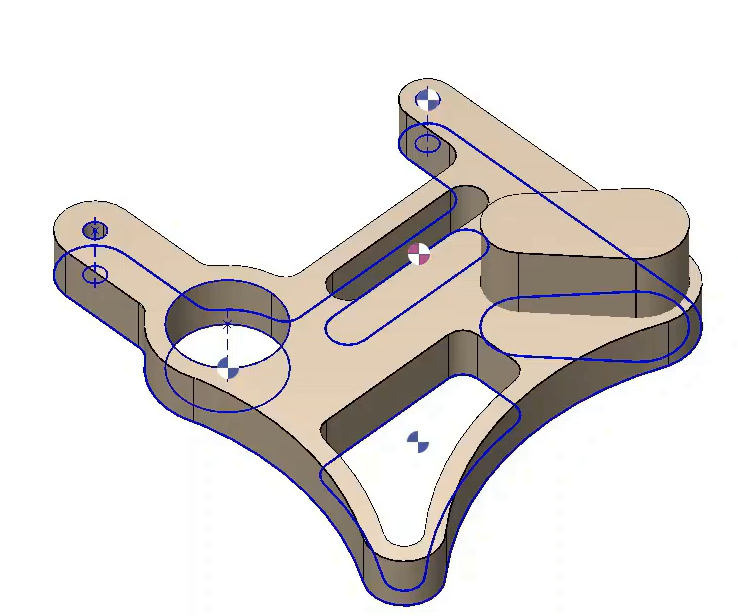
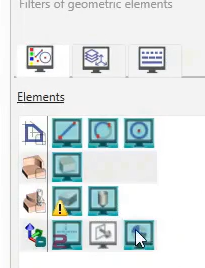
Es ist auch möglich, die Marker für mehrere Nullpunkte in den Filteroptionen auszublenden. |
|
|
Sehen Sie sich das Video rechts an, das die Manipulationen im Zusammenhang mit den Bearbeitungsnullpunkten demonstriert. |

|
3. Zuweisung von Nullpunkten
Nachdem die Nullpunkte in der Nullpunkttabelle erstellt wurden, müssen sie den Operationen zugewiesen werden. Zwei Methoden sind verfügbar, je nachdem, ob die Konfiguration mit oder ohne MTE verwendet wird.
Prozess ohne MTE
|
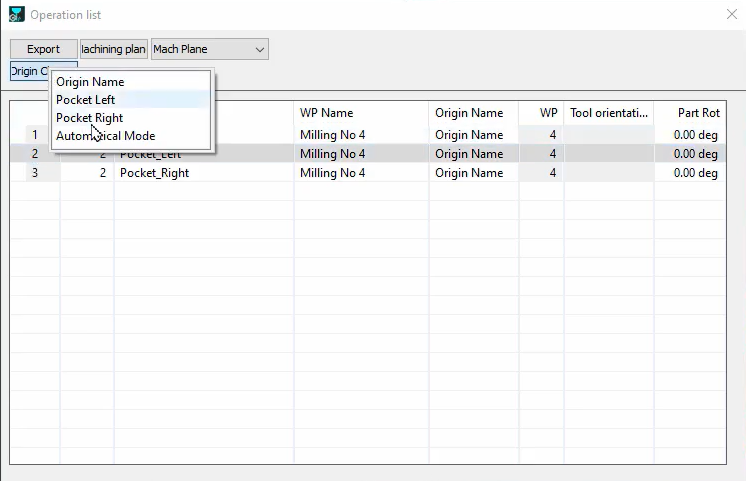
Es ist notwendig, die Bearbeitungsliste zu öffnen und dann Bearbeitungsebenen (Bearbeitungsebene in der Dropdown-Liste) auszuwählen. Wählen Sie die Zeile des Zyklus, der eine Nullpunktänderung erfordert, dann klicken Sie auf auf der Schaltfläche Nullpunktänderung um auf eine Dropdown-Liste aller definierten Nullpunkte zuzugreifen. Wählen Sie den entsprechenden Nullpunkt für die Zyklen und schließen Sie einfach das Fenster.
Die Schaltfläche Nullpunktänderung ist nicht verfügbar, wenn das MTE-Modul aktiv ist. Bitte beachten Sie die untenstehenden Informationen. |
|
|
|
|
Die einfachste Methode ohne MTE ist direkt während der Zyklusdefinition verfügbar. Die in einer Datei definierten Nullpunkte können während des Zyklusausswahlprozesses in der Dialogleiste aufgerufen werden. Daher kann der Nullpunkt für jeden Zyklus direkt an dieser Stelle definiert werden. 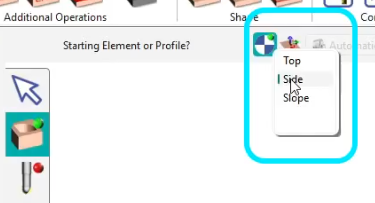
|
Sehen Sie sich das Video unten an, das zeigt, wie Nullpunkte schnell während der Zyklusdefinition zugewiesen werden. 
|
Prozess mit MTE
|
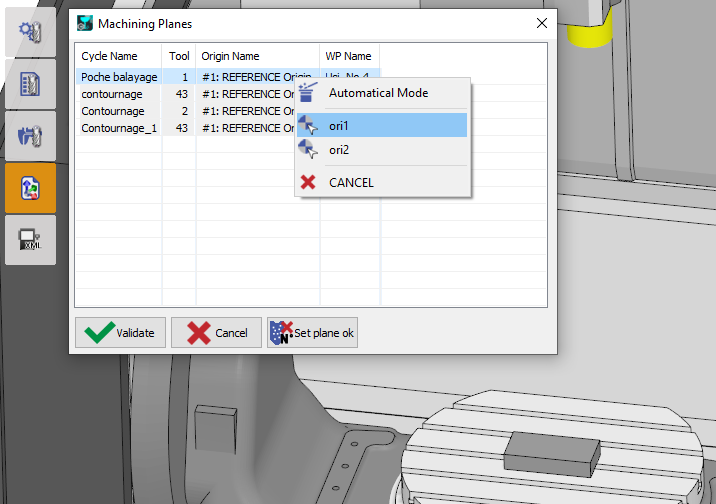
Die Zuweisung erfolgt im Menü Werkzeuge, im Befehl Bearbeitungsebenen. Klicken Sie mit der rechten Maustaste in die Zeile der Operation und wählen Sie den benötigten Nullpunkt. |
|
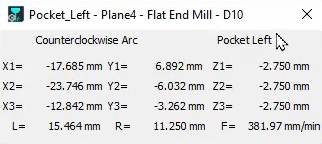
In der Simulation wird der spezifische Nullpunkt für jeden Zyklus auf dem Bildschirm angezeigt, und auch die Bezeichnungen des Nullpunkts sind im Koordinatendialog mit Koordinaten sichtbar, die die Position des aktuellen Nullpunkts berücksichtigen.
Die NC-Datei wird entsprechend den definierten Nullpunkten berechnet.
4. Nullpunkt mit spezifischer Syntax (G55, G56, etc.)
|
Es ist möglich, Nullpunkte mit einer spezifischen Syntax zu erstellen, die von den Standard-Postprozessoren verstanden und angewendet wird. Um dies zu tun, geben Sie im Befehl Bearbeitungsnullpunkte den Namen des Nullpunkts mit dem $ Zeichen vor dem G-Code und einem Unterstrich _ danach ein. Ein Beispiel ist $G55.2_ 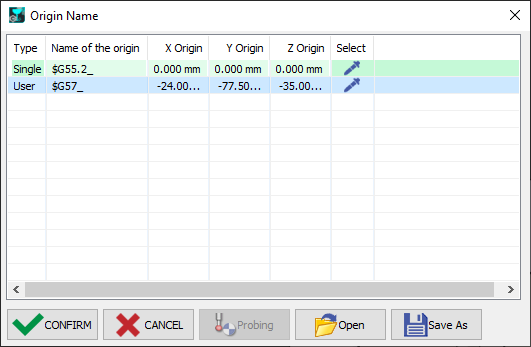
Stellen Sie außerdem sicher, dass der Nullpunktname für jeden Zyklus in der Operationsliste richtig definiert wurde: 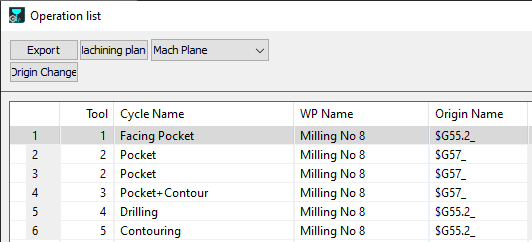
Somit erkennt der Postprozessor diese neuen Nullpunktnamen und implementiert sie in der generierten G-Code-Datei. Die folgenden Bilder zeigen die Unterschiede in den Nullpunktnamen in der G-Code-Datei. |
|
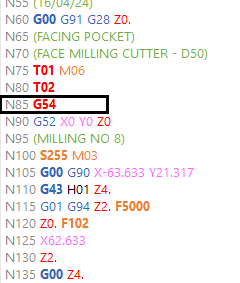
Standard Nullpunkt
|
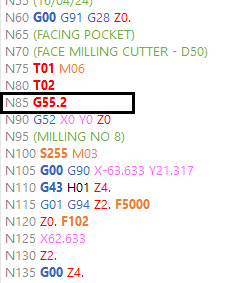
Neu definierter Nullpunktname mit Syntax
|
|

|
|
