Präsentation
Es stehen 3 Arten von Funktionen bezüglich des Rohteils zur Verfügung: Bearbeiten, Ergänzende Erstellungen, Anzeige.
Das Rohteil wird automatisch erstellt, wenn Sie vom Konstruktionsmodus in den Bearbeitungsmodus wechseln.
Um auf die ergänzenden Rohtelfunktionen zuzugreifen, Rechtsklick auf die Rohteil Zeile des Bearbeitungsbaums:
|
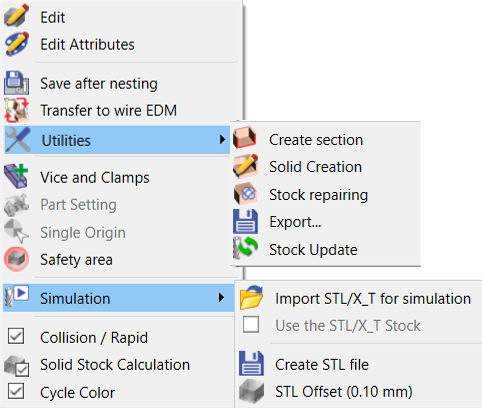
Fräs Dialog |
|
|
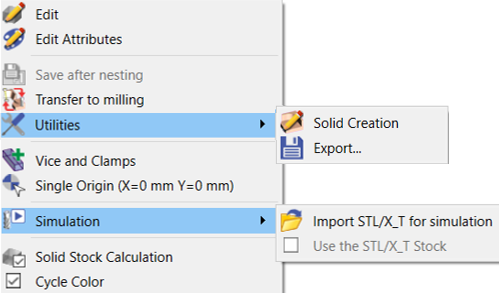
Draht-Erodier Dialog |
|
|
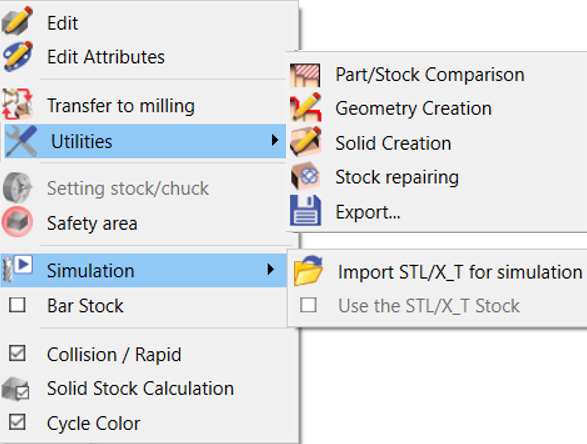
Dreh Dialog |
|
Optionen
Allgemeine Optionen
|
Bearbeiten |
Sie können die Abmessungen und die Form des Rohteils ändern |
|
Attribute bearbeiten |
Zum Ändern von Farbe, Layer etc. |
|
Label |
Geben Sie dem Rohteilelement einen Namen |
|
Betriebsmittel> Volumen erstellen |
Erstellung des Volumens, das dem aktuellen Rohteil entspricht |
|
Betriebsmittel> Rohteil reparieren |
Während der Berechnung des Rohteils erscheint eine Meldung am unteren Bildschirmrand, wenn Fehler gefunden werden, und schlägt vor, das Rohteil zu reparieren. Sie können diese Funktion verwenden, die das ursprüngliche Rohteil repariert und dann die Berechnung erneut ausführt. |
|
Betriebsmittel> Exportieren… |
Das Rohteil wird zu einem bestimmten Zeitpunkt in eine X_T- oder STEP-Formatdatei exportiert. |
|
Simulation> STL/X_T Rohteil für Simulation importieren |
Sie können eine STL- oder X_T-Datei importieren, die nur während der Simulation verwendet wird. Ziel dieser Option ist es, eine realistische Simulation mit einem Form-Rohteil zu ermöglichen und ein rechteckiges Rohteil beizubehalten, um eine einfachere und schnellere Rohtelberechnung durchzuführen. |
|
Simulation> STL/X_T Rohteil verwenden |
Nach dem Laden der STL- oder X_T-Datei können Sie wählen, ob Sie die Bearbeitung mit diesem Rohteil simulieren möchten oder nicht. Diese Option ist interessant, da die Simulation mit dem STL- oder X_T-Rohteil länger dauern kann und das STL- oder X_T-Format nicht für alle Bearbeitungsarten notwendig ist. |
|
Kollision / Eilgang |
Verwaltung der Kollisionen zwischen dem Rohteil und den Eilgangbahnen (Berechnung kann langsamer sein). |
|
Deaktivieren Sie es, um Berechnungszeit zu sparen. Das Rohteil wird nicht mehr berechnet. Sie können die Funktion auch Zyklus für Zyklus deaktivieren, wenn eine Operation zu lange dauert. (Sie können auch die Option 'Rohteil verdichten' im Menü Werkzeuge \ Optionen \ Bearbeitung ) |
|
|
Zyklusfarbe |
Die Flächen des Rohteils können die Farbe des programmierten Zyklus annehmen |
Nur Fräsen
|
Transfer zu Drahterodieren
|
Möglichkeit, ein Teil aus der Fräsumgebung zu Drahterodieren zu übertragen (Lizenz erforderlich). Die Geometrie, das Rohteil und die Fräsoperationen bleiben in der neuen Datei erhalten; denken Sie daran, die Datei unter einem neuen Namen zu speichern. Der Transfer löst den Drahterodier Import Workflow aus, der es Ihnen ermöglicht, das Teil zu positionieren, den Bearbeitungsnullpunkt zu definieren, das Volumen für die Platzierung von Gewindebohrungen zu analysieren und die Bearbeitungsstrategie zu definieren. Nur Volumen-Geometrie wird übertragen!

|
|
Betriebsmittel> Schnitt erstellen |
Sie können jederzeit den Schnitt des aktuellen Rohteils in 2D-Geometrie erstellen |
|
Betriebsmittel> Rohteil aktualisieren |
Möglichkeit, das Rohteil zu aktualisieren, ohne alle Zyklus-Werkzeugwege neu zu berechnen |
|
Laden und positionieren Sie Symbole, die zum Spannen des Werkstücks verwendet werden. |
|
|
Verfügbar, wenn eine Maschinendatei geladen ist: Wechsel der Einstellungsebene durch manuelle Aktion |
|
|
Tabelle zur Erstellung von Bearbeitungsnullpunkten |
|
|
Einzelner Nullpunkt |
Verfügbar, wenn eine Maschinendatei geladen ist: Wechsel des Nullpunkts für das gesamte Teil, Erstellung der zugehörigen Ebene, die als Referenzebene in der Maschinendatei festgelegt wird. Sie können sie mit diesem Befehl oder auch in der Tabelle der Bearbeitungsnullpunkte . |

Nur Drehen
|
Transfer zu Fräsen |
Möglichkeit, ein Teil aus der Dreh-Umgebung zu Fräsen zu übertragen (benötigt natürlich eine Lizenz). Die Geometrie und das Rohteil bleiben in dieser neuen Datei erhalten; denken Sie daran, die Datei unter einem neuen Namen zu speichern. Nur Volumen-Geometrie wird übertragen!
|
|
Utilities> Teil/Rohteil Vergleich |
Vergleich zwischen dem fertigen zu bearbeitenden Profil und dem zu einem bestimmten Zeitpunkt bearbeiteten Rohteil |
|
Utilities> Geometrieerstellung |
Der Schnitt des aktuellen Rohteils wird in Drahtgitter-Geometrie erstellt |
|
Stangenmaterial |
Definition der Länge des Stangenmaterials, nützlich für Simulation und MTE. |