Vorstellung

|
Dieser Befehl erleichtert die Auswahl eines Spannmittels und dessen präzise Positionierung auf dem aktuellen Werkstück. Spannmittel umfassen Schraubstöcke, Klemmen und verschiedene Stützkomponenten. |
Die Elemente können in der Umgebung "Spannmittel / Werkzeughalter" definiert werden. Benutzer können diese Elemente entweder entwerfen oder Volumenmodelle importieren. Ausführliche Informationen zu diesem Erstellungsprozess finden Sie unter: Erstellung von Komponenten.
|
Sehen Sie sich dieses Video zum Dialogfeld Schraubstöcke und Klemmelemente an: |
|

1. Schraubstock importieren
|
Um einen Schraubstock zu importieren und zu positionieren, gehen Sie wie folgt vor: Wählen Sie im Bearbeitungsbaum klicken Sie mit der rechten Maustaste auf die Zeile Rohteil und wählen Sie die Option "Schraubstöcke und Klemmelemente". |

|
|
Wählen Sie den Schraubstock aus der Liste aus und bestätigen Sie. Sie können das Element aus mehreren verfügbaren Bibliotheken auswählen:
|

|
|
Wenn Sie Ihren Schraubstock bestätigen, passt er seine Position automatisch an das entsprechende Werkstückrohteil an. Sie können die Position des Schraubstocks über das Dropdown-Menü verwalten, mit Zugriff auf:
Sie können auch die Ausrichtung des Schraubstocks entlang der X- und Y-Achsen wählen. |

|
|
Adjust the vice by clicking the manual setting in the dialog
Verwenden Sie die X-, Y-, Z-Achsen oder geben Sie Werte in die entsprechenden Felder ein, um den Schraubstock zu verschieben. Klicken Sie auf das "Grüne Häkchen", um zu bestätigen. |

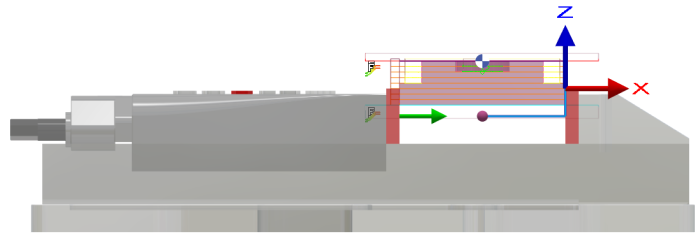
|
|
Definieren Sie die Option Kollisionsprüfung, um Kollisionen für den Schraubstock zu verwalten. |

|
|
Passen Sie die Parameter des Schraubstocks an – Länge, Breite und Höhe. Sie können sie gleichzeitig mit dem Skalierungsfaktor skalieren oder jeden einzeln anpassen, indem Sie die Beibehaltung des Verhältnisses deaktivieren. |

|

2. Fall eines Schraubstocks mit mehreren Spannpositionen
Einige Schraubstöcke haben mehrere mögliche Positionen zum Spannen des Teils. In diesem Fall erscheint ein neues Feld im Dialogbereich, das die Auswahl der Position ermöglicht.
|
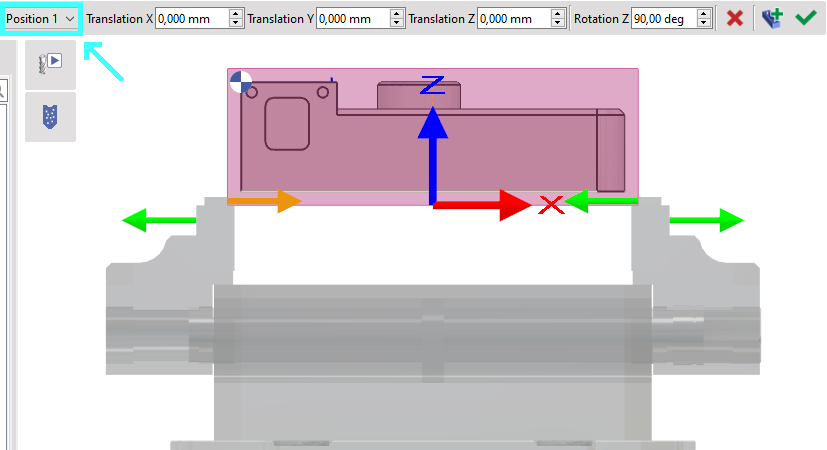
Hier ist Position 1 ausgewählt. Das Teil ist zu groß und die Backen ragen aus ihrem Raum heraus. |
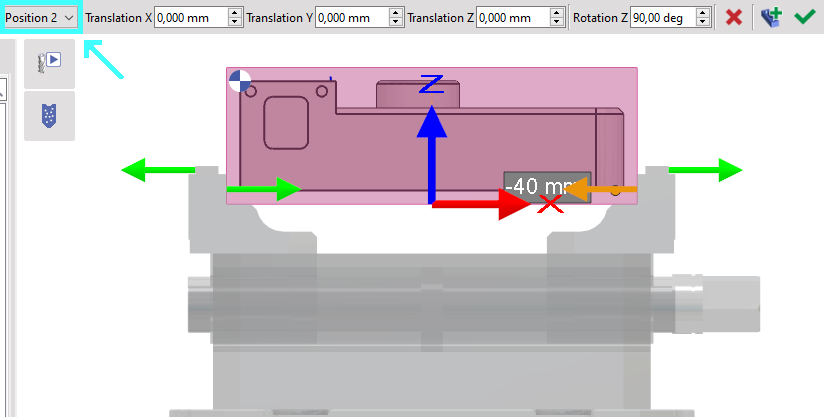
Wir wechseln zu Position 2 und sehen, dass es viel besser ist. Beachten Sie, dass die Position in Z direkt durch das Achsensystem gegeben ist, das während der Erstellung des Schraubstocks definiert wurde. |
|
|
|
|

3. Sonderfall: Flip-Flap eines Teils
|
Sie müssen den Schraubstock dem Teil Spannsituation „Oberseite“ und „Rückseite“ zuordnen. |
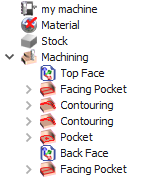
|
|
|
Um den Schraubstock an die Oberseite auszurichten: Klicken Sie mit der rechten Maustaste auf die „Oberseite“ und wählen Sie Bearbeiten. |
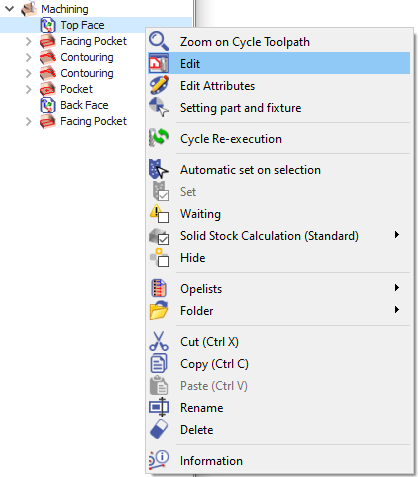
|
|
|
Wählen Sie das Symbol, das der Spannsituation zugeordnet ist, und wählen Sie den Schraubstock aus. Doppelklicken Sie auf das "Grüne Häkchen", um die Auswahl zu bestätigen und mit der Validierung fortzufahren. Klicken Sie auf "Aktualisieren" und dann auf "Gesamt". |

|
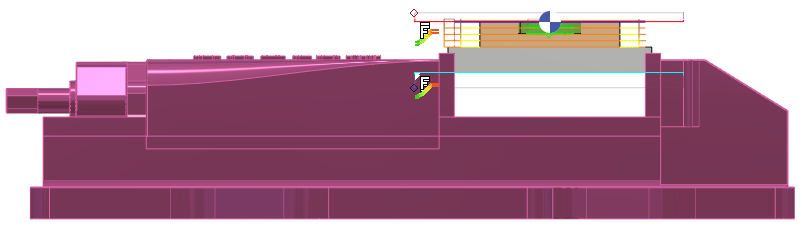
|
|
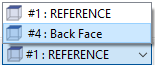
Ändern Sie die Ebene von „Referenz“ auf „Rückseite“. |
|
|
Wiederholen Sie den Vorgang, um den Schraubstock zu installieren und sicherzustellen, dass er genau an der Rückseite des Werkstücks ausgerichtet ist. |
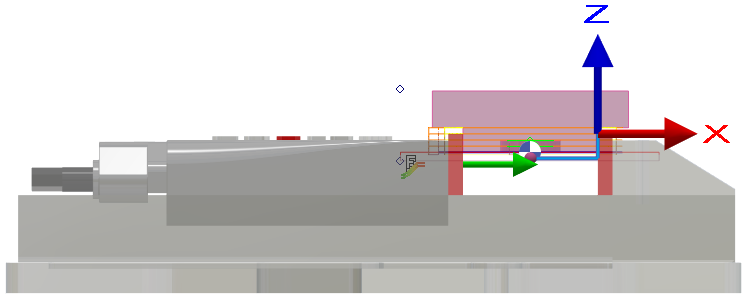
|
|
|
Um den Schraubstock der Rückseite zuzuordnen: Klicken Sie mit der rechten Maustaste auf die „Rückseite“ und wählen Sie Bearbeiten. |
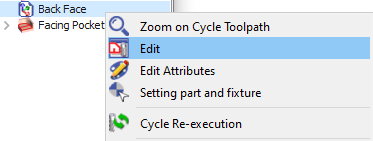
|
|
|
Wählen Sie das Symbol, das der Spannsituation zugeordnet ist und wählen Sie die entsprechende Option. Doppelklicken Sie auf das grünes Häkchen um Ihre Auswahl zu bestätigen und die Wahl zu validieren. Fahren Sie fort, indem Sie auf Aktualisieren und dann auf Gesamt klicken. |
|
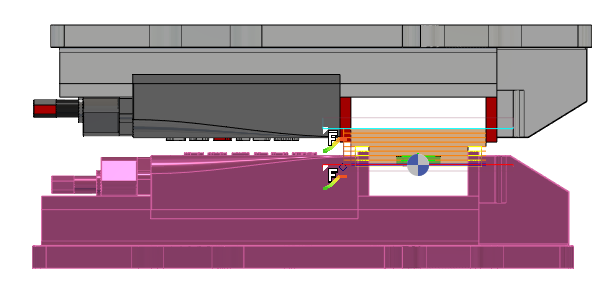
|


|
|