Dieser Schritt ermöglicht die Vorbereitung der Bearbeitungsumgebung, bevor mit der Programmierung der Werkzeugwege begonnen wird. Wir können 4 Hauptaktionen berücksichtigen:
-
Rohteilerstellung
-
Maschinendatei laden
-
Materialdatei laden
-
Nullpunkte und Spannsituationen verwalten
Rohteilerstellung
Maybe the stock was already imported or created during automatic solid import; if not, once we go from Design to Machining menu, we get into the definition of the stock shape. Click here for more details: Erstellung des Rohteils .
Maschinendatei
|
Eine Werkzeugmaschine in der Werkstatt ist eine NC-Steuerung, die mit einer Maschine mit spezifischen mechanischen Merkmalen und montierten Werkzeugen kombiniert ist. Dies ist genau das, was in der Maschinendatei definiert ist. In most cases, the machine file is not obligatory to generate the iso program, but it is greatly advised to define it. Click here for more details: Maschinendatei |
|
Sie können eine Standard-Maschinendatei in Werkzeuge / Optionen / Bearbeitung definieren. Diese Maschine wird jedes Mal automatisch geladen, wenn Sie GO2cam öffnen.
Materialdatei
Die Auswahl einer Materialdatei bedeutet das Laden von Schnittparameter-Tabellen die mit Ihren Werkzeugen verbunden sind.
Sie können Standard-Materialdateien verwenden oder Ihre eigenen Tabellen in einem speziellen Editor erstellen und speichern.
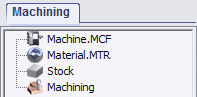
Diese 2 Stufen sind über den Bearbeitungsbaum verfügbar, ergänzende Befehle sind mit einem Rechtsklick .
Click here for more details: Materialdatei
Nullpunkte und Spannsituationen verwalten
Standardmäßig ist der Programm-Nullpunkt der Nullpunkt der REFERENZEbene.
If you want to define the origins differently, two cases are explained here: Nullpunkte und Spannsituationen verwalten
1- Wie ändere ich den PO (Programm-Nullpunkt)?
2- Wie deklariere ich G54/G55/Gxx Ebenen für Operationen?
Auf dieser Seite beschreiben wir auch, wie man ein Flip-Flap auf einem Werkstück programmiert.