Dialog der Erstellung
|
In V6.11 haben wir den Dialog zur Rohteilerstellung komplett erneuert. Dieser Dialog ist in den 3 verschiedenen Situationen ähnlich:
Einige Icons erscheinen je nach Arbeitsumgebung (Fräsen/Drehen/Schweizer-Maschine/Drahterodieren). |
Beispielvideos
|
Drei Demonstrationsvideos sind verfügbar, die jeweils ein unterschiedliches Szenario der Rohteilerstellung abdecken:
|
||
|
|
|
|



|
Fräs- und Drahterodierteile |
||
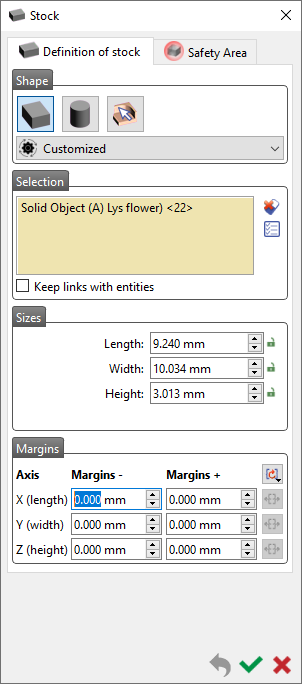
|
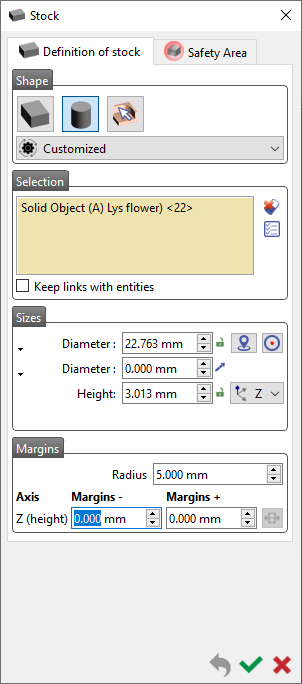
|
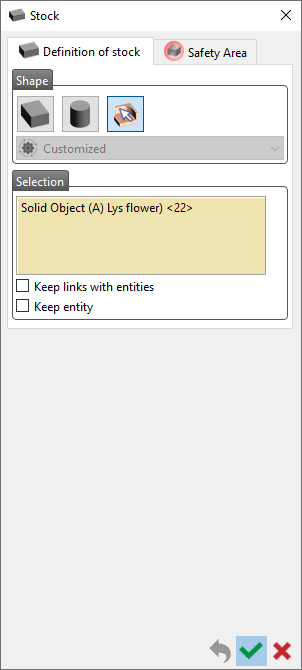
|
|
Drehteile |
||
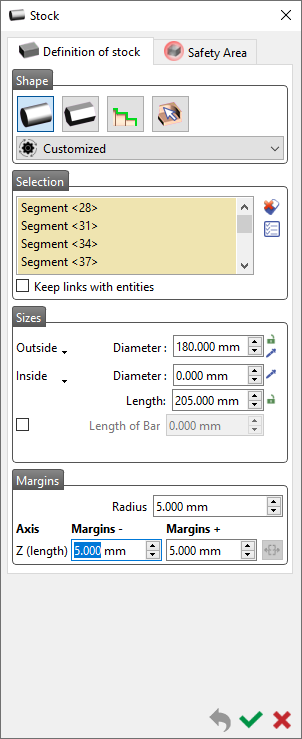
|
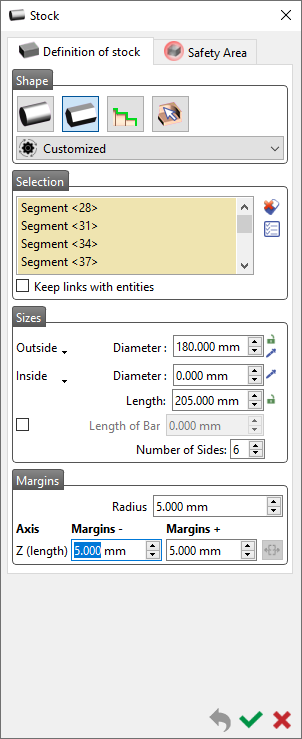
|
|
Optionen der Erstellung
|
Form des Rohteils |
|||

|
Kubisch (Fräsen & Drahterodieren) |
Sie können die Form des Rohteils durch Klicken auf dieses Symbol wählen. Die physische Form des Rohteils wird nun in der Kombinationsliste angezeigt. Für den Zylinder haben Sie auch die Möglichkeit, einen Zylinder als Rohr zu definieren, indem Sie einen Wert für den Innendurchmesser eingeben |
|

|
Zylinder (Fräsen & Drahterodieren) |
||

|
Aus vorhandenem Volumen (Alle) |
Sie können ein Rohteil erstellen, indem Sie auf ein Volumen klicken, wenn Sie diese Option wählen. |
|

|
Zylindrisch (Drehen) |
Der Zylinderstab kann auch als Rohr definiert werden, indem ein Wert für den Innendurchmesser eingegeben wird. |
|

|
N Seiten (Drehen) |
Erstellen Sie einen Rohteilstab mit N Seiten, z.B. mit einer sechseckigen Fläche. |
|

|
Durch Auswahl eines Profils (Drehen) |
Definieren Sie das Rohteil durch Auswahl von Profilen, um eine bestimmte Form zu erhalten. |
|
|
Auswahl |
|||
|
|
Links mit Elementen beibehalten |
Wir können auch die Links mit der Auswahl beibehalten. Wenn also die Geometrie modifiziert wird, dann wird das Rohteil automatisch neu berechnet. |
|
|
|
Element beibehalten |
Ermöglicht die Erstellung eines Rohteils unter Beibehaltung des ursprünglichen Volumens oder Netzes. |
|

|
Alles löschen |
Wir löschen die gesamte Auswahl mit der Schaltfläche „ Alles löschen “ |
|

|
Alles sichtbare auswählen |
Wird verwendet, um jede sichtbare Geometrie auf dem Bildschirm auszuwählen. |
|
|
Größen |
|||
|
|
Abmessungen |
Wenn Ihr Rohteil bekannt ist, können Sie die Abmessungen in Bezug auf Länge , Breite , Höhe und Durchmesser/Radius (Innen/Außen), Stangenlänge, Anzahl der Seiten (für N-Seiten-Rohteil) eingeben. Beim Fräsen, Zylindrisches Rohteil kann Rohrformen sein dank der Möglichkeit, einen Innendurchmesserwert zu definieren. |
|

|
Mittelpunkt manuell neu definieren |
Um einen beliebigen Punkt des Rohteils als Mittelpunkt zu definieren. |
|

|
Automatisch zentrieren |
Um den Mittelpunkt des Rohteils automatisch zu definieren. |
|

|
Abmessungen sperren |
Hilft, beim Bearbeiten die gleichen Abmessungen beizubehalten Aufmaße . |
|
|
Aufmaße |
|||
|
|
Aufmaße (-/+) |
Aufmaße ermöglichen die Erstellung des Rohteils durch einen Offset der Bounding Box der Geometrie. Rohteil bearbeiten : Wir erlauben jetzt die Änderung von Aufmaßen, wenn das Rohteil ohne Historie erstellt wurde. |
|

|
Identische Aufmaße für X und Y |
Dies ist eine Schaltfläche, um identische Werte für die X- und Y-Aufmaße einzugeben. |
|

|
Aufmaße zentrieren |
Wenn eine der Achsendimensionen gesperrt ist, können Sie die Schaltfläche „Aufmaße zentrieren“ verwenden, um gleiche Aufmaße für die entsprechende gesperrte Achse sicherzustellen. |
|
|
Sicherheitsbereich |
|||

|
Durch Klicken auf diese Option , erscheint ein Dialogfeld, in dem Sie Parameter für eine sichere Hülle festlegen können. |
||


|
Rohteilerhaltung |
Beim Definieren einer Rohteilform aus einem vorhandenen Volumen oder Netz hat der Benutzer die Möglichkeit, die Volumenentität beizubehalten, anstatt sie vollständig in das Rohteil umzuwandeln, indem er die Kontrollkästchen „Entität beibehalten“ aktiviert. Dies ermöglicht eine schnelle Änderung der Rohteilform durch einfaches Ändern der Volumenentität und Aktualisieren. |
|

Rohtelkatalog
|
|
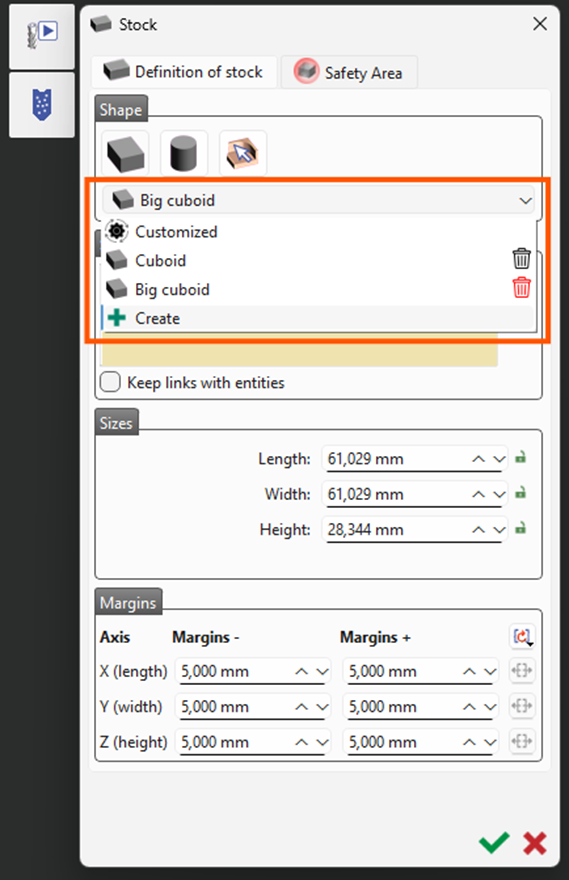
Um den Prozess der Rohteilerstellung zu optimieren, können Sie einen Rohtelkatalog mit vordefinierten Rohteilkonfigurationen erstellen. Anstatt jedes Mal manuell Rohtelparameter zu definieren, können Sie ein vorkonfiguriertes Rohteil aus Ihrem Katalog auswählen. Hauptmerkmale:
|
|
|
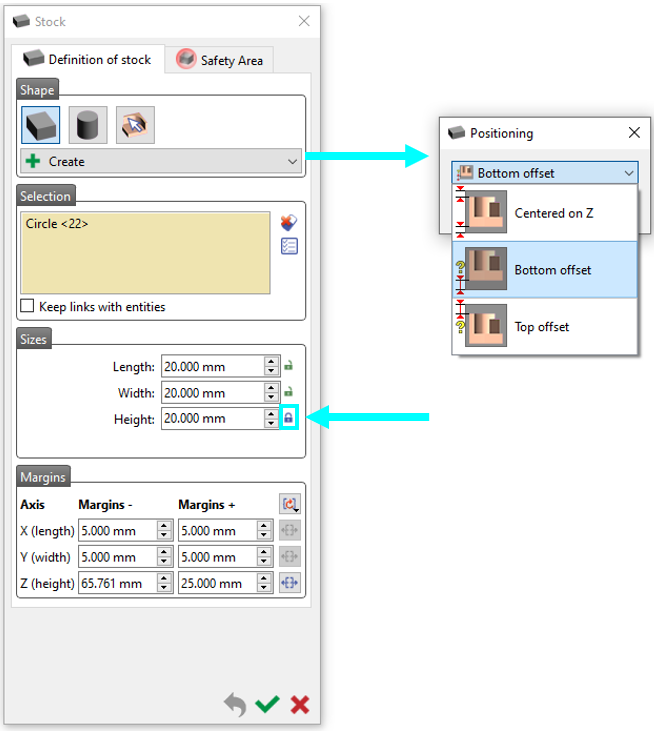
Wenn ein Höhenwert im Fräsprodukt gesperrt ist, müssen Sie die Z-Position des Rohteils mit einer der folgenden Optionen angeben:
Diese Auswahl ermöglicht eine genaue Rohteilpositionierung bei Einschränkungen der festen Höhe. |
|
|
|
|
||

Netz-Rohteil
|
|
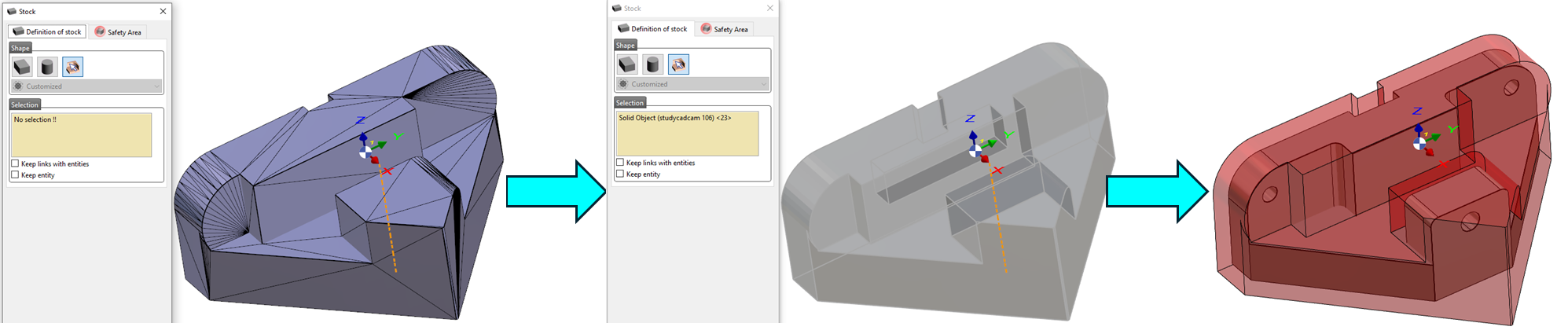
Die Rohteilmanagement-Engine ermöglicht die Verwendung des Befehls „Aus einem vorhandenen Volumen“ im Fenster „Definition des Rohteils“, um ein Netzobjekt (entworfen oder importiert) auszuwählen, das in das Rohteil umgewandelt werden soll. Dies hat zur Folge, dass die Berechnung aller Bearbeitungszyklen auf den schnellen Rohtelmodus umgestellt wird. Da das ursprüngliche Rohteil ein Netz ist, hat der Benutzer nicht mehr die Möglichkeit, auf die Berechnung von Volumenrohteilen umzuschalten. |
|
|
|
Wenn das Rohteil ursprünglich als Volumen definiert ist, ist es immer noch möglich, die Berechnung des Rohteils in den schnellen Modus (Netz) in 2 Stufen umzuwandeln:
Weitere Details zur Rohtelberechnung und den Konvertierungsoptionen finden Sie in die Seite Rohtelberechnung . |
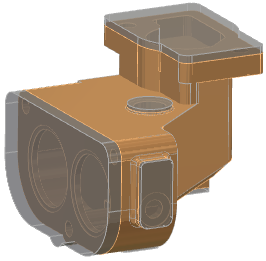
Sonderfall: Guss-Rohteil
|
Es gibt zwei Möglichkeiten, ein Guss-Rohteil zu definieren:
|