Präsentation
Die Maschinendatei ist die Verknüpfung eines Postprozessors mit Parametern, die sich auf die Maschine beziehen. Auch wenn Sie nur einen Postprozessor haben, können Sie mehrere Maschinendateien erstellen, eine für jede Maschine in Ihrer Werkstatt.
Das Definieren einer Maschinendatei ist jedoch nicht zwingend erforderlich, um die ISO-Codes zu generieren.
Erstellen/Laden einer Maschinendatei
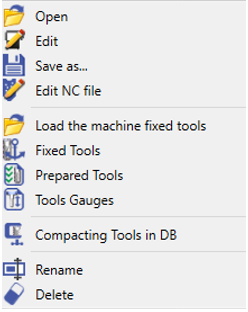
Um eine bestehende Maschinendatei zu erstellen oder zu laden machen Sie einen Rechtsklick auf die Zeile Maschine des Bearbeitungsbaums:
|
Öffnen |
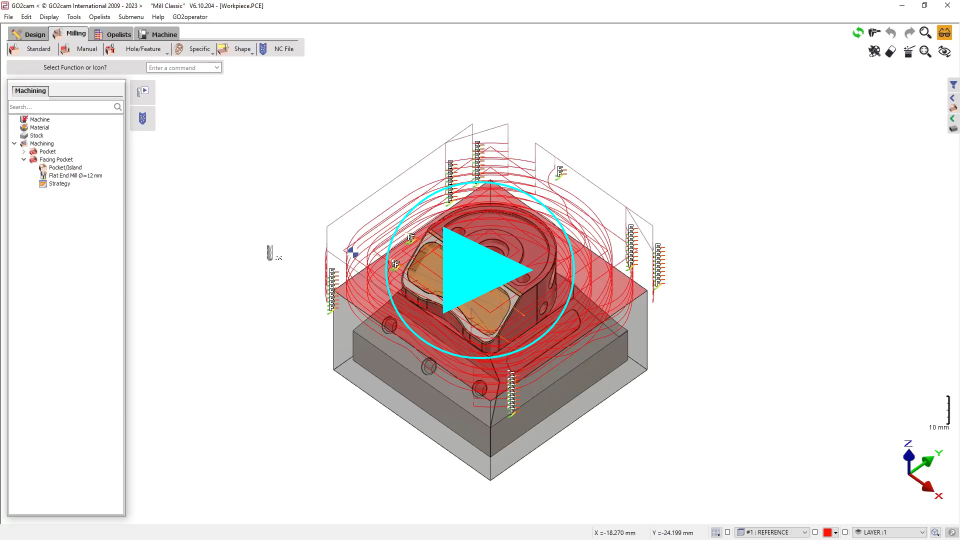
Sie können eine Maschinendatei über den Windows Explorer laden ( Mac Ordner) |
|
|
Bearbeiten |
Sie können die Maschinendatei öffnen, um eine Maschine zu erstellen oder zu ändern |
|
|
Speichern unter... |
Sie registrieren die Maschine mit allen vorgenommenen Anpassungen |
|
|
NC-Datei bearbeiten |
Sie können eine bereits berechnete NC-Datei öffnen ( Iso Ordner) |
|
|
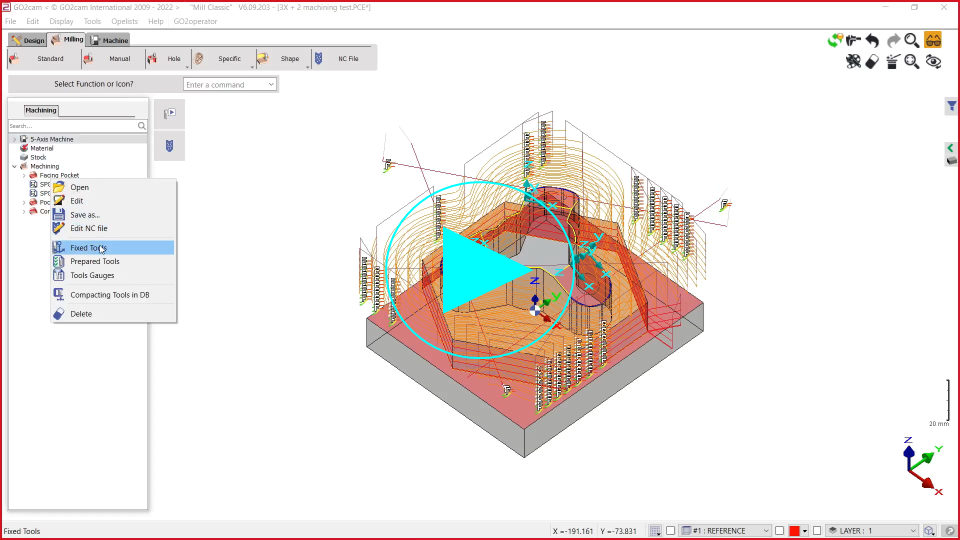
Fixwerkzeuge / Vorbereitete Werkzeuge / Werkzeugmaße (nur Fräsen und Drehen) |
Sie können die Maschinendatei direkt in einem bestimmten Reiter öffnen. Wenn Fixwerkzeuge definiert wurden, werden sie im Bearbeitungsbaum angezeigt und Sie können sie per Drag & Drop in einen Zyklus kopieren. |
|
|
Vorbereitete Werkzeuge entfernen |
|
|
|
Umbenennen |
Sie können eine Maschinendatei umbenennen, und wenn Sie 'Speichern unter...' wählen, und wenn Dateien mit demselben Namen verknüpft sind, dann werden diese Dateien ebenfalls kopiert unter dem neu vergebenen Namen (Bild, XML ...). |
|
|
Löschen |
Auswahl der Maschine abbrechen |
Erstellung der Maschinendatei
|
|
|
|
|
|

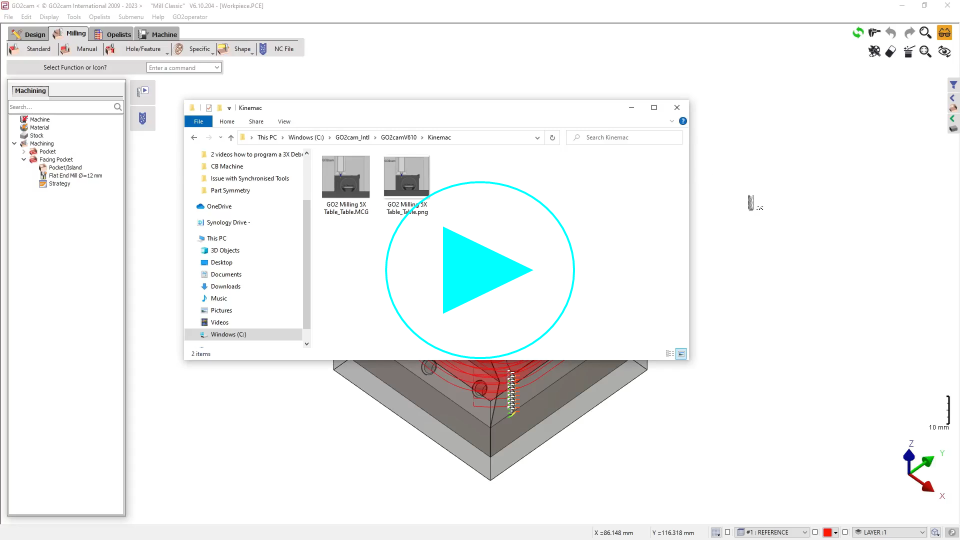
Bearbeiten
Die Maschinendatei unterscheidet sich, je nachdem ob Sie ein Fräszentrum, ein Drehzentrum oder eine Erodier maschine erstellen.
Das gewählte Beispiel ist die Frässeite. Die Verwendung ist für die drei Technologien gleich:
-
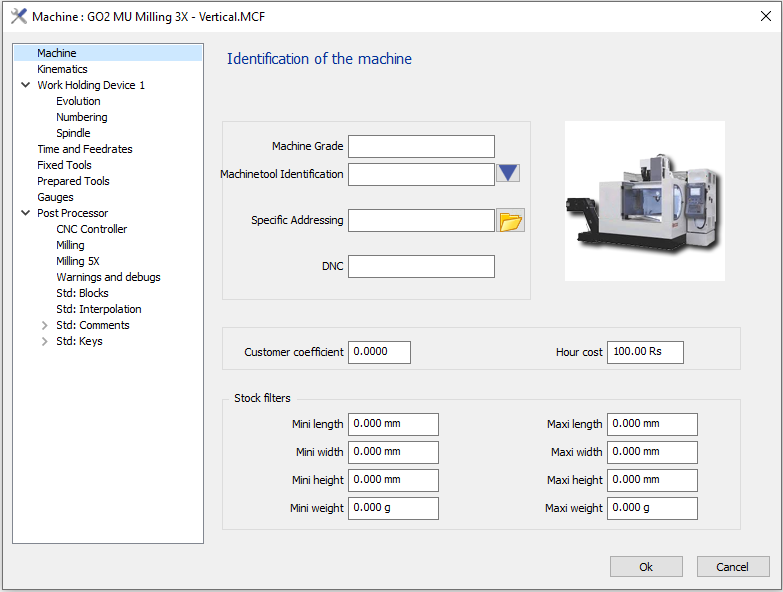
Wählen Sie den Postprozessor aus dem Standardordner (oder spezifisch), klicken Sie auf die Ordnerschaltfläche und wählen Sie den Postprozessor im Windows Explorer aus
-
Sie können einige spezifische Parameter in den verschiedenen Seiten definieren.
-
Zum Beispiel auf der Kinematik Seite können Sie eine Kinematik-Maschine .MCG-Datei auswählen.
Sie können Ihre Maschinendatei auch dann erstellen, wenn Sie keine .MCG-Maschinendatei haben. Sie können jedoch nicht in der MTE-Umgebung simulieren.

|
Herunterladen und Laden der Maschinenkinematik über eindeutige IDDiese Funktion vereinfacht den Empfang und die Einrichtung von Maschinenkonfigurationen, indem sie manuelle Dateiübertragungen überflüssig macht. Anstatt Anhänge zu handhaben, können Sie jetzt eine eindeutige ID von Ihrem VAR bereitgestellte ID verwenden, um Daten direkt in Ihre Software zu synchronisieren. So laden Sie Ihre MaschineUm zu beginnen, stellen Sie sicher, dass Sie die spezifische ID-Nummer von Ihrem VAR erhalten haben.
|
|

|
|

-
Auf der Seite für Spannmittel 1 können wir die Rotationsachsenkinematik definieren, indem wir aus mehreren Modellen wählen (AB, BA, CA-Modell usw.). Abhängig vom gewählten Modell können Sie den min. und max. Winkel für jede Achse einstellen.
-
Klicken Sie auf OK, wenn Sie die Änderung abgeschlossen haben. Um Ihre Maschine zu speichern, klicken Sie mit der rechten Maustaste auf 'Maschine' im Bearbeitungsbaum und wählen Sie 'Speichern unter...'. Ihre Maschinendatei wird im Ordner Mac gespeichert.
Sie können auf die gleiche Weise mehrere Maschinen erstellen.
Jetzt können Sie die benötigte Maschine beim Öffnen von GO2cam laden, aber Sie können auch eine Standardmaschine in Werkzeuge \ Einstellungen \ Bearbeitung .
|
|
Verwaltung des Werkzeugs
Sie können über einen direkten Zugriff im Bearbeitungsbaum Fixwerkzeuge und vorbereitete Werkzeuge definieren und deren Längenmaße festlegen. Sie können auch die Nummerierung der Werkzeuge in der Maschinendatei ändern. Dadurch werden die geänderten Nummern in der Werkzeugbibliothek angezeigt.
Unten finden Sie 2 Videos, die den direkten Zugriff auf Werkzeuge und die Nummerierung von Werkzeugen demonstrieren.
|
Werkzeuge in der Maschinendatei |
Nummerierung der Werkzeuge |
|
|
|