
|
Die Simulation der Bearbeitung ist ein wichtiger Schritt in der CAD/CAM-Programmierung. Sie ermöglicht die Kontrolle und Validierung des Bearbeitungsprozesses, die Erkennung von Programmierfehlern und die Überprüfung möglicher Kollisionen mit der Maschinenumgebung und den Werkzeughaltern. |
Präsentation
Zugang
Simulation ist auf verschiedene Arten verfügbar:
|
|
|
|
|
|
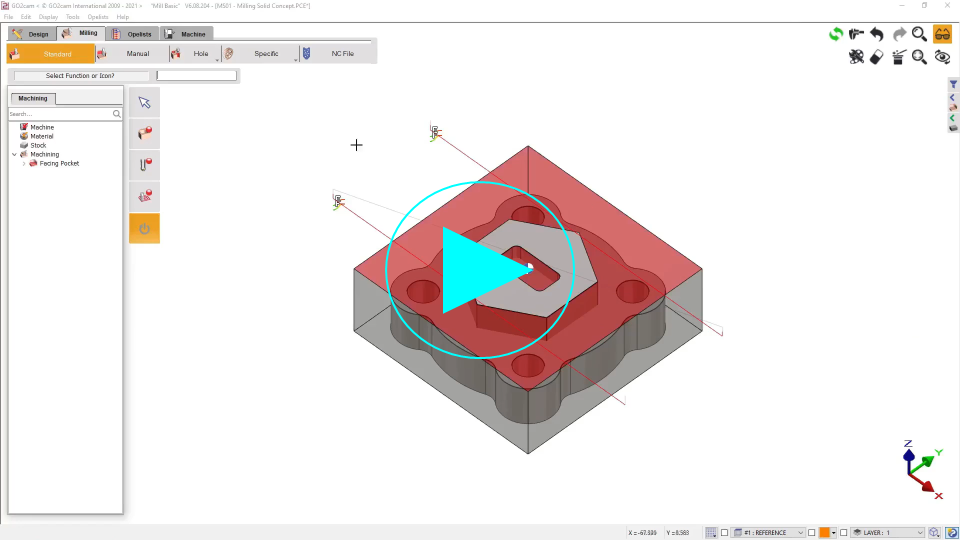
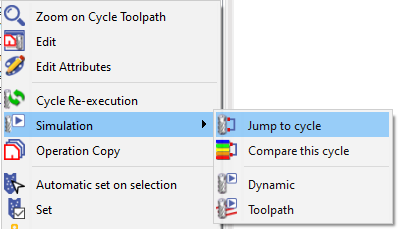
Zyklus anspringenEinführung einer neuen Funktion, die es Ihnen ermöglicht, die Simulation eines bestimmten Zyklus sofort auszuführen, ohne vorherige Operationen berechnen zu müssen. Diese Funktionalität ist für jede Fräs- und Drehoperation im Bearbeitungsbaum unter der Option Simulation > Zyklus anspringen verfügbar. |
|
|
|
Die Option „Zyklus anspringen“ ist nicht verfügbar, wenn die Option „Rohteilverdichtung“ aktiviert ist (unter Werkzeuge > Fräsen > Optionen). |
||
Simulationstypen
Wenn Sie den Simulationsbefehl ausführen, stehen über eine Dropdown-Liste verschiedene Simulationstypen zur Verfügung:
-
Dynamisch Modus: Diese Simulation beinhaltet die Materialabfuhr.
-
Werkzeugweg Modus: Eigene interne Simulation, keine Materialabfuhr.
-
Schneller 3D Modus (nur Fräsen): spezielle Option für 3-Achsen-Fräszyklen. Diese Simulation ist schneller, das erzielte Ergebnis ist wichtiger als der durchgeführte Werkzeugweg. Achtung, diese Simulation ist nur für Zyklen verfügbar, die auf der Referenzebene ausgeführt werden.
Dynamische und schnellere 3D-Simulationen stammen aus derselben Komponente, die von MachineWorks Ltd .
So führen Sie die Simulation aus
Zwei Methoden sind möglich, um die Simulation zu starten:
|

|
Klicken Sie auf das Symbol „Play“, um die Simulation kontinuierlich auszuführen. |
|

|
Klicken Sie auf dieses Symbol, um den Schritt für Schritt Modus zu starten. Sie können auch die Leertaste auf der Tastatur drücken. |
Simulationsoptionen

|
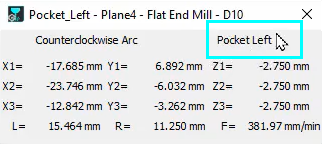
Koordinaten : Klicken Sie auf diese Schaltfläche, um die Koordinaten der Punkte des simulierten Werkzeugwegs anzuzeigen. Einige weitere interessante Informationen werden ebenfalls gegeben:
|
|
||
|
||||

|
Der Koordinatendialog ist nun leichter zu lesen und enthält fette Schrift und klare Symbole für wichtige Details.
|
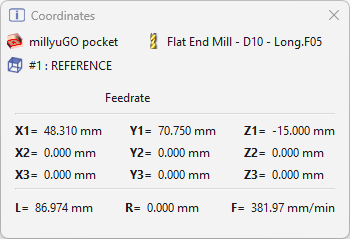
|
||

|
Optionen : Anpassung der Anzeige, Kollisionserkennung und Präzision, Bilderstellung usw. |
|||
|
In der dynamischen Simulation:
|
||||

|
Kollisionsanalyse (nur in Dynamisch und Schneller 3D). Wenn die Optionen im Dialogfeld Optionen aktiviert sind, werden Kollisionen erkannt und in einem Baum angezeigt. Ein Ballon wird dem Symbol hinzugefügt, um den Status anzuzeigen:
Wenn Sie auf das Symbol klicken, öffnen Sie den Kollisionsbaum. Hier werden wir über die kollidierenden Elemente informiert: fertiges Teil oder Rohteil kollidiert mit Werkzeug (schneidender Teil), Schaft oder Halter. Koordinaten der Kollisionspunkte werden ebenfalls angegeben. Auf dem Bildschirm zeigt ein roter Pfeil die Kollisionsstelle an und die Kontakte werden im Rohteil rot angezeigt. |
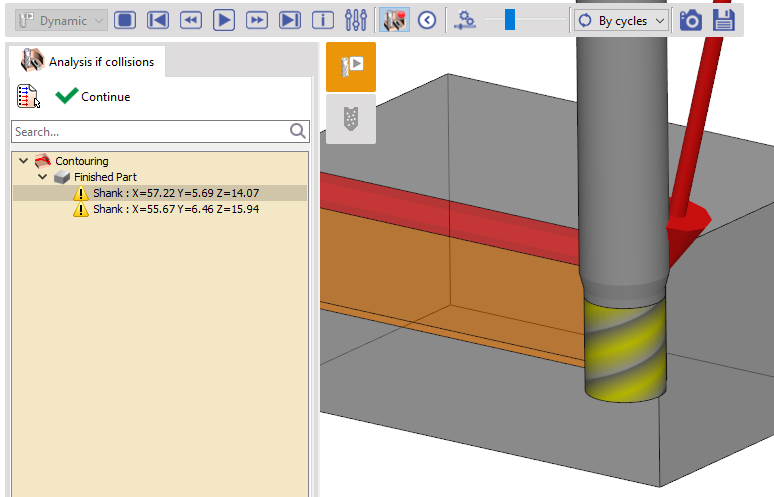
|
||

|

|
Zusätzliche Funktionen ein-/ausblenden, die für jede der verfügbaren Simulationen unterschiedlich sind. |
||

|
Steuern Sie die Simulationsgeschwindigkeit mit dem Cursor. Klicken Sie auf dieses Symbol, um die Standardgeschwindigkeit wiederherzustellen. |
|||
|
Option |
Verschiedene Modi der Werkzeugwegvisualisierung werden angeboten; die Farbe des Werkzeugwegs wird im Dialogfeld Optionen definiert. |
|||
|
In der Simulation „Werkzeugweg“:
|
In der Simulation „Dynamisch“:
|
|||

|
Erstellung eines Bild der Simulation zu jedem Zeitpunkt. Das Bild wird im Verzeichnis IMG gespeichert. Vier Arten von Dateiformaten werden angeboten: *.BMP, *.JPG, *.PNG, *.TIF (nur in Dynamisch und Schneller 3D). |
|||

|
Erstellung einer STL-Datei: Das Rohteil zum Zeitpunkt t wird erstellt und im Dateiformat *.STL exportiert. Die Datei wird im Verzeichnis Ascii gespeichert (nur in Dynamisch und Schneller 3D). |
|||
Einige Anmerkungen zur Simulation
|
|
|
|
Wenn der Schritt-für-Schritt-Modus gestartet wird, wurde die Geschwindigkeit automatisch auf den Standardwert gesetzt; wenn der Cursorwert nun unter dem Standard liegt, Wir halten sie im Schritt-für-Schritt-Modus langsam. Dieses neue Verhalten ermöglicht die Simulation von Werkzeugwegen auf abgewickelten Ebenen, wie z. B. Nuten auf einer Drehmaschine. Zuvor war die Simulation immer zu schnell! |
|
|
|

|

Draht-Erodier-Simulation :
Im dynamischen Modus ist die Simulation nicht präzise, sondern nur informativ:
-
Die Spur im Rohteil wird nicht entsprechend dem Drahtdurchmesser und dem elektrischen Funken berechnet,
-
Die Position des Drahtes wird nicht angegeben: wir simulieren in der Mitte des Drahtes. Deshalb haben wir die Position mit einem lila Pfeil .
-
am Ende der Simulation wird eine Materialabfuhr gezeigt; um den Typ der Bearbeitung (Matrize oder Stempel) zu bestimmen, müssen Sie zuerst die richtigen Einstellungen im Dialogfeld Optionen auswählen.