|
Dieser Befehl berechnet und unterstützt die Untersuchung der Materialunterschiede zwischen dem bearbeiteten Rohteil und dem Fertigteil und stellt das Ergebnis visuell in farbiger Form auf dem Rohteil dar. |
|
Der Befehl Vergleich kann aus dem Simulationsmenü aufgerufen werden und ist auch im MTE Steuerung und NC Control Menü verfügbar. |
||
|
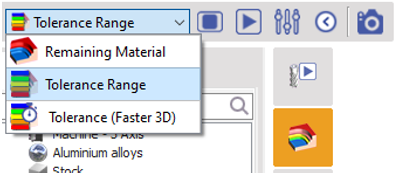
In der Multifunktionsleiste haben wir Zugriff auf 3 Analysemodi: Restmaterial, Toleranzbereich, Toleranz (Schneller 3D). Beginnend von links haben wir das Symbol zum Stopp Berechnen des Vergleichs, das Symbol zum Starten des Vergleichsprozesses, die Schaltfläche Einstellungen zum Öffnen eines Dialogs mit Parametern für die Analyse und das Kamerasymbol zum Erfassen des Analyseergebnisses auf dem Teil und Speichern als Bild . |
|
|
|
Rest Material Der Modus Restmaterial ermöglicht einen binären Vergleich der Oberfläche des bearbeiteten Rohteils: Er zeigt an, ob in bestimmten Bereichen noch Material vorhanden ist oder Übermaße vorliegen. Wenn wir die Dialogzone in der Multifunktionsleiste erweitern, stehen uns 4 Kontrollmodi für die Anzeige des Vergleichs zur Verfügung. Die erste dient zur Visualisierung der Zonen mit Restmaterial in opak. Die zweite dient zur Visualisierung in einem Transparenzgrad. The 3 dritte dient zur Visualisierung von Übermaßen in opak, und die letzte dient zur Visualisierung im Transparenzmodus. Standardmäßig sind die 1. erste und 3. dritte ausgewählt. |
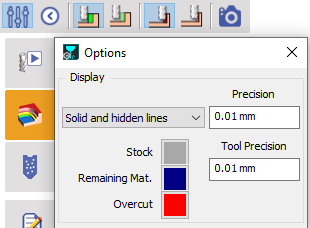
In den Optionen haben wir Zugriff auf die Anzeige von Volumen und verdeckten Linien und können auch die Farben für die beiden Vergleichsergebnisse festlegen, indem wir auf die farbigen Quadrate klicken, um auf die Palette zuzugreifen. Standardmäßig sind dies Blau und Rot. Wir können hier auch die Präzision des Rohteils und die Präzision des Werkzeugs definieren. |
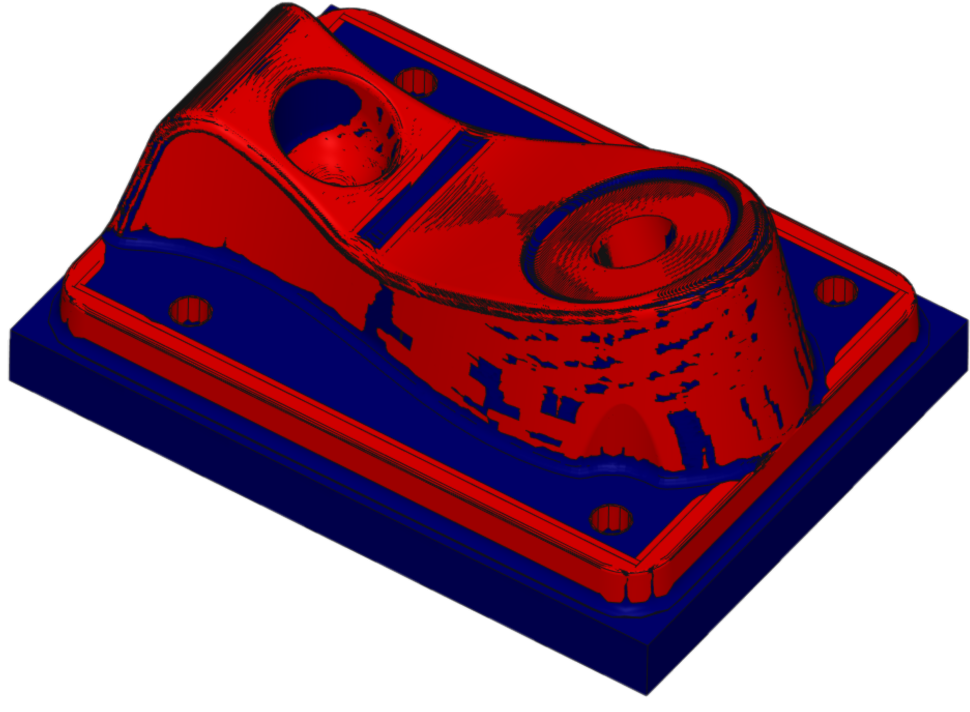
HINWEIS: Dieser Modus gibt eine allgemeine Vorstellung davon, wo Restmaterial oder Übermaße vorhanden sind. Es ist jedoch schwierig zu beurteilen, ob diese Zonen zusätzliche Operationen oder Änderungen an den Operationen erfordern oder ob sie innerhalb eines akzeptablen Limits liegen. |
|
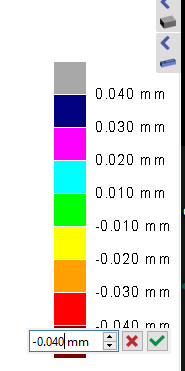
Toleranzbereich Der Modus Toleranzbereich bietet eine umfassendere Analyse des bearbeiteten Rohteils. In den Optionen können wir die Präzision des Rohteils und die Präzision des Werkzeugs ähnlich wie im Modus Restmaterial definieren und auch die Toleranz für den Vergleich festlegen. Wir können auch den Toleranzwert individuell für jede Farbe definieren und die Farben ähnlich wie im vorherigen Modus ändern. Ein Klick auf die Schaltfläche Initialisierung der Farben setzt sie auf die Standardkonfiguration zurück. Die Anzeige der Farben und ihrer Toleranzwerte auf der rechten Seite des Bildschirms sind interaktiv. Wir können auf den Wert klicken, um ein Dialogfeld zu öffnen und den erforderlichen Wert einzugeben. Ebenso können wir auf das farbige Quadrat klicken, um seine Farbe zu ändern. Die Änderungen werden automatisch auf dem Bildschirm aktualisiert. |
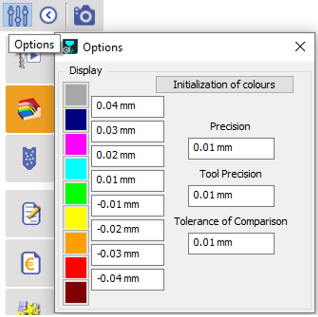
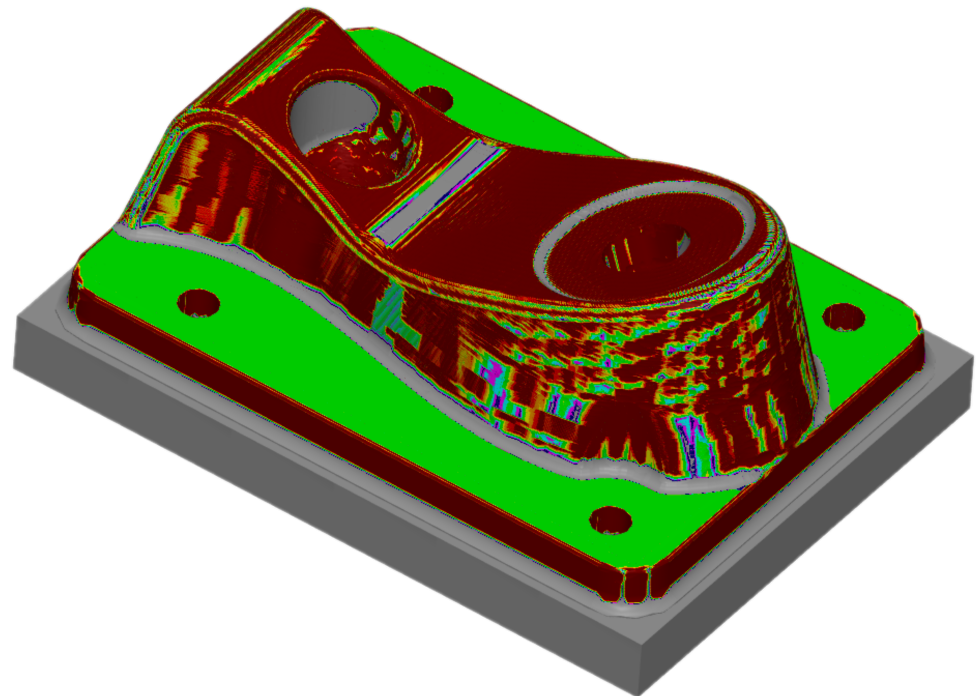
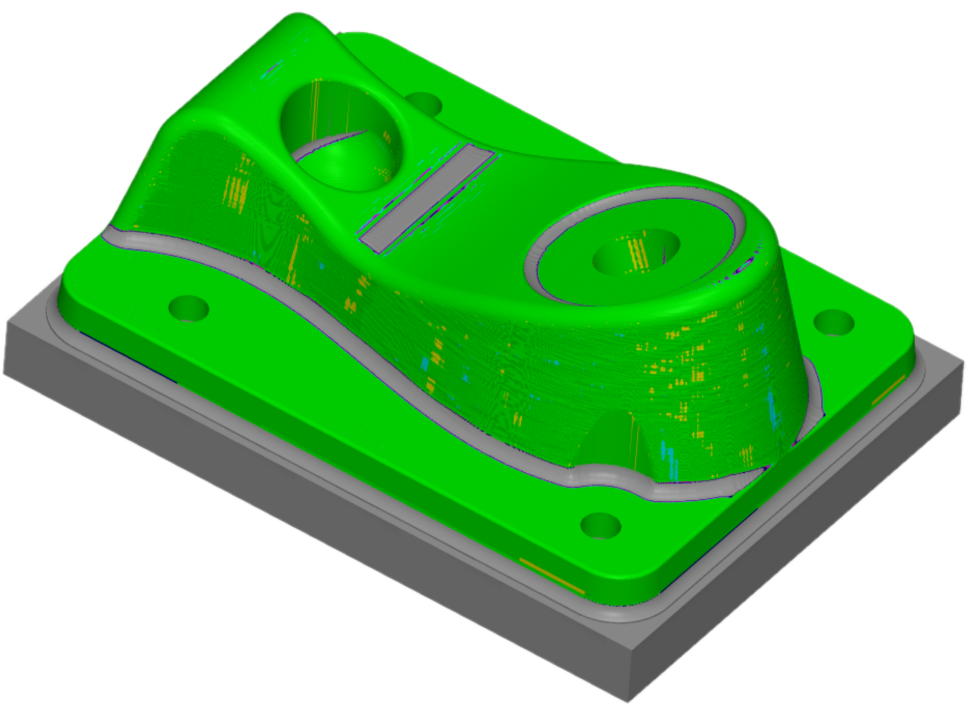
Diese Farben helfen, zwischen Zonen zu unterscheiden, in denen Maßnahmen erforderlich sind. Zum Beispiel ist alles zwischen -0,01 mm und 0,01 mm [Alles in Grün] akzeptabel. |
|
|
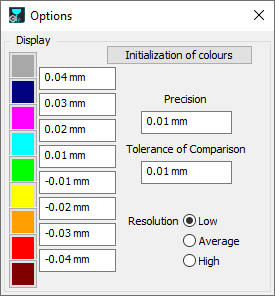
Toleranz (Schneller 3D) Eine Erhöhung der Toleranz erhöht auch den Rechenaufwand und die Berechnungszeit, was bei 3D-Zyklen noch signifikanter ist. Diese Option ist für 3D-Zyklen bestimmt, bei denen die Analyse schneller erfolgt und nur für Zyklen durchgeführt wird, die auf der aktuellen Ebene angewendet werden. Die Optionen sind ähnlich wie im Modus Toleranzbereich, mit der zusätzlichen Möglichkeit, zwischen niedriger, mittlerer oder hoher Auflösung zu wählen. Die Anzeige von Farben und Toleranzwerten ist ebenso interaktiv über den Bildschirm selbst möglich. |
|
|
|

|
||

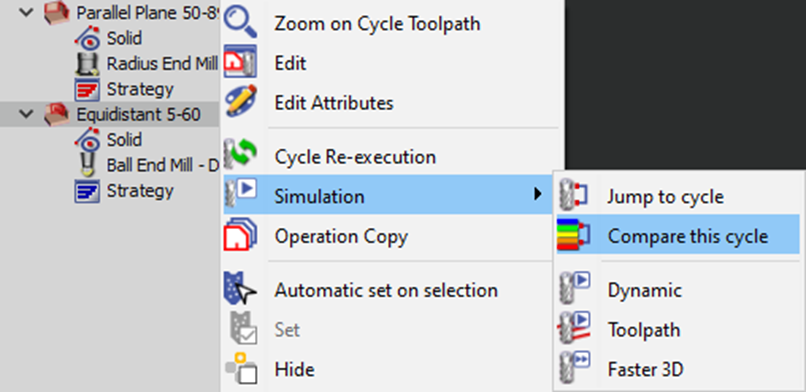
Diesen Zyklus vergleichenWir haben die Möglichkeit eingeführt, einen bestimmten Zyklus zu einem präzisen Zeitpunkt zu vergleichen. Zuvor umfassten Vergleiche die gesamte Bearbeitungsliste, und um sich auf bestimmte Operationen zu konzentrieren, mussten Sie diese auf den Status 'Warten' setzen. Diese Funktionalität ist für jede Operation im Bearbeitungsbaum unter der Option Simulation > Diesen Zyklus vergleichen zugänglich. |
|
|
|
|